راه اندازی سرور مجازی لینوکس؛ از خرید VPS تا ایمنسازی کامل
راهاندازی سرور مجازی لینوکس مجموعهای از مراحل فنی است که پس از تهیه VPS برای آمادهسازی سیستمعامل، برقراری اتصال امن، مدیریت کاربران، نصب نرمافزارها و افزایش امنیت سرور انجام میشود. اگرچه بسیاری از ارائهدهندگان، سرور مجازی را با سیستمعامل نصبشده تحویل میدهند، اما تنظیمات اولیه برای استفاده ایمن و پایدار از آن اهمیت زیادی دارد.
در فرایند راهاندازی سرور مجازی لینوکس، ابتدا باید اطلاعات اتصال SSH را دریافت کنید، سپس سیستمعامل را بهروزرسانی کرده و دسترسی مدیریتی مناسبی ایجاد کنید. تنظیم فایروال، فعالسازی احراز هویت با کلید SSH، نصب سرویسهای موردنیاز و پیکربندی نسخه پشتیبان نیز از مراحل مهم آمادهسازی سرور هستند.
در این راهنما، نحوه نصب و راهاندازی سرور مجازی لینوکس را با تمرکز بر توزیعهای Ubuntu، Debian، AlmaLinux و Rocky Linux بررسی میکنیم. همچنین دستورات مهم لینوکس، روش ایمنسازی SSH، مدیریت منابع، عیبیابی مشکلات متداول و نکات نگهداری VPS را توضیح میدهیم تا بتوانید سرور خود را متناسب با نیاز پروژه آماده کنید.
صوت کوتاه درباره راه اندازی سرور مجازی لینوکس
https://goldserver.ir/wp-content/uploads/2026/07/راه_اندازی_امن_و_اصولی_سرور_لینوکس.mp3
راه اندازی سرور مجازی لینوکس چیست و چه کاربردی دارد؟
سرور مجازی لینوکس یا Linux VPS محیطی مجازی است که روی زیرساخت یک سرور فیزیکی اجرا میشود و سیستمعامل مستقل، منابع پردازشی تخصیصیافته و فضای ذخیرهسازی مشخصی دارد. فناوری مجازیسازی امکان اجرای چندین ماشین مجازی را روی یک میزبان فیزیکی فراهم میکند و هر ماشین میتواند تنظیمات و نرمافزارهای جداگانه داشته باشد.
برخلاف هاست اشتراکی، کاربران VPS معمولاً کنترل بیشتری بر سیستمعامل و پیکربندی سرویسها دارند. بااینحال، تمام منابع VPS لزوماً بهصورت فیزیکی اختصاصی نیستند؛ برای مثال، ظرفیت پردازنده ممکن است براساس سیاست ارائهدهنده میان ماشینهای مجازی به اشتراک گذاشته شود.
بنابراین، هنگام انتخاب VPS باید علاوه بر تعداد هستههای پردازنده و میزان RAM، نوع مجازیسازی، میزان منابع تضمینشده، عملکرد ذخیرهسازی و محدودیتهای سرویس نیز بررسی شوند.
منظور از راه اندازی سرور مجازی لینوکس، انجام تنظیمات اولیهای است که سرور را برای استفاده واقعی آماده میکند. این مراحل شامل اتصال به سرور از طریق SSH، بهروزرسانی سیستمعامل، افزایش امنیت، نصب سرویسهای موردنیاز و پیکربندی بخشهای مختلف سرور است.
یکی از مهمترین مزایای VPS، آزادی عمل در مدیریت آن است. شما میتوانید نرمافزارهای دلخواه خود را نصب کنید، تنظیمات سیستمعامل را تغییر دهید و منابع سرور را متناسب با نیاز پروژه مدیریت کنید. به همین دلیل، نصب و راه اندازی سرور مجازی لینوکس برای میزبانی وبسایتهای پرترافیک، فروشگاههای اینترنتی، اجرای برنامههای تحت وب، سرورهای بازی، محیطهای توسعه و بسیاری از سرویسهای سازمانی، انتخابی مناسب و مقرونبهصرفه به شمار میرود.

جدول مقایسه VPS و هاست اشتراکی برای راه اندازی سرور مجازی لینوکس
ویژگی | سرور مجازی لینوکس (VPS) | هاست اشتراکی |
|---|---|---|
دسترسی مدیریتی (Root) | دارد | ندارد |
منابع سختافزاری | اختصاصی | اشتراکی |
امکان نصب نرمافزار دلخواه | دارد | محدود |
سطح امنیت | بالا | متوسط |
عملکرد و پایداری | بالا | وابسته به سایر کاربران |
مناسب برای | وبسایتهای حرفهای، اپلیکیشنها و سرویسهای اختصاصی | وبسایتهای شخصی و کمترافیک |
قابلیت شخصیسازی | بسیار زیاد | محدود |
قبل از راهاندازی سرور مجازی به چه چیزهایی نیاز داریم؟
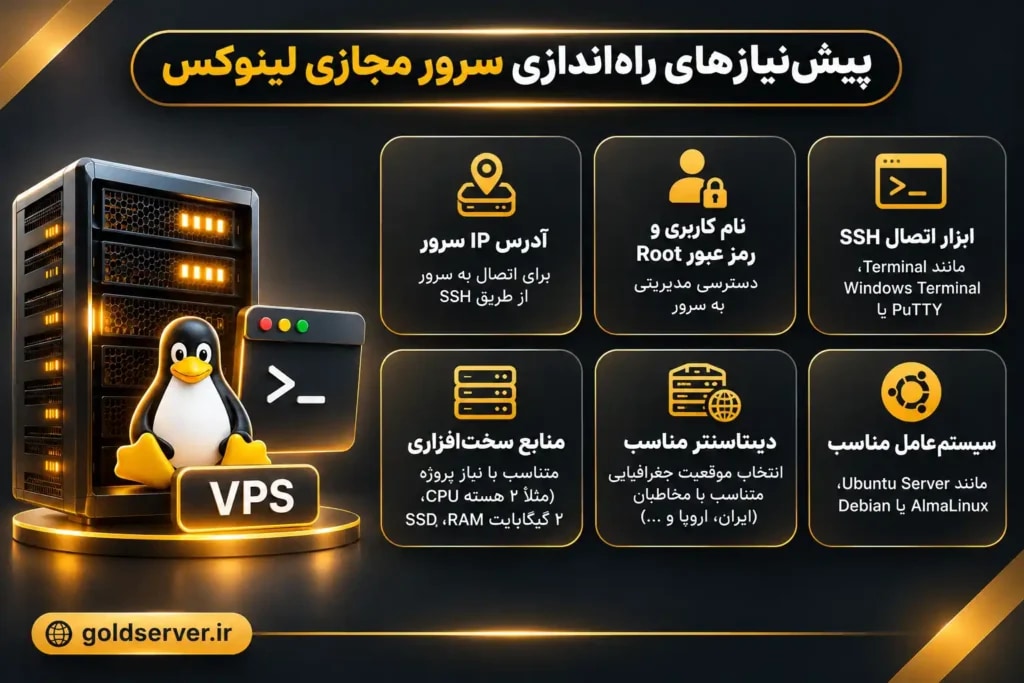
پیش از شروع راه اندازی سرور بهتر است همه اطلاعات و ابزارهای موردنیاز را در اختیار داشته باشید. آماده بودن این موارد باعث میشود مراحل نصب و پیکربندی سریعتر انجام شود و در طول کار با مشکل خاصی مواجه نشوید.
اولین مورد، آدرس IP سرور است که پس از خرید VPS توسط ارائهدهنده در اختیار شما قرار میگیرد. این آدرس برای اتصال به سرور از طریق SSH استفاده میشود.
در کنار IP، نام کاربری و رمز عبور Root نیز اهمیت زیادی دارد. این اطلاعات امکان مدیریت کامل سرور را فراهم میکنند. البته برای افزایش امنیت، توصیه میشود پس از اولین ورود، رمز عبور را تغییر دهید یا ورود با کلید SSH را جایگزین رمز عبور کنید.
برای اتصال به VPS لینوکس نیز به یک ابزار SSH نیاز خواهید داشت. اگر از لینوکس یا macOS استفاده میکنید، Terminal بهصورت پیشفرض در دسترس است. کاربران ویندوز هم میتوانند از Windows Terminal یا نرمافزار PuTTY برای برقراری اتصال استفاده کنند.
انتخاب سیستمعامل مناسب نیز یکی از تصمیمهای مهم در ابتدای کار است. توزیعهایی مانند Ubuntu Server، Debian و AlmaLinux به دلیل پایداری، امنیت و پشتیبانی گسترده، از رایجترین گزینهها برای راهاندازی سرور محسوب میشوند.
علاوه بر این، انتخاب دیتاسنتر مناسب میتواند روی سرعت دسترسی کاربران و کیفیت ارتباط با سرور تأثیر قابل توجهی داشته باشد. اگر بیشتر کاربران شما داخل ایران هستند، استفاده از سرور ایران یا دیتاسنترهای نزدیک معمولاً انتخاب بهتری است. برای پروژههایی که مخاطبان بینالمللی دارند، دیتاسنترهای اروپایی یا آمریکایی گزینههای مناسبتری خواهند بود.
در نهایت، منابع سختافزاری سرور باید متناسب با نیاز پروژه انتخاب شوند. برای بسیاری از وبسایتها، استفاده از یک VPS با حداقل ۲ هسته پردازنده، ۲ گیگابایت رم و فضای ذخیرهسازی SSD، نقطه شروع مناسبی است.
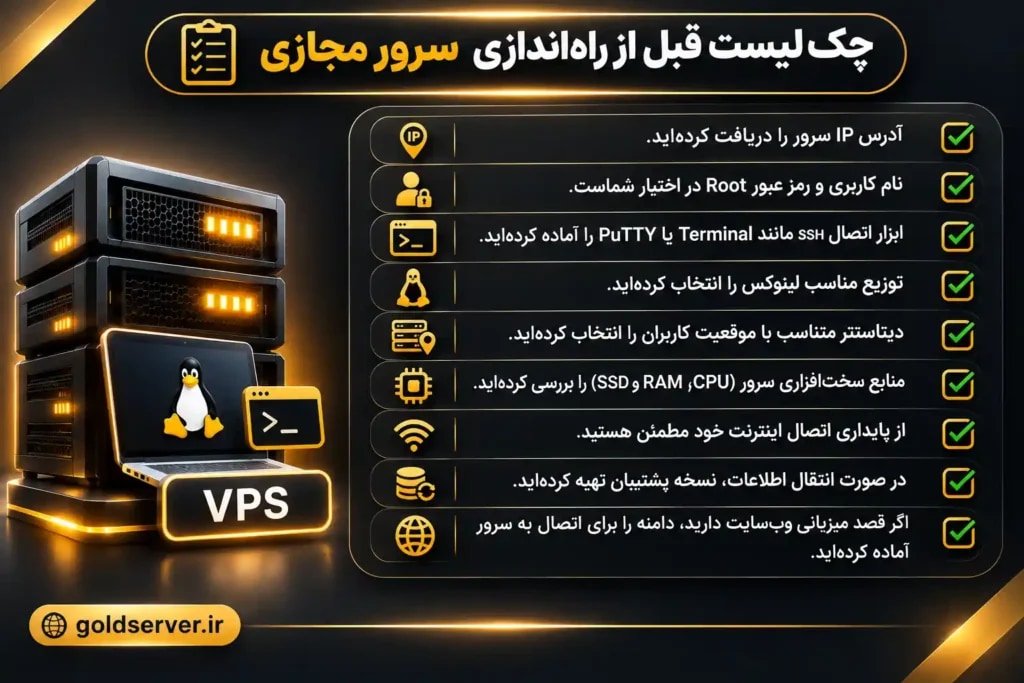
چکلیست قبل از راهاندازی سرور مجازی
آدرس IP سرور را دریافت کردهاید.
نام کاربری و رمز عبور Root در اختیار شماست.
ابزار اتصال SSH مانند Terminal یا PuTTY را آماده کردهاید.
توزیع مناسب لینوکس را انتخاب کردهاید.
دیتاسنتر متناسب با موقعیت کاربران را انتخاب کردهاید.
منابع سختافزاری سرور (CPU، RAM و SSD) را بررسی کردهاید.
از پایداری اتصال اینترنت خود مطمئن هستید.
در صورت انتقال اطلاعات، نسخه پشتیبان تهیه کردهاید.
اگر قصد میزبانی وبسایت دارید، دامنه را برای اتصال به سرور آماده کردهاید.
آموزش اتصال به سرور مجازی لینوکس
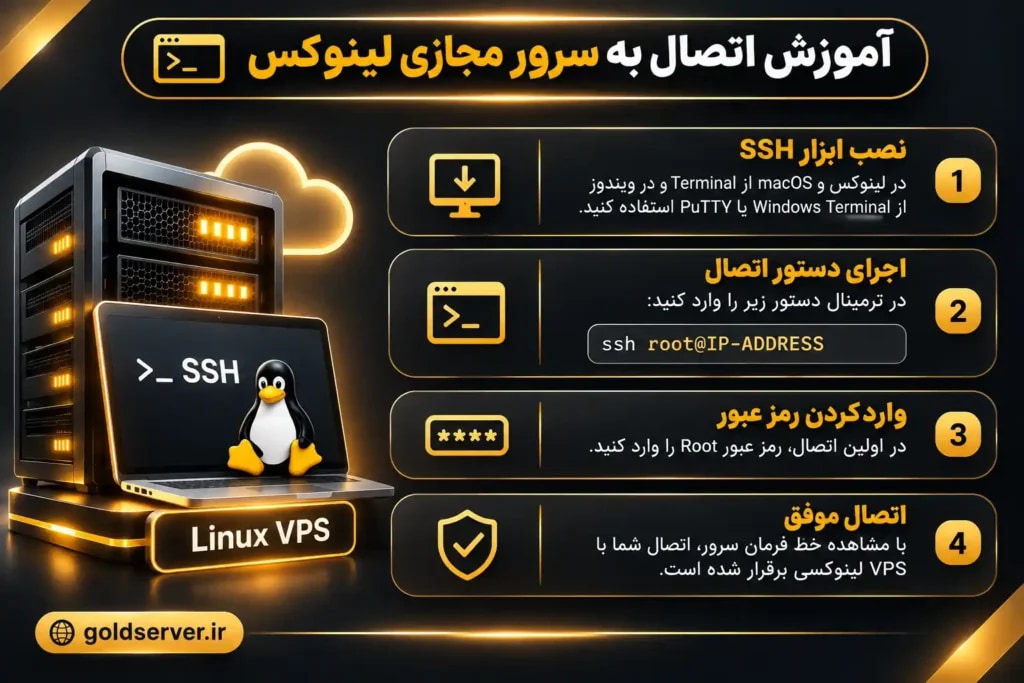
بعد از خرید VPS و دریافت اطلاعات ورود، اولین مرحله در راه اندازی سرور مجازی لینوکس، اتصال به آن است. این اتصال معمولاً از طریق پروتکل SSH (Secure Shell) انجام میشود؛ پروتکلی که ارتباطی رمزنگاریشده و امن بین کامپیوتر شما و سرور برقرار میکند. تقریباً تمام توزیعهای لینوکس بهصورت پیشفرض از SSH پشتیبانی میکنند و پورت پیشفرض آن نیز 22 است.
اگر برای اولین بار قصد نصب و راه اندازی سرور را دارید، نگران نباشید. با انجام مراحل زیر میتوانید در چند دقیقه به سرور خود متصل شوید.
اتصال از طریق SSH در لینوکس و macOS
در سیستمعاملهای لینوکس و macOS نیازی به نصب نرمافزار اضافی نیست و میتوانید از برنامه Terminal استفاده کنید.
ابتدا Terminal را باز کرده و دستور زیر را اجرا کنید:
ssh root@your_server_ip
به جای your_server_ip، آدرس IP سرور خود را وارد کنید. اگر برای اولین بار به سرور متصل میشوید، پیامی برای تأیید کلید امنیتی نمایش داده میشود. کافی است عبارت yes را وارد کرده و Enter بزنید.
در مرحله بعد، رمز عبور کاربر Root را وارد کنید. هنگام تایپ رمز عبور، هیچ کاراکتری روی صفحه نمایش داده نمیشود که این رفتار کاملاً طبیعی است. پس از وارد کردن رمز، Enter را فشار دهید تا وارد محیط خط فرمان سرور شوید.
اتصال از طریق PuTTY در ویندوز
کاربران ویندوز میتوانند از نرمافزار PuTTY یا Windows Terminal استفاده کنند. PuTTY همچنان یکی از رایجترین ابزارهای اتصال به سرورهای لینوکسی است.
پس از اجرای PuTTY:
آدرس IP سرور را در قسمت Host Name وارد کنید.
شماره پورت را روی 22 قرار دهید.
نوع اتصال را روی SSH تنظیم کنید.
روی گزینه Open کلیک کنید.
در اولین اتصال، پیام امنیتی نمایش داده میشود که باید آن را تأیید کنید.
نام کاربری (معمولاً Root) و سپس رمز عبور را وارد کنید.
در صورت صحیح بودن اطلاعات، به محیط ترمینال سرور متصل خواهید شد و میتوانید دستورات مدیریتی را اجرا کنید.
چند دستور اولیه پس از اتصال
بعد از ورود به سرور، بهتر است ابتدا از وضعیت سیستم مطمئن شوید. دستورات زیر از پرکاربردترین فرمانهای اولیه هستند:
whoami
نمایش کاربر فعلی
pwd
نمایش مسیر فعلی
ls
نمایش فایلها و پوشهها
uname -a
نمایش اطلاعات سیستمعامل
df -h
بررسی فضای دیسک
free -h
بررسی میزان حافظه RAM
رفع خطاهای رایج هنگام اتصال
گاهی ممکن است هنگام اتصال به سرور با خطاهایی مواجه شوید. در بیشتر موارد، این مشکلات با چند بررسی ساده قابل رفع هستند.
خطا | علت احتمالی | روش رفع |
|---|---|---|
Permission denied | نام کاربری یا رمز عبور اشتباه، غیرفعال بودن SSH Key | اطلاعات ورود را بررسی کنید یا از کلید صحیح استفاده کنید. |
Connection refused | سرویس SSH اجرا نمیشود یا پورت تغییر کرده است | وضعیت سرویس SSH و شماره پورت را بررسی کنید. |
Connection timed out | فایروال، IP اشتباه یا قطعی شبکه | اتصال اینترنت، IP سرور و تنظیمات فایروال را بررسی کنید. |
No route to host | مشکل در مسیر شبکه | از فعال بودن سرور و تنظیمات شبکه اطمینان حاصل کنید. |
Host key verification failed | تغییر کلید امنیتی سرور | فایل Known Hosts را بهروزرسانی کرده و دوباره متصل شوید. |
مراحل اولیه پس از اولین ورود به سرور
اتصال موفق به سرور به این معنا نیست که سرور آماده استفاده است. در واقع، مهمترین بخش نصب و راه اندازی سرور از همین مرحله آغاز میشود. انجام چند تنظیم امنیتی ساده در ابتدای کار میتواند از بسیاری از حملات و دسترسیهای غیرمجاز جلوگیری کند.
تغییر رمز عبور Root
اولین کاری که باید انجام دهید، تغییر رمز عبور پیشفرض Root است. بسیاری از حملات خودکار، حساب Root را هدف قرار میدهند؛ بنابراین استفاده از یک رمز عبور قوی اهمیت زیادی دارد.
دستور تغییر رمز عبور:
passwd
رمزی انتخاب کنید که ترکیبی از حروف بزرگ و کوچک، اعداد و نمادها باشد.
ایجاد یک کاربر جدید
برای مدیریت روزانه سرور، بهتر است از حساب Root استفاده نکنید و یک کاربر عادی با دسترسی مدیریتی ایجاد کنید.
adduser username
به جای username نام کاربری موردنظر خود را وارد کنید.
افزودن دسترسی sudo
پس از ایجاد کاربر، باید امکان اجرای دستورات مدیریتی را برای آن فعال کنید.
در اوبونتو و دبیان:
usermod -aG sudo username
در توزیعهای مبتنی بر AlmaLinux یا CentOS:
usermod -aG wheel username
از این پس، کاربر جدید میتواند با دستور sudo دستورات مدیریتی را اجرا کند.
غیرفعال کردن ورود مستقیم Root
یکی از مهمترین اقدامات امنیتی در راه اندازی سرور شخصی یا سرورهای سازمانی، غیرفعال کردن ورود مستقیم Root است.
ابتدا فایل تنظیمات SSH را باز کنید:
nano /etc/ssh/sshd_config
عبارت زیر را پیدا کرده و مقدار آن را تغییر دهید:
PermitRootLogin no
سپس سرویس SSH را راهاندازی مجدد کنید:
systemctl restart sshd
از این پس، ورود مستقیم با Root غیرفعال خواهد شد و ابتدا باید با کاربر عادی وارد شوید.
فعالسازی SSH Key
استفاده از کلید SSH امنیت بسیار بیشتری نسبت به رمز عبور دارد و احتمال حملات Brute Force را تا حد زیادی کاهش میدهد.
روی کامپیوتر خود کلید SSH ایجاد کنید:
ssh-keygen -t rsa -b 4096
سپس کلید عمومی را به سرور منتقل کنید:
ssh-copy-id username@your_server_ip
پس از اطمینان از عملکرد کلید، میتوانید ورود با رمز عبور را غیرفعال کنید. برای این کار، فایل تنظیمات SSH را ویرایش کرده و مقدار زیر را تغییر دهید:
PasswordAuthentication no
در پایان، سرویس SSH را مجدداً راهاندازی کنید:
systemctl restart sshd
جدول دستورات مهم تنظیمات اولیه
عملیات | دستور |
|---|---|
تغییر رمز Root |
|
ایجاد کاربر جدید |
|
افزودن دسترسی sudo |
|
ایجاد SSH Key |
|
انتقال کلید به سرور |
|
ویرایش تنظیمات SSH |
|
راهاندازی مجدد SSH |
|
بهروزرسانی سیستمعامل و نصب پکیجهای ضروری
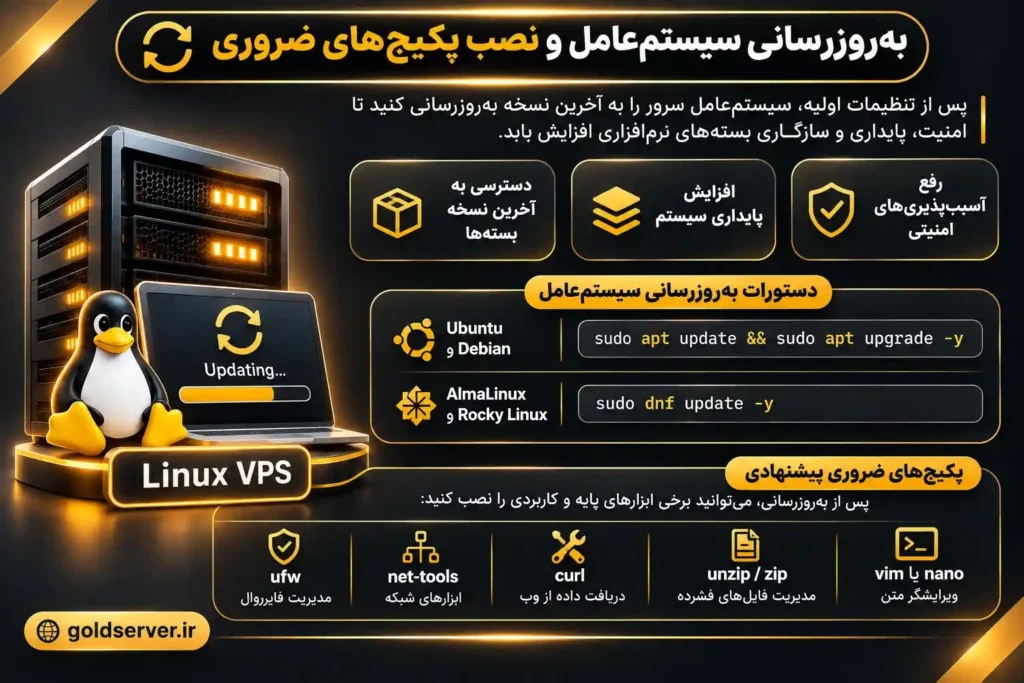
پس از انجام تنظیمات اولیه و ایجاد دسترسیهای لازم، بهتر است قبل از نصب هرگونه سرویس یا برنامه، سیستمعامل سرور را به آخرین نسخه موجود بهروزرسانی کنید. این کار علاوه بر رفع آسیبپذیریهای امنیتی، باعث افزایش پایداری سیستم و نصب آخرین نسخه بستههای نرمافزاری میشود. بسیاری از مشکلاتی که در مراحل راه اندازی سرور لینوکس ایجاد میشوند، به دلیل قدیمی بودن پکیجها یا ناسازگاری نسخهها هستند.
بهروزرسانی سیستمعامل
در توزیعهای مبتنی بر Ubuntu و Debian از دستور زیر استفاده کنید:
sudo apt update && sudo apt upgrade -y
اگر از AlmaLinux، Rocky Linux یا CentOS استفاده میکنید، دستور زیر را اجرا کنید:
sudo dnf update -y
پس از پایان بهروزرسانی، اگر هسته (Kernel) سیستم به نسخه جدید ارتقا یافته باشد، بهتر است سرور را یکبار راهاندازی مجدد کنید.
sudo reboot
نصب Git
Git یکی از ابزارهای ضروری برای مدیریت نسخه و دریافت پروژهها از GitHub یا GitLab است. اگر قصد توسعه نرمافزار یا استقرار پروژه روی سرور را دارید، نصب آن تقریباً ضروری است.
در اوبونتو:
sudo apt install git -y
نصب Curl
Curl ابزاری برای ارسال درخواستهای HTTP و دانلود فایل از طریق خط فرمان است. بسیاری از اسکریپتهای نصب نیز به آن وابسته هستند.
sudo apt install curl -y
نصب Nano
Nano یک ویرایشگر متن سبک و ساده است که برای ویرایش فایلهای تنظیمات سرور استفاده میشود. اگرچه ابزارهایی مانند Vim امکانات بیشتری دارند، اما Nano برای اکثر کاربران انتخاب راحتتری است.
sudo apt install nano -y
نصب Htop
برای مشاهده میزان مصرف پردازنده، حافظه و پردازشهای در حال اجرا، Htop یکی از بهترین ابزارهای مانیتورینگ محسوب میشود.
sudo apt install htop -y
پس از نصب، کافی است دستور زیر را اجرا کنید:
htop
تنظیم منطقه زمانی (Timezone)
تنظیم صحیح ساعت سرور برای ثبت دقیق لاگها، اجرای Cron Jobها و عملکرد صحیح بسیاری از سرویسها اهمیت زیادی دارد.
ابتدا لیست مناطق زمانی را مشاهده کنید:
timedatectl list-timezones
سپس منطقه زمانی موردنظر را تنظیم کنید. برای مثال:
sudo timedatectl set-timezone Asia/Tehran
در پایان، تنظیمات را بررسی کنید:
timedatectl
ایجاد Swap
اگر سرور حافظه RAM محدودی دارد، ایجاد فضای Swap میتواند در زمان افزایش مصرف حافظه از بروز خطا جلوگیری کند. البته Swap جایگزین RAM نیست، اما در بسیاری از شرایط عملکرد سیستم را پایدارتر میکند.
نمونه ساخت یک فایل Swap با حجم ۲ گیگابایت:
sudo fallocate -l 2G /swapfile
sudo chmod 600 /swapfile
sudo mkswap /swapfile
sudo swapon /swapfile
برای فعال ماندن Swap پس از راهاندازی مجدد، این مقدار را به فایل fstab اضافه کنید.
/swapfile none swap sw 0 0
جدول دستورات پرکاربرد
عملیات | دستور |
|---|---|
بهروزرسانی سیستم |
|
نصب Git |
|
نصب Curl |
|
نصب Nano |
|
نصب Htop |
|
مشاهده Timezone |
|
تنظیم Timezone |
|
راهاندازی مجدد |
|
ایجاد Swap |
|
ایمنسازی در راه اندازی سرور لینوکس
پس از نصب ابزارهای اولیه، مهمترین بخش راه اندازی سرور لینوکس افزایش امنیت آن است. حتی اگر از یک VPS تازه استفاده میکنید، بهتر است قبل از نصب وبسرور یا انتقال اطلاعات، تنظیمات امنیتی را اعمال کنید. این کار احتمال نفوذ، حملات Brute Force و سوءاستفاده از سرویسهای در حال اجرا را به حداقل میرساند.
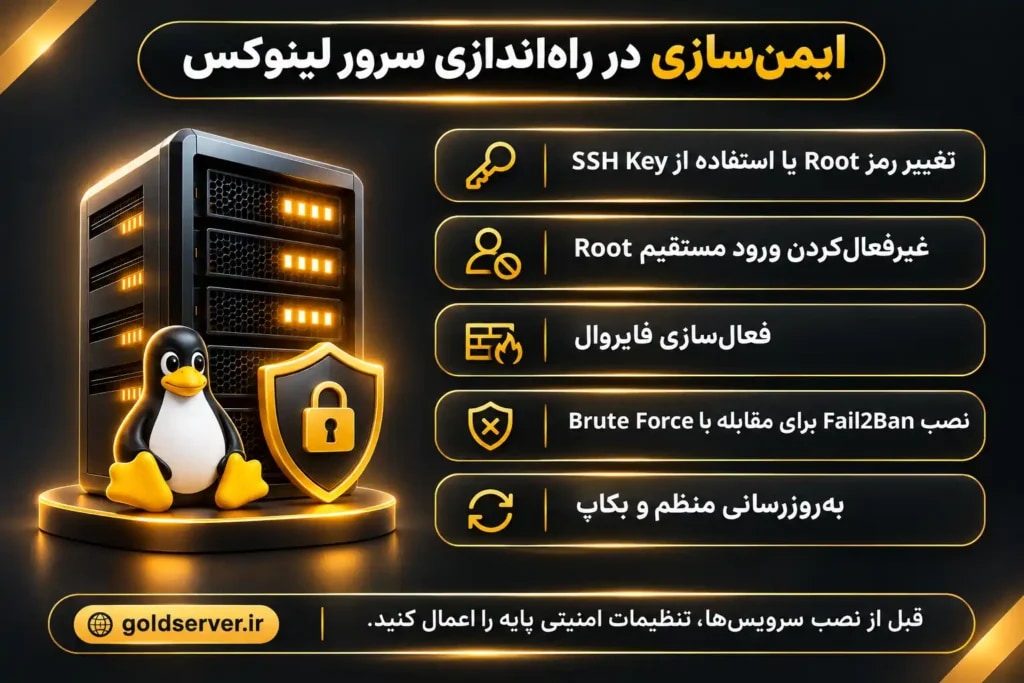
نصب Fail2Ban
Fail2Ban یکی از محبوبترین ابزارهای امنیتی لینوکس است که تلاشهای ناموفق برای ورود به سرور را شناسایی کرده و آدرس IP مهاجم را برای مدت مشخصی مسدود میکند.
نصب در Ubuntu و Debian:
sudo apt install fail2ban -y
فعالسازی سرویس:
sudo systemctl enable fail2ban
sudo systemctl start fail2ban
بررسی وضعیت سرویس:
sudo systemctl status fail2ban
تنظیم UFW
UFW یا Uncomplicated Firewall مدیریت فایروال لینوکس را بسیار ساده میکند. بهتر است فقط پورتهایی را باز نگه دارید که واقعاً به آنها نیاز دارید.
اجازه دسترسی به SSH:
sudo ufw allow 22/tcp
در صورت استفاده از وبسرور:
sudo ufw allow 80/tcp
sudo ufw allow 443/tcp
فعالسازی فایروال:
sudo ufw enable
بررسی وضعیت:
sudo ufw status
بستن پورتهای غیرضروری
هر پورتی که روی سرور باز باشد، یک مسیر بالقوه برای حملات محسوب میشود. بنابراین فقط سرویسهای ضروری مانند SSH، HTTP و HTTPS باید در دسترس باشند.
برای مشاهده پورتهای باز:
sudo ss -tuln
در صورت مشاهده سرویسهای غیرضروری، آنها را متوقف کرده یا از طریق فایروال مسدود کنید.
تغییر پورت SSH
یکی از روشهای ساده برای کاهش حملات خودکار، تغییر پورت پیشفرض SSH از 22 به پورتی دیگر مانند 2222 است.
فایل تنظیمات را باز کنید:
sudo nano /etc/ssh/sshd_config
مقدار زیر را تغییر دهید:
Port 2222
سپس پورت جدید را در فایروال باز کرده و سرویس SSH را راهاندازی مجدد کنید.
sudo ufw allow 2222/tcp
sudo systemctl restart sshd
غیرفعال کردن ورود با رمز عبور
ورود با رمز عبور یکی از رایجترین اهداف حملات Brute Force است. اگر SSH Key را تنظیم کردهاید، بهتر است ورود با Password را غیرفعال کنید.
در فایل تنظیمات SSH:
PasswordAuthentication no
سپس:
sudo systemctl restart sshd
فعال کردن احراز هویت با کلید SSH
استفاده از کلیدهای SSH امنیت بسیار بیشتری نسبت به رمز عبور دارد و امروزه یکی از استانداردهای مدیریت سرور محسوب میشود.
اگر هنوز کلید ایجاد نکردهاید:
ssh-keygen -t rsa -b 4096
انتقال کلید:
ssh-copy-id username@server-ip
از این پس، ورود به سرور تنها با کلید خصوصی امکانپذیر خواهد بود.
نصب سرویسهای موردنیاز روی سرور در راه اندازی سرور مجازی لینوکس
پس از آمادهسازی و ایمنسازی سرور، نوبت به نصب سرویسهایی میرسد که پروژه شما به آنها نیاز دارد. نوع سرویسها به کاربرد سرور بستگی دارد؛ برای مثال، یک وبسایت وردپرسی به وبسرور، PHP و پایگاه داده نیاز دارد، در حالی که یک پروژه Node.js یا Docker به ابزارهای متفاوتی احتیاج خواهد داشت.

Apache
Apache یکی از قدیمیترین و پایدارترین وبسرورهای لینوکس است و همچنان در بسیاری از پروژهها مورد استفاده قرار میگیرد.
sudo apt install apache2 -y
Nginx
اگر به دنبال عملکرد بهتر در مدیریت ترافیک بالا و مصرف کمتر منابع هستید، Nginx انتخاب مناسبی است.
sudo apt install nginx -y
PHP
برای اجرای سیستمهای مدیریت محتوا مانند وردپرس، لاراول و بسیاری از پروژههای PHP، نصب PHP ضروری است.
sudo apt install php php-fpm php-mysql -y
MySQL
MySQL یکی از پرکاربردترین سیستمهای مدیریت پایگاه داده است و در اکثر پروژههای PHP استفاده میشود.
sudo apt install mysql-server -y
پس از نصب، بهتر است تنظیمات امنیتی اولیه را اجرا کنید:
sudo mysql_secure_installation
Docker
Docker اجرای برنامهها را در محیطی ایزوله و قابل حمل امکانپذیر میکند و امروزه یکی از مهمترین ابزارهای استقرار نرمافزار است.
sudo apt install docker.io -y
فعالسازی سرویس:
sudo systemctl enable docker
Node.js
برای اجرای پروژههای JavaScript سمت سرور مانند Express یا NestJS، به Node.js نیاز خواهید داشت.
sudo apt install nodejs npm -y
بررسی نسخه:
node -v
Python
Python برای توسعه وب، هوش مصنوعی، اتوماسیون و اجرای اسکریپتهای مختلف کاربرد دارد.
sudo apt install python3 python3-pip -y
جدول انتخاب سرویسها
سرویس | کاربرد |
|---|---|
Apache | میزبانی وبسایتهای سنتی و PHP |
Nginx | وبسرور سریع و Reverse Proxy |
PHP | اجرای وردپرس، لاراول و پروژههای PHP |
MySQL | مدیریت پایگاه داده |
Docker | اجرای برنامهها در کانتینر |
Node.js | اجرای برنامههای JavaScript سمت سرور |
Python | توسعه وب، اتوماسیون و اسکریپتنویسی |
تفاوت راه اندازی سرور مجازی، سرور فیزیکی، سرور خانگی، شخصی و شرکتی
انتخاب نوع سرور، به نیاز پروژه، بودجه و میزان منابع موردنیاز بستگی دارد. هر کدام از گزینههای موجود مزایا و محدودیتهای خاص خود را دارند و شناخت تفاوت آنها به شما کمک میکند زیرساخت مناسبی برای کسبوکار یا پروژه شخصی خود انتخاب کنید.
راه اندازی سرور فیزیکی معمولاً برای سازمانها، مراکز داده و شرکتهایی مناسب است که به حداکثر توان پردازشی، منابع کاملاً اختصاصی و کنترل کامل روی سختافزار نیاز دارند. البته هزینه خرید تجهیزات، نگهداری و مصرف برق در این روش بیشتر از سایر گزینهها است.
در مقابل، راه اندازی سرور مجازی (VPS) انتخابی مقرونبهصرفه برای وبسایتها، فروشگاههای اینترنتی، اپلیکیشنها و پروژههای در حال رشد محسوب میشود. VPS بسیاری از امکانات یک سرور اختصاصی را با هزینه کمتر در اختیار شما قرار میدهد و به همین دلیل یکی از محبوبترین گزینهها برای کسبوکارهای آنلاین است.
اگر قصد دارید فایلهای شخصی، پروژههای آزمایشی یا سرویسهای داخلی خود را مدیریت کنید، راه اندازی سرور شخصی میتواند گزینه مناسبی باشد. این نوع سرور معمولاً برای استفاده فردی یا تیمهای کوچک راهاندازی میشود و امکان شخصیسازی کامل را در اختیار کاربر قرار میدهد.
راه اندازی سرور خانگی بیشتر برای یادگیری، آزمایش نرمافزارها، ذخیرهسازی فایلها، اجرای Media Server یا راهاندازی سرویسهای داخلی انجام میشود. هزینه اولیه آن نسبتاً پایین است، اما به دلیل وابستگی به اینترنت و برق خانگی، برای سرویسهای حساس یا پرترافیک توصیه نمیشود.
از سوی دیگر، راه اندازی سرور در شرکت زمانی مناسب است که چندین کارمند نیاز به استفاده از فایلهای مشترک، نرمافزارهای سازمانی، سیستمهای حسابداری یا سرویسهای داخلی داشته باشند. در این شرایط معمولاً از سرورهای فیزیکی یا مجازی در کنار تجهیزات شبکه حرفهای استفاده میشود.
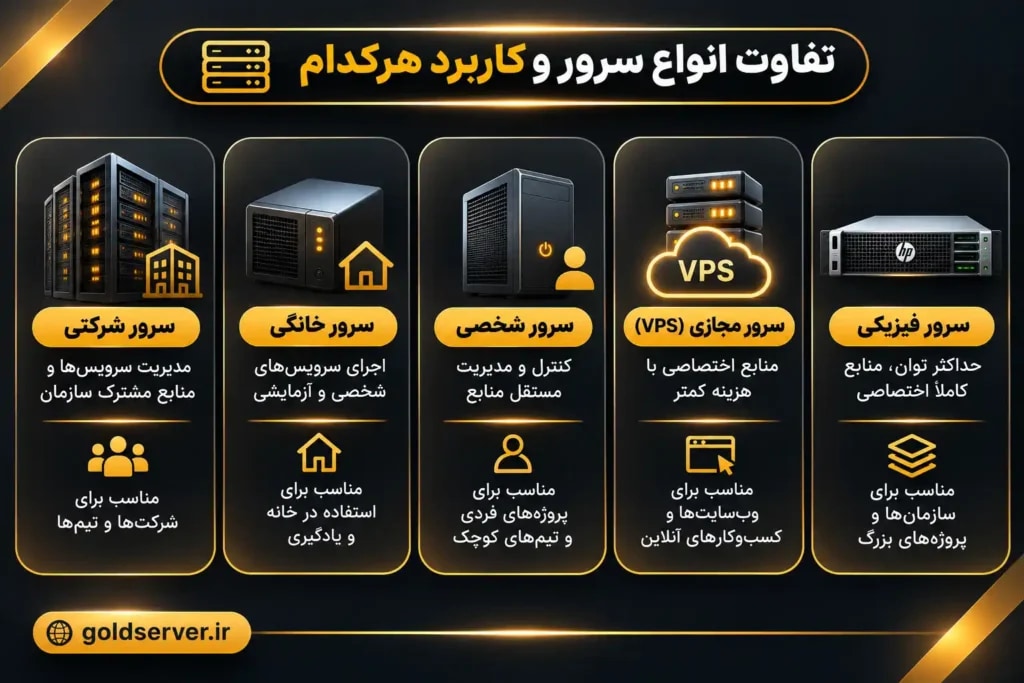
جدول مقایسه انواع سرور
نوع سرور | مناسب برای | مزایا | محدودیتها |
|---|---|---|---|
سرور مجازی (VPS) | وبسایت، اپلیکیشن، فروشگاه اینترنتی | هزینه مناسب، منابع اختصاصی، مقیاسپذیری | منابع محدودتر نسبت به سرور اختصاصی |
سرور فیزیکی | سازمانها و پروژههای بزرگ | حداکثر کارایی و کنترل کامل | هزینه راهاندازی و نگهداری بالا |
سرور شخصی | پروژههای فردی و توسعه | انعطافپذیری بالا | مناسب نبودن برای ترافیک سنگین |
سرور خانگی | آموزش، آزمایش و ذخیرهسازی | هزینه پایین و دسترسی کامل | وابستگی به اینترنت و برق خانگی |
سرور شرکتی | شبکههای داخلی و سازمانی | امنیت و مدیریت متمرکز | نیاز به زیرساخت و مدیریت تخصصی |
رایجترین مشکلات هنگام راهاندازی سرور و روش رفع آنها
در فرآیند راهاندازی سرور ممکن است با خطاهای مختلفی روبهرو شوید. بیشتر این مشکلات به تنظیمات نادرست، محدودیتهای شبکه یا کمبود منابع سختافزاری مربوط میشوند و با بررسی چند مورد ساده قابل رفع هستند.
یکی از رایجترین خطاها، برقرار نشدن اتصال SSH است. این مشکل معمولاً به دلیل اشتباه بودن آدرس IP، غیرفعال بودن سرویس SSH یا مسدود بودن پورت ارتباطی ایجاد میشود. قبل از هر چیز، فعال بودن سرویس SSH و باز بودن پورت موردنظر را بررسی کنید.
گاهی نیز پس از تغییر تنظیمات DNS، دامنه به سرور متصل نمیشود. در این شرایط باید رکوردهای DNS، آدرس IP ثبتشده و مدت زمان انتشار تغییرات (DNS Propagation) را بررسی کنید.
تنظیمات نادرست Firewall نیز میتواند باعث شود دسترسی به سرویسهایی مانند SSH، HTTP یا HTTPS امکانپذیر نباشد. اگر فایروال را فعال کردهاید، مطمئن شوید فقط پورتهای موردنیاز باز هستند.
خطاهای مربوط به دسترسی (Permission) نیز معمولاً هنگام اجرای فایلها یا ویرایش پوشهها مشاهده میشوند. تنظیم صحیح مالک فایل (Owner) و سطح دسترسی (Permission) این مشکل را برطرف میکند.
اگر هنگام نصب نرمافزارها با خطاهای Update مواجه شدید، ابتدا فهرست مخازن (Repository) را بهروزرسانی کرده و از اتصال صحیح سرور به اینترنت مطمئن شوید.
کمبود حافظه RAM نیز یکی دیگر از مشکلات رایج، بهویژه در VPSهای کوچک است. در این شرایط میتوانید با ایجاد Swap یا ارتقای منابع سرور، عملکرد سیستم را بهبود دهید.
«پس از راهاندازی اولیه سرور اوبونتو، انجام تنظیمات ضروری امنیتی و مدیریتی باعث افزایش امنیت، بهبود قابلیت استفاده و ایجاد زیرساختی مطمئن برای پیکربندیهای بعدی میشود.»منبع
جدول عیبیابی راهاندازی سرور مجازی لینوکس
مشکل | علت احتمالی | راهحل |
|---|---|---|
عدم اتصال SSH | IP اشتباه، سرویس SSH غیرفعال، پورت بسته | بررسی IP، وضعیت SSH و فایروال |
خطای DNS | تنظیمات اشتباه رکوردها | بررسی رکوردهای DNS و IP سرور |
مسدود شدن دسترسی | تنظیم نادرست Firewall | باز کردن پورتهای موردنیاز |
Permission Denied | سطح دسترسی نامناسب | اصلاح مالک فایل و مجوزها |
خطا در Update | مخازن قدیمی یا قطعی اینترنت | بهروزرسانی Repository و بررسی اتصال |
کمبود RAM | منابع ناکافی | ایجاد Swap یا ارتقای پلن سرور |
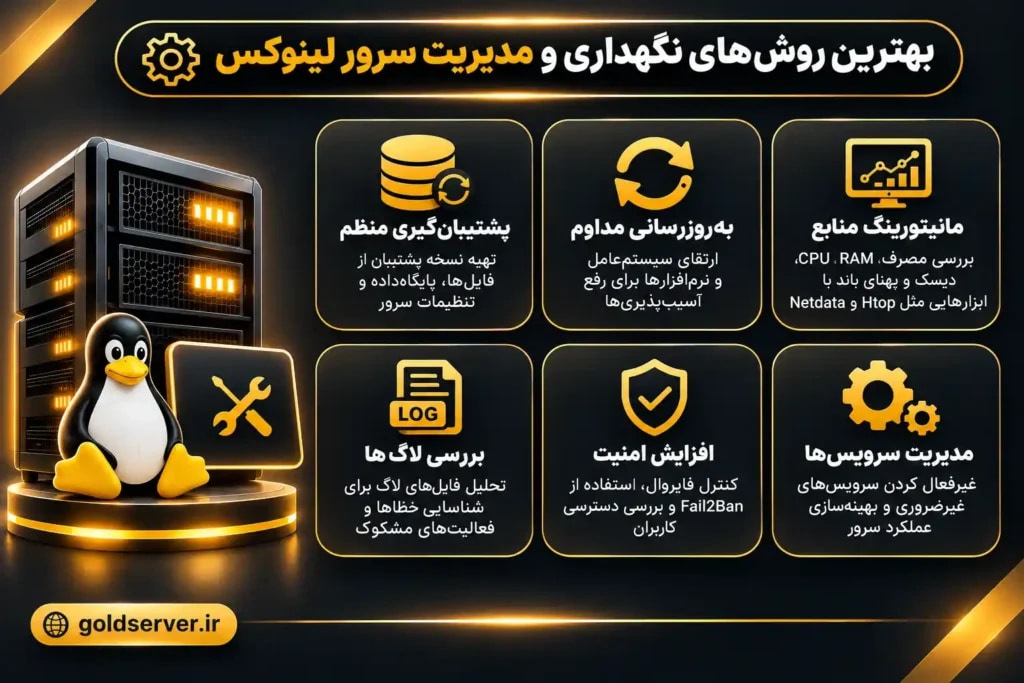
بهترین روشهای نگهداری و مدیریت سرور لینوکس بعد از راه اندازی سرور مجازی لینوکس
راهاندازی سرور تنها آغاز کار است. برای اینکه سرور همیشه پایدار، سریع و ایمن باقی بماند، باید بهصورت منظم آن را مدیریت و نگهداری کنید.
یکی از مهمترین اقدامات، تهیه نسخه پشتیبان از اطلاعات است. بهتر است از فایلهای وبسایت، پایگاه داده و تنظیمات سرور بهصورت روزانه یا هفتگی نسخه پشتیبان تهیه کرده و آن را در مکانی جدا از سرور اصلی نگهداری کنید.
بهروزرسانی منظم سیستمعامل و نرمافزارها نیز اهمیت زیادی دارد. بسیاری از آسیبپذیریهای امنیتی از طریق بهروزرسانیهای رسمی برطرف میشوند؛ بنابراین بهتر است سرور را همیشه به آخرین نسخه پایدار ارتقا دهید.
مانیتورینگ منابع سرور نیز نباید نادیده گرفته شود. بررسی میزان مصرف پردازنده، حافظه RAM، فضای دیسک و پهنای باند به شما کمک میکند مشکلات احتمالی را قبل از ایجاد اختلال شناسایی کنید. ابزارهایی مانند Htop، Netdata و Grafana برای این منظور گزینههای مناسبی هستند.
بررسی فایلهای لاگ نیز یکی از مهمترین وظایف مدیر سرور است. لاگهای سیستم اطلاعات ارزشمندی درباره خطاها، تلاشهای ناموفق برای ورود، مشکلات سرویسها و عملکرد سرور در اختیار شما قرار میدهند.
در نهایت، توصیه میشود سرویسهای غیرضروری را غیرفعال کنید، دسترسی کاربران را بهصورت دورهای بررسی کنید و وضعیت فایروال و ابزارهای امنیتی مانند Fail2Ban را بهطور منظم کنترل کنید. انجام این اقدامات باعث افزایش امنیت، پایداری و طول عمر سرور خواهد شد.
سخن پایانی درباره راهاندازی صحیح سرور مجازی لینوکس
راهاندازی صحیح سرور مجازی لینوکس تنها به اتصال اولیه و نصب چند نرمافزار محدود نمیشود. از بهروزرسانی سیستمعامل و ایجاد کاربران امن گرفته تا ایمنسازی سرویس SSH، نصب ابزارهای موردنیاز و مدیریت مداوم سرور، همه این مراحل در عملکرد و امنیت نهایی سرور نقش مهمی دارند.
اگر از همان ابتدا تنظیمات برای راه اندازی سرور مجازی لینوکس را به صورت اصولی انجام دهید و نگهداری منظم سرور را در برنامه خود قرار دهید، میتوانید با اطمینان بیشتری وبسایت، اپلیکیشن یا سرویسهای خود را روی یک زیرساخت پایدار و امن اجرا کنید.
زیرساخت مجازیسازی خود را با سرورهای HP توسعه دهید
اگر قصد راهاندازی چندین سرور مجازی لینوکس، میزبانی وبسایتهای پرترافیک یا اجرای سرویسهای سازمانی را دارید، انتخاب زیرساخت سختافزاری مناسب نقش مهمی در پایداری و عملکرد سیستم خواهد داشت.
سرورهای HPE ProLiant با قابلیت ارتقای پردازنده، حافظه RAM و فضای ذخیرهسازی، گزینههایی مناسب برای پیادهسازی زیرساخت مجازیسازی و اجرای ماشینهای مجازی لینوکسی هستند.
در گلد سرور میتوانید خرید سرور HP را بررسی کرده و متناسب با تعداد ماشینهای مجازی، حجم پردازش و نیازهای توسعه کسبوکار، سختافزار مناسب خود را انتخاب کنید.
برای راهنمایی بیشتر با ما در ارتباط باشید
تخفیف برای محصولات منتخب. فرصت را از دست ندهید!
سؤالات متداول درباره راهاندازی سرور مجازی لینوکس
راهاندازی سرور مجازی لینوکس چیست؟
راهاندازی سرور مجازی لینوکس شامل نصب سیستمعامل لینوکس، تنظیم شبکه، ایجاد کاربران، افزایش امنیت و نصب سرویسهای موردنیاز روی VPS است. پس از انجام این مراحل، سرور برای میزبانی سایت، اجرای نرمافزار، راهاندازی دیتابیس یا ارائه سرویسهای شبکه آماده میشود.
برای راهاندازی سرور مجازی لینوکس کدام توزیع مناسبتر است؟
Ubuntu Server، Debian، AlmaLinux و Rocky Linux از توزیعهای پرکاربرد هستند. Ubuntu برای کاربران تازهکار و استفاده عمومی مناسب است، درحالیکه AlmaLinux و Rocky Linux بیشتر در محیطهای میزبانی و استفاده همراه با کنترلپنلها به کار میروند.
برای راهاندازی سرور مجازی لینوکس به چه منابعی نیاز داریم؟
مقدار پردازنده، رم و فضای ذخیرهسازی به نوع استفاده بستگی دارد. برای یک سایت سبک ممکن است یک یا دو گیگابایت رم کافی باشد، اما فروشگاه اینترنتی، دیتابیس، کنترلپنل یا چند سرویس همزمان به منابع بیشتری نیاز دارند.
چگونه به سرور مجازی لینوکس متصل شویم؟
اتصال به سرور لینوکس معمولاً با پروتکل SSH انجام میشود. برای اتصال باید آدرس IP، نام کاربری، رمز عبور یا کلید SSH و شماره پورت را در اختیار داشته باشید. در ویندوز میتوان از PowerShell یا نرمافزارهایی مانند PuTTY استفاده کرد.
بعد از خرید VPS اولین مرحله راهاندازی سرور مجازی لینوکس چیست؟
پس از اولین اتصال، سیستمعامل و بستههای نصبشده را بهروزرسانی کنید. سپس یک کاربر جدید با دسترسی مدیریتی بسازید، ورود مستقیم کاربر root را محدود کنید و تنظیمات SSH و فایروال را انجام دهید.
چگونه امنیت سرور مجازی لینوکس را افزایش دهیم؟
استفاده از کلید SSH، غیرفعالکردن ورود مستقیم root، فعالسازی فایروال، نصب بهروزرسانیها و محدودکردن پورتهای باز از اقدامات اصلی هستند. نصب ابزارهایی مانند Fail2ban نیز میتواند تعداد تلاشهای ورود غیرمجاز را کاهش دهد.
آیا برای راهاندازی سرور مجازی لینوکس به کنترلپنل نیاز داریم؟
خیر، مدیریت سرور از طریق خط فرمان امکانپذیر است. بااینحال، کنترلپنلهایی مانند DirectAdmin یا cPanel مدیریت سایت، ایمیل، دیتابیس و دامنه را سادهتر میکنند. انتخاب کنترلپنل به دانش فنی، بودجه و نوع استفاده بستگی دارد.
مطالعه بیشتر : سرور مجازی دایرکت ادمین چیست ؟
برای میزبانی سایت روی سرور لینوکس چه نرمافزارهایی لازم است؟
برای میزبانی سایت معمولاً یک وبسرور مانند Nginx یا Apache، نسخه مناسب PHP و یک پایگاه داده مانند MariaDB یا MySQL نصب میشود. تنظیم DNS، گواهی SSL، فایروال و سیستم بکاپ نیز بخشی از فرایند راهاندازی است.
راهاندازی سرور مجازی لینوکس چقدر زمان میبرد؟
نصب اولیه و تنظیمات پایه ممکن است در مدت کوتاهی انجام شود، اما آمادهسازی کامل به نوع سرویس بستگی دارد. نصب کنترلپنل، انتقال سایت، تنظیم امنیت، بکاپگیری و بهینهسازی سرور میتواند زمان بیشتری نیاز داشته باشد.
آیا میتوان سیستمعامل سرور مجازی لینوکس را تغییر داد؟
بله، بیشتر ارائهدهندگان VPS امکان نصب مجدد سیستمعامل را فراهم میکنند. با نصب مجدد، اطلاعات قبلی سرور معمولاً حذف میشود؛ بنابراین پیش از تغییر سیستمعامل باید از فایلها، دیتابیسها و تنظیمات مهم نسخه پشتیبان تهیه کنید.
چرا بعد از راهاندازی سرور مجازی لینوکس سایت باز نمیشود؟
اشتباه در تنظیم DNS، بستهبودن پورتهای 80 و 443، اجرانشدن وبسرور، تنظیم نادرست دامنه یا مشکل گواهی SSL از دلایل رایج هستند. وضعیت وبسرور، فایروال، رکوردهای DNS و لاگ خطا باید بررسی شود.
آیا برای راهاندازی سرور مجازی لینوکس دانش برنامهنویسی لازم است؟
دانش برنامهنویسی الزامی نیست، اما آشنایی با دستورات لینوکس، شبکه، SSH، مدیریت فایلها و مفاهیم امنیت سرور ضروری است. استفاده از کنترلپنل میتواند بخشی از مدیریت فنی را سادهتر کند، اما نیاز به نگهداری و بهروزرسانی سرور همچنان وجود دارد.