

آیا متوجه شدهاید که سیستم شما بعد از چند ماه کارکرد، کندتر از روز اول شده است؟ باز شدن برنامهها طول میکشد، فایلها دیر کپی میشوند و بوت ویندوز زمان بیشتری میبرد. در بسیاری از موارد، ریشه این کندی در هارد دیسک است. بهینه سازی هارد دیسک یک اقدام ساده اما بسیار مؤثر است که میتواند سرعت سیستم شما را بهطور چشمگیری افزایش دهد.
اما نکته مهم اینجاست که روش بهینه سازی هارد دیسک برای HDD و SSD کاملاً متفاوت است و اجرای روش اشتباه میتواند به هارد شما آسیب بزند. در این مقاله، به زبان ساده اما تخصصی، تمام روشهای بهینه سازی هارد دیسک را در ویندوز، لینوکس و سرور آموزش میدهیم و تفاوت Defrag و TRIM را بهطور کامل توضیح میدهیم تا بتوانید بهترین روش را برای دیسک خود انتخاب کنید.
بهینه سازی هارد دیسک به مجموعه اقداماتی گفته میشود که برای افزایش سرعت خواندن و نوشتن دادهها روی هارد انجام میشود. در هاردهای مکانیکی (HDD)، فایلها به مرور زمان تکهتکه (Fragment) میشوند؛ یعنی یک فایل در بخشهای مختلف پلاتر ذخیره میشود و هد هارد برای خواندن آن باید مسافت بیشتری را طی کند. این پدیده باعث کاهش سرعت دسترسی به فایلها میشود و انجام بهینه سازی هارد دیسک را ضروری میکند. در مقابل، در SSDها بحث Fragment شدن مطرح نیست، اما مدیریت بلوکهای داده از طریق TRIM اهمیت دارد که بخش مهمی از فرآیند بهینه سازی هارد دیسک SSD محسوب میشود.
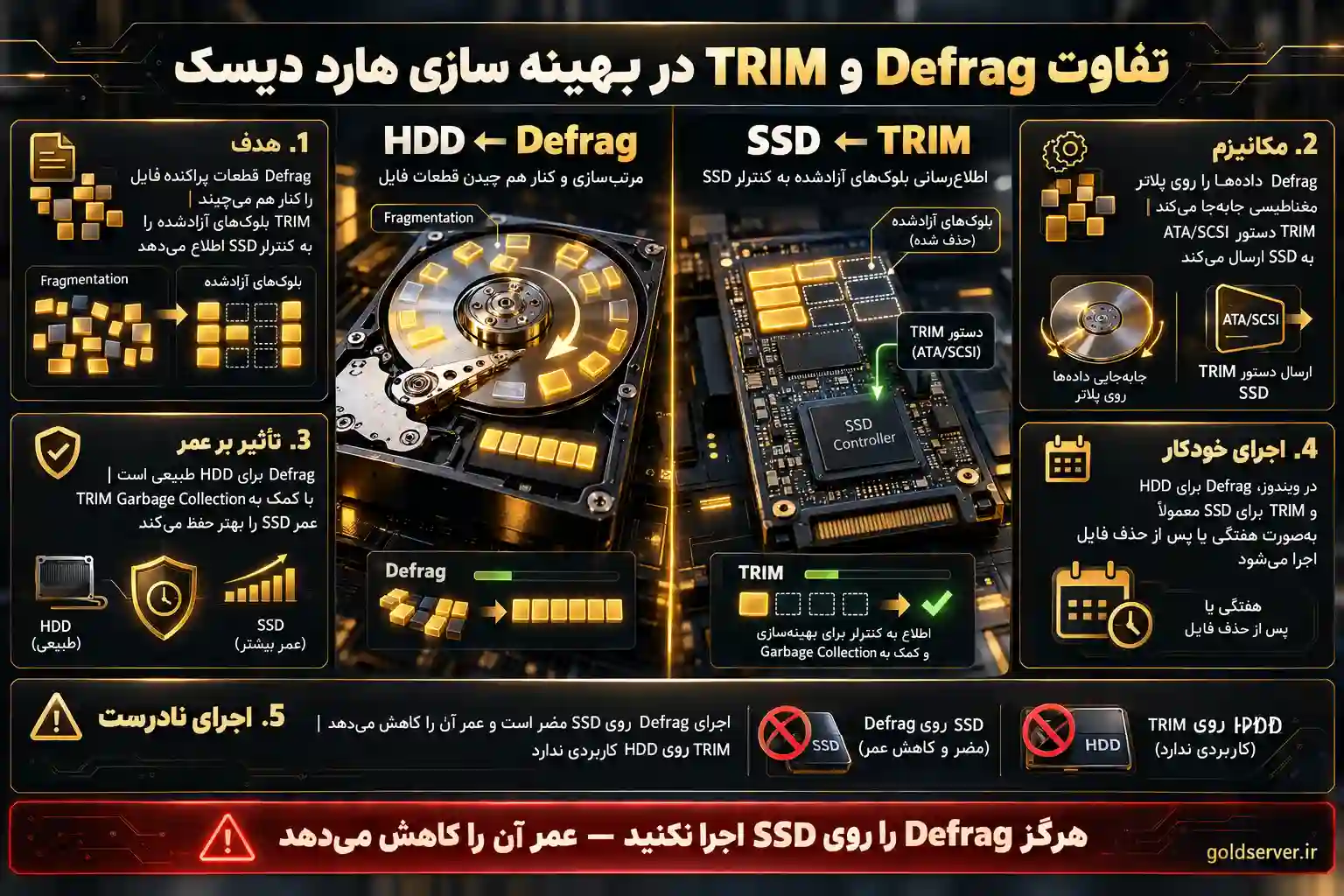
جدول زیر تفاوت اصلی بین Defrag و TRIM را در فرآیند بهینه سازی هارد دیسک نشان میدهد:
| ویژگی | Defrag (برای HDD) | TRIM (برای SSD) |
|---|---|---|
| هدف | کنار هم قرار دادن قطعات پراکنده فایلها | اطلاع دادن بلوکهای آزادشده به کنترلر SSD |
| مکانیزم | جابجایی دادهها روی پلاتر مغناطیسی | ارسال دستور ATA/SCSI به SSD |
| تأثیر بر عمر | بیتأثیر (فقط جابجایی مکانیکی) | افزایش عمر SSD با تسریع Garbage Collection |
| اجرای خودکار در ویندوز | بله (هفتگی) | بله (هفتگی یا پس از حذف فایل) |
| اجرای نادرست | — | اجرای Defrag روی SSD عمر آن را کاهش میدهد |
علاوه بر Fragment شدن، پر شدن بیش از حد هارد نیز یکی از دلایل اصلی کندی است. بر اساس توصیههای تخصصی، زمانی که بیش از ۷۵ درصد ظرفیت هارد پر شود، سرعت خواندن و نوشتن بهطور محسوسی کاهش مییابد. بنابراین بهینه سازی هارد دیسک تنها به Defrag یا TRIM خلاصه نمیشود؛ بلکه شامل مدیریت فضای آزاد، حذف فایلهای اضافی و تنظیمات سیستمی نیز میگردد.
قبل از هر اقدامی برای بهینه سازی هارد دیسک، باید بدانید که هارد شما از نوع مکانیکی (HDD) است یا حالت جامد (SSD). روش تشخیص در ویندوز بسیار ساده است:
wmic diskdrive get model,mediatypeخروجی، نوع دیسک را نشان میدهد (Fixed hard disk media برای HDD و SSD برای SSD).در لینوکس، دستور lsblk -d -o name,rota را اجرا کنید. اگر مقدار ROTA برابر ۱ باشد، دیسک HDD است و اگر ۰ باشد، SSD است. تشخیص نوع دیسک اولین قدم در فرآیند بهینه سازی هارد دیسک است.
برای بهینه سازی هارد دیسک مکانیکی، ابزار اصلی Defrag است که قطعات پراکنده فایلها را کنار هم قرار میدهد. ویندوز از نسخه ۷ به بعد، ابزار Defragment and Optimize Drives را بهصورت داخلی دارد. مراحل اجرای بهینه سازی هارد دیسک مکانیکی:
Defragment and Optimize Drives را جستجو کنید و آن را باز کنید.برای کاربران حرفهای، اجرای Defrag از خط فرمان سریعتر و انعطافپذیرتر است:
| دستور | کاربرد |
|---|---|
defrag C: /A |
تحلیل وضعیت Fragment درایو C |
defrag C: /O |
بهینهسازی کامل درایو C |
defrag C: /U /V |
نمایش پیشرفت با جزئیات |
defrag C: /H |
اجرای Defrag با اولویت بالا |
توجه داشته باشید که فرآیند Defrag ممکن است چند ساعت طول بکشد، بهخصوص برای هاردهایی با ظرفیت بالا. توصیه میشود بهینه سازی هارد دیسک را در ساعات کمترافیک یا زمانی که از سیستم استفاده نمیکنید، اجرا کنید.
برخلاف HDD، اجرای Defrag روی SSD نه تنها مفید نیست، بلکه بهشدت مضر است. هارد SSD هیچ قطعه متحرکی ندارند و زمان دسترسی به دادهها به موقعیت فیزیکی بستگی ندارد. بنابراین Fragment شدن برای SSD مفهومی ندارد. آنچه برای بهینه سازی هارد دیسک SSD اهمیت دارد، اجرای TRIM است.
TRIM یک دستور است که به کنترلر SSD اطلاع میدهد کدام بلوکهای داده دیگر استفاده نمیشوند. این کار باعث میشود فرآیند Garbage Collection سریعتر انجام شود و سرعت نوشتن SSD در طول زمان حفظ گردد. اجرای منظم TRIM بخش جداییناپذیر بهینه سازی هارد دیسک SSD است. توجه داشته باشید که هر SSD یک محدودیت TBW دارد که مستقیماً بر عمر هارد سرور و SSD تأثیر میگذارد؛ بنابراین بهینهسازی صحیح نقش کلیدی در افزایش عمر آن دارد.
بررسی فعال بودن TRIM در ویندوز:
fsutil behavior query DisableDeleteNotifyDisableDeleteNotify = 0 باشد، TRIM فعال است.fsutil behavior set DisableDeleteNotify 0 آن را فعال کنید تا بهینه سازی هارد دیسک بهدرستی انجام شود.اجرای دستی TRIM در ویندوز:
هشدار مهم: هرگز از نرمافزارهای شخص ثالث Defrag برای SSD استفاده نکنید. این نرمافزارها ممکن است بهجای TRIM، فرآیند Defrag واقعی را اجرا کنند و عمر SSD شما را بهشدت کاهش دهند. بهینه سازی هارد دیسک SSD باید فقط با ابزارهای رسمی ویندوز یا نرمافزار اختصاصی سازنده انجام شود.
در لینوکس، فرآیند بهینه سازی هارد دیسک با دستورات خط فرمان انجام میشود. برای SSDها، دستور اصلی fstrim است که معادل TRIM در ویندوز عمل میکند. برای HDDها، ابزار e4defrag برای فایلسیستمهای ext4 استفاده میشود.
مهمترین دستورات بهینه سازی هارد دیسک در لینوکس:
| دستور | کاربرد |
|---|---|
sudo fstrim -av |
اجرای TRIM روی تمام پارتیشنهای SSD |
sudo fstrim /mnt/ssd |
اجرای TRIM روی یک پارتیشن خاص |
sudo e4defrag /home |
اجرای Defrag روی پوشه /home در HDD |
lsblk -D |
بررسی پشتیبانی از TRIM و DISC-GRAN |
cat /sys/block/sda/queue/scheduler |
مشاهده I/O Scheduler فعلی |
برای فعالسازی خودکار fstrim در لینوکس، سرویس fstrim.timer را فعال کنید:
sudo systemctl enable fstrim.timer
sudo systemctl start fstrim.timer
همچنین برای SSDها، توصیه میشود I/O Scheduler را به none یا noop تغییر دهید. این کار باعث کاهش تأخیر و افزایش عملکرد SSD میشود و بخش مهمی از بهینه سازی هارد دیسک در لینوکس محسوب میشود:
echo none | sudo tee /sys/block/sda/queue/schedulerبرای دائمی کردن این تنظیم، باید آن را در فایل /etc/udev/rules.d/60-ioschedulers.rules ثبت کنید.
در محیطهای سروری، بهینه سازی هارد سرور اهمیت بیشتری دارد زیرا هر میلیثانیه تأخیر میتواند بر تجربه کاربران و عملکرد سرویس تأثیر بگذارد. اگر با مفهوم کلی سرور و انواع آن آشنایی ندارید، پیشنهاد میکنیم مقاله جامع ما را مطالعه کنید. در سرورها، علاوه بر Defrag و TRIM، تنظیمات BIOS و کنترلر RAID نیز نقش کلیدی در بهینه سازی هارد دیسک ایفا میکنند.
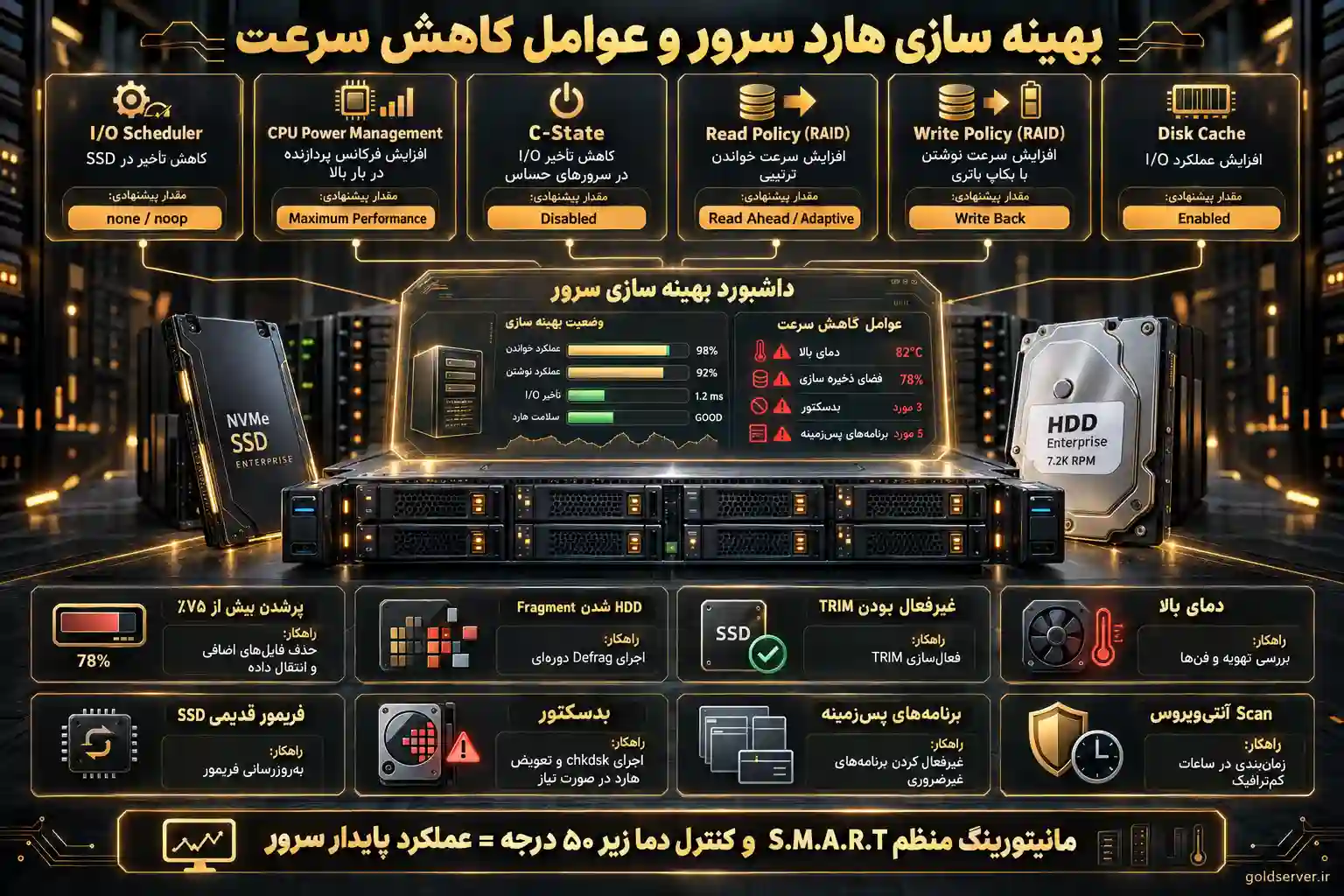
مهمترین اقدامات بهینه سازی هارد سرور:
| تنظیم | تأثیر | مقدار پیشنهادی |
|---|---|---|
| I/O Scheduler | کاهش تأخیر در SSD | none یا noop |
| CPU Power Management | افزایش فرکانس پردازنده در بار بالا | Maximum Performance |
| C-State | کاهش تأخیر I/O در سرورهای حساس | Disabled |
| Read Policy کنترلر RAID | افزایش سرعت خواندن ترتیبی | Read Ahead یا Adaptive |
| Write Policy کنترلر RAID | افزایش سرعت نوشتن (با بکاپ باتری) | Write Back |
| Disk Cache | افزایش عملکرد I/O | Enabled |
علاوه بر این تنظیمات، در سرورهایی که از SSDهای NVMe متصل به کنترلر PERC استفاده میکنند، تغییر I/O Scheduler به none میتواند عملکرد را بهطور چشمگیری بهبود دهد. بر اساس مستندات Dell، این تنظیم برای SSDهای متصل به کنترلر PERC در فرآیند بهینه سازی هارد دیسک توصیه شده است.
مانیتورینگ منظم S.M.A.R.T و بررسی دمای هارد نیز بخشی از بهینه سازی هارد سرور است. اگر دمای هارد بهطور مداوم بالای ۵۰ درجه باشد، باید مشکل تهویه را برطرف کنید. برای آشنایی با روشهای دقیق بررسی سلامت، مقاله تست سلامت هارد را مطالعه کنید. برای انتخاب هارد سرورهای مناسب با دوام بالا، گلدسرور بهعنوان تأمینکننده تخصصی تجهیزات سرور، انواع هاردهای سازمانی را با ضمانت اصالت ارائه میدهد.
علاوه بر Fragment شدن و پرشدن هارد، عوامل متعدد دیگری نیز میتوانند سرعت هارد را کاهش دهند و اثربخشی بهینه سازی هارد دیسک را خنثی کنند. جدول زیر مهمترین این عوامل را بههمراه راهحل آنها نشان میدهد:
| عامل | تأثیر بر سرعت | راهحل |
|---|---|---|
| پرشدن بیش از ۷۵ درصد | کاهش شدید سرعت نوشتن | حذف فایلهای اضافی، انتقال داده به هارد دیگر |
| Fragment شدن (HDD) | کاهش سرعت خواندن | اجرای Defrag دورهای |
| غیرفعال بودن TRIM (SSD) | کاهش سرعت نوشتن در طول زمان | فعالسازی TRIM |
| دمای بالا | کاهش عملکرد (Thermal Throttling) | رفع مشکل تهویه، بررسی فنها |
| فریمور قدیمی SSD | کاهش عملکرد و ناپایداری | بهروزرسانی فریمور |
| بدسکتور | خطاهای I/O و کندی | اجرای chkdsk، تعویض هارد در صورت نیاز |
| برنامههای پسزمینه | اشغال منابع I/O | غیرفعال کردن برنامههای غیرضروری |
| آنتیویروس فعال در زمان Scan | کاهش موقت سرعت | زمانبندی Scan در ساعات کمترافیک |
اگر پس از انجام تمام مراحل بهینه سازی هارد دیسک، سرعت سیستم شما تغییر نکرد، احتمالاً یکی از این عوامل ریشهای وجود دارد و باید آن را برطرف کنید. برای سنجش دقیق وضعیت، از تست سرعت هارد استفاده کنید تا قبل و بعد از بهینهسازی، تغییرات را مقایسه کنید.
علاوه بر روشهای استاندارد، چندین اقدام پیشرفته نیز میتواند در بهینه سازی هارد دیسک مؤثر باشد:
cleanmgr در ویندوز یا ابزارهای معادل، فایلهای موقت، Cache مرورگرها و گزارشهای قدیمی را حذف کنید.powercfg -h off حذف کنید تا فضای هارد آزاد شود.اگر به دنبال سروری با حافظه SSD پرسرعت برای ذخیرهسازی دادههای سازمانی هستید، پیشنهاد میکنیم از صفحه خرید سرور HP دیدن کنید.
بهینه سازی هارد دیسک یک اقدام ضروری برای حفظ سرعت و پایداری سیستم است. اما نکته کلیدی این است که روش بهینه سازی هارد دیسک برای HDD و SSD کاملاً متفاوت است. برای HDD باید Defrag اجرا کنید تا قطعات پراکنده فایلها کنار هم قرار گیرند، در حالی که برای SSD باید TRIM را فعال نگه دارید و از Defrag خودداری کنید.
در ویندوز، ابزار Defragment and Optimize Drives هر دو کار را بهطور خودکار و صحیح انجام میدهد. در لینوکس، دستورات fstrim و e4defrag و تنظیم I/O Scheduler نقش کلیدی در بهینه سازی هارد دیسک دارند. در سرورها، تنظیمات BIOS و کنترلر RAID نیز به این مجموعه اضافه میشود. با رعایت این نکات و پایش دورهای سلامت هارد، میتوانید سرعت سیستم خود را در بالاترین سطح نگه دارید. طبق گزارشهای دورهای Backblaze، هاردهای سازمانی باکیفیت که بهدرستی نگهداری میشوند، نرخ خرابی سالانه کمتر از ۱.۵ درصد دارند.
گلد سرور؛ واردکننده و تأمینکننده سرور HP، هارد، قطعات سرور و تجهیزات سختافزاری کامپیوتر.
تخفیف برای محصولات منتخب. فرصت را از دست ندهید!
Defrag برای هارد مکانیکی (HDD) استفاده میشود و قطعات پراکنده فایلها را کنار هم قرار میدهد تا سرعت خواندن افزایش یابد. TRIM برای SSD استفاده میشود و به کنترلر SSD اطلاع میدهد که کدام بلوکهای داده دیگر استفاده نمیشوند تا فرآیند Garbage Collection سریعتر انجام شود. هر دو بخشی از فرآیند بهینه سازی هارد دیسک هستند اما برای انواع متفاوتی از درایو کاربرد دارند. اجرای Defrag روی SSD نه تنها مفید نیست، بلکه عمر آن را کاهش میدهد.
بله، Defrag برای SSD مضر است. SSDها هیچ قطعه متحرکی ندارند و زمان دسترسی به دادهها در آنها به موقعیت فیزیکی بستگی ندارد. اجرای Defrag فقط تعداد چرخههای نوشتن را افزایش میدهد و عمر SSD را کاهش میدهد. برای بهینه سازی هارد دیسک SSD باید TRIM اجرا شود که ویندوز بهطور خودکار این کار را انجام میدهد.
برای HDD در سیستمهای خانگی، ماهی یکبار کافی است. ویندوز بهطور پیشفرض یک بار در هفته بهینه سازی هارد دیسک را بهصورت خودکار اجرا میکند که برای اکثر کاربران مناسب است. برای SSD، نیازی به بهینهسازی دستی نیست و ویندوز بهطور خودکار TRIM را اجرا میکند.
دلایل متعددی میتواند وجود داشته باشد: هارد شما SSD است و Defrag برای آن مفید نیست، هارد بیش از ۷۵ درصد پر شده است، بدسکتور دارد، دمای آن بالاست یا برنامههای پسزمینه در حال استفاده از هارد هستند. در این موارد، بهینه سازی هارد دیسک بهتنهایی کافی نیست و باید علت اصلی کندی را بررسی کنید.
خیر، بهینه سازی هارد دیسک استاندارد (Defrag برای HDD و TRIM برای SSD) به دادهها آسیبی نمیزند. اما اگر هارد بدسکتور داشته باشد یا دمای آن بالا باشد، اجرای Defrag ممکن است وضعیت را بدتر کند. قبل از بهینهسازی، سلامت هارد را با ابزارهایی مثل CrystalDiskInfo بررسی کنید.
در سرورها، بهینه سازی هارد دیسک نیازمند تنظیمات پیشرفتهتری است. برای SSDهای متصل به کنترلر PERC یا HBA در لینوکس، تغییر I/O Scheduler به none میتواند عملکرد را بهبود دهد. همچنین تنظیمات BIOS مثل CPU Power Management و C-State بر عملکرد I/O تأثیر میگذارند. در سرورها باید به تأثیر بهینه سازی هارد دیسک بر سرویسدهی نیز توجه کرد.