
اگر قصد ارتقای حافظه سرور را دارید یا یکی از ماژولهای RAM با خطا مواجه شده است، اجرای صحیح آموزش تعویض رم سرور اهمیت زیادی دارد. در سرورهای سازمانی، تعویض حافظه فقط به خارج کردن یک DIMM و قرار دادن ماژول جدید محدود نمیشود. نوع DDR، ظرفیت، سرعت، Rank، نوع حافظه، تعداد پردازندهها، ترتیب اسلاتها و قوانین Memory Population همگی میتوانند روی نتیجه نهایی اثر بگذارند. به همین دلیل، یک انتخاب اشتباه ممکن است باعث شناسایی نشدن RAM، نمایش خطای حافظه یا کاهش سرعت کل سیستم شود.
در این راهنمای آموزش تعویض رم سرور از مرحله تشخیص نیاز به ارتقا یا تعویض شروع میکنیم و سپس انتخاب RAM سازگار، نحوه باز کردن سرور، رعایت نکات ایمنی، پیدا کردن اسلات مناسب، نصب ماژول جدید و بررسی وضعیت حافظه پس از روشن شدن را توضیح میدهیم. همچنین به وظیفه رم سرور، تفاوت تعویض و ارتقا، نحوه اضافه کردن یا تعویض RAM، خطاهای رایج و معیارهای انتخاب بهترین برند میپردازیم.
برای درک بهتر آموزش تعویض رم سرور ابتدا باید بدانیم RAM چه نقشی در عملکرد سیستم دارد. حافظه RAM فضای موقتی است که پردازنده اطلاعات مورد نیاز برای اجرای سیستمعامل، سرویسها، پایگاههای داده، ماشینهای مجازی و نرمافزارهای فعال را در آن نگهداری میکند. هرچه حجم پردازش و تعداد سرویسهای همزمان بیشتر باشد، فشار بیشتری روی حافظه وارد میشود.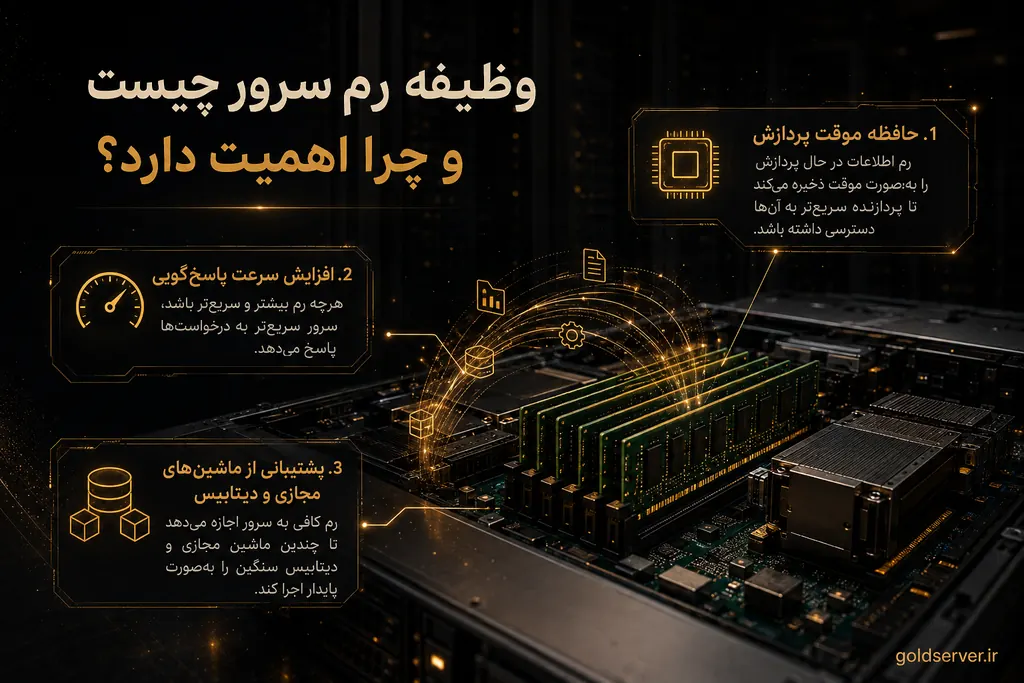
وظیفه رم سرور نگهداری دائمی اطلاعات نیست. دادههای اصلی روی HDD یا SSD ذخیره میشوند، اما RAM امکان دسترسی بسیار سریعتر پردازنده به دادههای فعال را فراهم میکند. اگر ظرفیت RAM کم باشد، سیستم ممکن است بیشتر از Swap یا Page File استفاده کند و این موضوع میتواند عملکرد سرویسها را کاهش دهد. به همین دلیل، این راهنما فقط برای رفع خرابی نیست و در بسیاری از مواقع بخشی از فرآیند ارتقای سرور محسوب میشود.
برای آشنایی دقیقتر با نقش حافظه در عملکرد سرورها و تفاوت آن با حافظه کامپیوترهای معمولی، میتوانید راهنمای رم سرور چیست را نیز مطالعه کنید.
اگر iLO، BIOS، UEFI یا سیستمعامل خطای مشخصی برای یک DIMM گزارش کند، احتمال خرابی حافظه وجود دارد. خطاهای ECC تکرارشونده، شناسایی نشدن یکی از ماژولها، کاهش ظرفیت قابل مشاهده یا نمایش پیام DIMM Failure از نشانههایی هستند که باید بررسی شوند. در این شرایط این راهنما به شما کمک میکند ماژول معیوب را بدون برهم زدن چیدمان حافظه جایگزین کنید.
در تعویض RAM معمولاً یک ماژول خراب یا نامناسب از سیستم خارج و با DIMM سازگار جایگزین میشود. اگر مشخصات ماژول جدید دقیقاً با قطعه قبلی هماهنگ باشد، معمولاً همان اسلات قبلی استفاده میشود. اما در ارتقا، یک یا چند ماژول جدید به اسلاتهای خالی اضافه میشوند و قوانین چیدمان اهمیت بیشتری پیدا میکنند. یکی از اهداف اصلی آموزش تعویض رم سرور توضیح همین تفاوت است.
بخش مهم آموزش تعویض رم سرور قبل از باز کردن شاسی انجام میشود. انتخاب ماژول اشتباه میتواند باعث هدر رفت هزینه یا ایجاد خطا در سرور شود. قبل از هر اقدامی باید مدل دقیق سرور، نسل دستگاه، نوع پردازنده، حافظههای فعلی، Part Number و راهنمای رسمی Memory Population بررسی شوند.
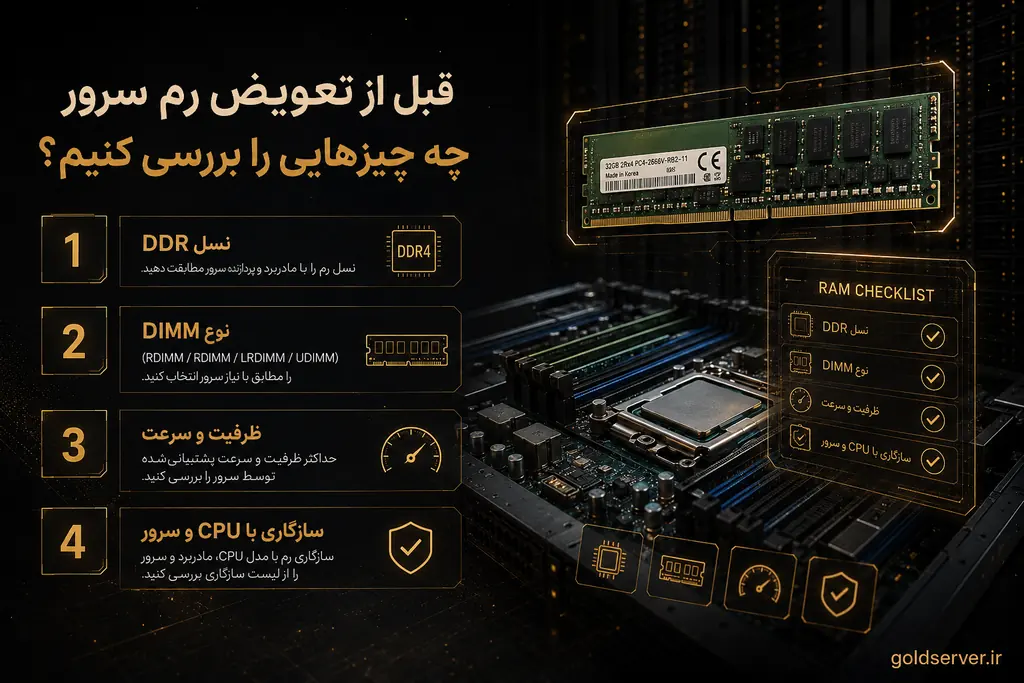
DDR3، DDR4 و DDR5 از نظر ساختار، ولتاژ، کنترلر حافظه و جای شیار فیزیکی با یکدیگر متفاوت هستند. به همین دلیل نمیتوان رم DDR4 را در اسلات DDR3 یا DDR5 نصب کرد. در این راهنما اولین بررسی فنی باید تشخیص نسل حافظه باشد. تنها دانستن ظرفیت 16، 32 یا 64 گیگابایت برای انتخاب ماژول مناسب کافی نیست.
در سرورها معمولاً از حافظه ECC استفاده میشود. ECC میتواند برخی خطاهای حافظه را تشخیص دهد و در شرایط مشخص اصلاح کند. در کنار ECC، نوع DIMM نیز مهم است. RDIMM دارای رجیستر است، LRDIMM برای کاهش بار الکتریکی طراحی شده و UDIMM فاقد رجیستر است. در بسیاری از سرورهای سازمانی، RDIMM و LRDIMM رایجتر هستند.
اگر میخواهید با عملکرد ECC، انواع حافظههای سروری مانند RDIMM و LRDIMM و نکات انتخاب حافظه سازگار بیشتر آشنا شوید، مقاله رم سرور ECC را مطالعه کنید.
برای بررسی دقیقتر تفاوت حافظههای ECC و Non-ECC و شناخت کاربرد هرکدام، میتوانید مقاله تفاوت رم ECC و Non-ECC را نیز بررسی کنید.
یکی از اشتباهات رایج در آموزش تعویض رم سرور این است که کاربر فقط به ظاهر ماژول یا تعداد پینها توجه میکند. دو رم ممکن است از نظر ظاهری مشابه باشند اما از نظر نوع DIMM یا سازگاری با کنترلر حافظه متفاوت باشند. در بسیاری از پلتفرمها نیز ترکیب UDIMM، RDIMM و LRDIMM با یکدیگر پشتیبانی نمیشود.
ظرفیت هر DIMM، سرعت انتقال داده و Rank نیز باید بررسی شوند. اگر ماژول جدید سرعت بالاتری داشته باشد، لزوماً کل حافظه با همان سرعت کار نمیکند. پردازنده، تعداد DIMM در هر Channel و ترکیب حافظههای موجود میتوانند سرعت نهایی را محدود کنند. بنابراین در این راهنما نباید عدد MT/s روی ماژول را به تنهایی معیار عملکرد قرار داد.
| مشخصه | اهمیت در تعویض RAM | چه چیزی بررسی شود؟ |
|---|---|---|
| نسل حافظه | سازگاری فیزیکی و الکتریکی | DDR3، DDR4 یا DDR5 |
| نوع DIMM | سازگاری با کنترلر حافظه | UDIMM، RDIMM یا LRDIMM |
| ECC | پایداری و تصحیح برخی خطاها | نوع حافظه مورد پشتیبانی سرور |
| ظرفیت | ظرفیت کل و قوانین چیدمان | ظرفیت هر DIMM و حداکثر پشتیبانی |
| سرعت | روی سرعت نهایی حافظه اثر دارد | MT/s و محدودیت CPU |
| Rank | در Population Rule مهم است | 1R، 2R یا سایر Rankها |
| Part Number | انتخاب دقیقتر قطعه | شماره فنی ماژول و QuickSpecs |
برای درک بهتر رابطه سرعت حافظه، باس و فرکانس RAM و اینکه این مشخصات چه تأثیری بر عملکرد حافظه سرور دارند، مقاله باس رم سرور را نیز بخوانید.
پس از انتخاب DIMM سازگار، وارد بخش عملی آموزش تعویض رم سرور میشویم. اگر سرور در محیط عملیاتی قرار دارد، قبل از خاموش کردن آن باید وضعیت سرویسها و ماشینهای مجازی بررسی شود. بهتر است عملیات در Maintenance Window انجام شود تا توقف سرویس کنترلشده باشد. برای خرید رم سرور به گلدسرور مراجعه کنید.
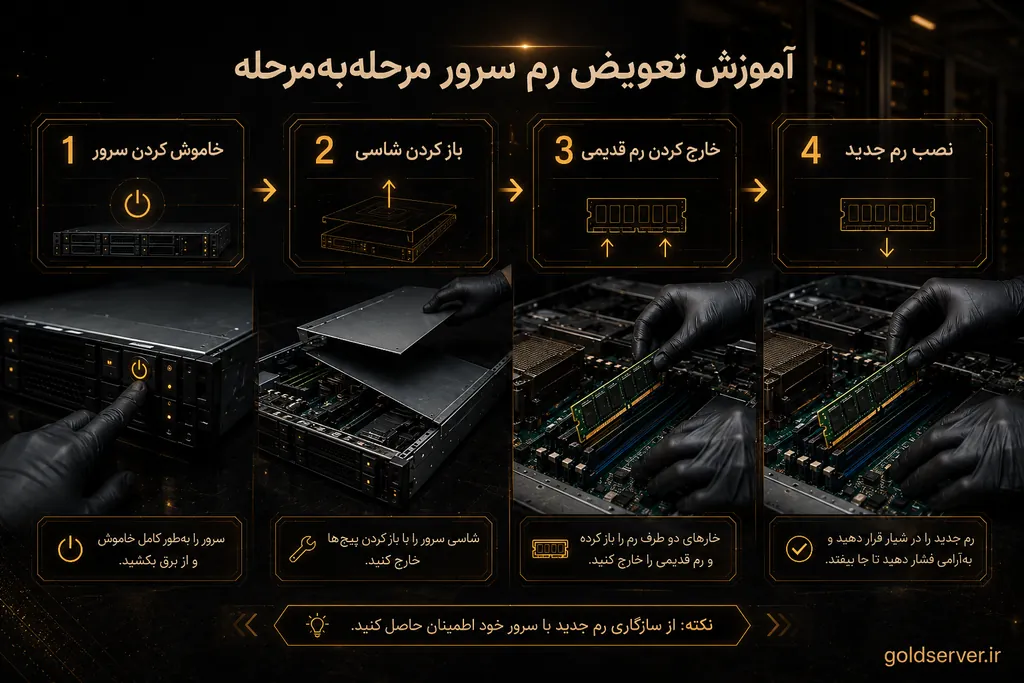
سیستمعامل را به صورت کنترلشده Shut Down کنید و منتظر بمانید خاموش شدن کامل انجام شود. سپس منابع تغذیه را مطابق دستورالعمل همان مدل از برق جدا کنید. اگر سرور دارای دو پاور Redundant است، باید هر دو مسیر تغذیه در نظر گرفته شوند. در این راهنما خاموش کردن ایمن یکی از مهمترین مراحل است.
الکتریسیته ساکن میتواند به قطعات حساس آسیب بزند. هنگام اجرای آموزش تعویض رم سرور بهتر است از تجهیزات ضدالکتریسیته ساکن استفاده شود. DIMM را از لبهها بگیرید و از لمس کانکتورهای طلایی و تراشههای روی برد خودداری کنید. همچنین ماژول جدید را تا قبل از نصب در بستهبندی محافظ نگه دارید.
کاور سرور را مطابق Service Guide باز کنید. محل DIMMها در سرورهای Rackmount و Tower یکسان نیست و حتی بین نسلهای مختلف یک خانواده نیز تفاوت وجود دارد. در آموزش تعویض رم سرور نباید اولین اسلات خالی را به شکل تصادفی انتخاب کرد. معمولاً شماره اسلاتها روی مادربرد یا نقشه داخل کاور مشخص شده است.
اگر هدف تعویض رم خراب است، ابتدا شماره اسلات گزارششده در iLO یا BIOS را با موقعیت فیزیکی تطبیق دهید. گیرههای دو طرف اسلات را آزاد کنید و DIMM را با حرکت مستقیم خارج کنید. در آموزش تعویض رم سرور وارد کردن فشار اضافی یا پیچاندن ماژول توصیه نمیشود، زیرا میتواند به اسلات یا خود DIMM آسیب بزند.
شیار روی DIMM را با برجستگی داخل اسلات هماهنگ کنید. RAM باید فقط در جهت صحیح وارد شود. ماژول را عمودی قرار دهید و با فشار یکنواخت در جای خود بنشانید تا گیرههای اسلات بسته شوند. این مرحله در این راهنما ساده به نظر میرسد اما نصب نیمهکاره یکی از علتهای رایج شناسایی نشدن RAM است.
اگر فقط یک ماژول خراب با مدل مشابه جایگزین شده است، معمولاً همان اسلات قبلی استفاده میشود. اما در نحوه اضافه کردن یا تعویض RAM با هدف افزایش ظرفیت، باید ترتیب اسلاتها دوباره بررسی شود. در آموزش تعویض رم سرور این مرحله اهمیت زیادی دارد، زیرا برخی اسلاتها به CPU اول و برخی دیگر به CPU دوم متصل هستند.
انتخاب اسلات صحیح یکی از مهمترین قسمتهای آموزش تعویض رم سرور است. کنترلر حافظه پردازنده از چند Channel تشکیل میشود و هر Channel میتواند یک یا چند اسلات DIMM داشته باشد. نحوه توزیع حافظه بین این کانالها روی پهنای باند و عملکرد سیستم اثر میگذارد.
Memory Channel مسیر ارتباطی میان پردازنده و DIMMها است. توزیع درست ماژولها بین کانالهای فعال کمک میکند پهنای باند حافظه بهتر استفاده شود و ظرفیت RAM به شکل متوازن در اختیار پردازنده قرار گیرد.
در بسیاری از سرورهای دوپردازنده، بخشی از اسلاتها به CPU اول و بخشی به CPU دوم متصل هستند. اگر پردازنده دوم نصب نشده باشد، اسلاتهای مربوط به آن قابل استفاده نخواهند بود. بنابراین در آموزش تعویض رم سرور وجود یک اسلات فیزیکی خالی به تنهایی دلیل مناسبی برای نصب RAM در آن نیست.
در سرورهای چندپردازنده، توزیع متوازن ظرفیت بین CPUها میتواند از ایجاد پیکربندی نامتعادل جلوگیری کند. در آموزش تعویض رم سرور باید تعداد DIMMها، ظرفیت هر ماژول و ترتیب Channelها همزمان بررسی شوند.
برخی سرورهای HPE اسلات اول هر Channel را با رنگ خاص مشخص میکنند، اما این نشانهها نباید جایگزین مستندات رسمی شوند. ترتیب دقیق نصب در Gen8، Gen9، Gen10 و Gen11 میتواند متفاوت باشد. به همین دلیل، آموزش تعویض رم سرور باید همیشه با مدل و نسل دستگاه تطبیق داده شود.
پس از بستن شاسی و اتصال برق، سرور را روشن کنید و مراحل POST را زیر نظر بگیرید. اگر پیام خطای حافظه نمایش داده شد، قبل از ورود به سیستمعامل آن را ثبت کنید. پایان نصب فیزیکی به معنی پایان آموزش تعویض رم سرور نیست و باید شناسایی صحیح RAM تأیید شود.
مقدار حافظه گزارششده در BIOS یا UEFI را با ظرفیت مورد انتظار مقایسه کنید. اگر برای مثال باید 128 گیگابایت RAM در دسترس باشد اما مقدار کمتری نمایش داده میشود، احتمال دارد یکی از DIMMها شناسایی نشده باشد. در این مرحله از آموزش تعویض رم سرور باید شماره اسلات و وضعیت هر ماژول بررسی شود.
در سرورهای HPE، iLO یکی از ابزارهای مهم برای بررسی سلامت حافظه است. پس از اجرای آموزش تعویض رم سرور وارد بخش Memory شوید و ظرفیت، محل نصب و وضعیت DIMMها را کنترل کنید. همچنین Integrated Management Log را برای خطاهای ECC، Memory Failure یا Population Error بررسی کنید.
پس از ورود به Windows Server یا Linux، ظرفیت قابل استفاده RAM را با مقدار ثبتشده در Firmware مقایسه کنید. اختلاف غیرعادی میتواند نشانه محدودیت نرمافزاری، تنظیمات سیستمعامل یا شناسایی ناقص یکی از ماژولها باشد.
بسیاری از خطاهایی که بعد از آموزش تعویض رم سرور دیده میشوند الزاماً به معنی خرابی ماژول جدید نیستند. نصب ناقص، انتخاب اسلات اشتباه، ناسازگاری نوع DIMM، ترکیب نامناسب ظرفیتها یا رعایت نکردن Population Rule از دلایل رایج هستند.
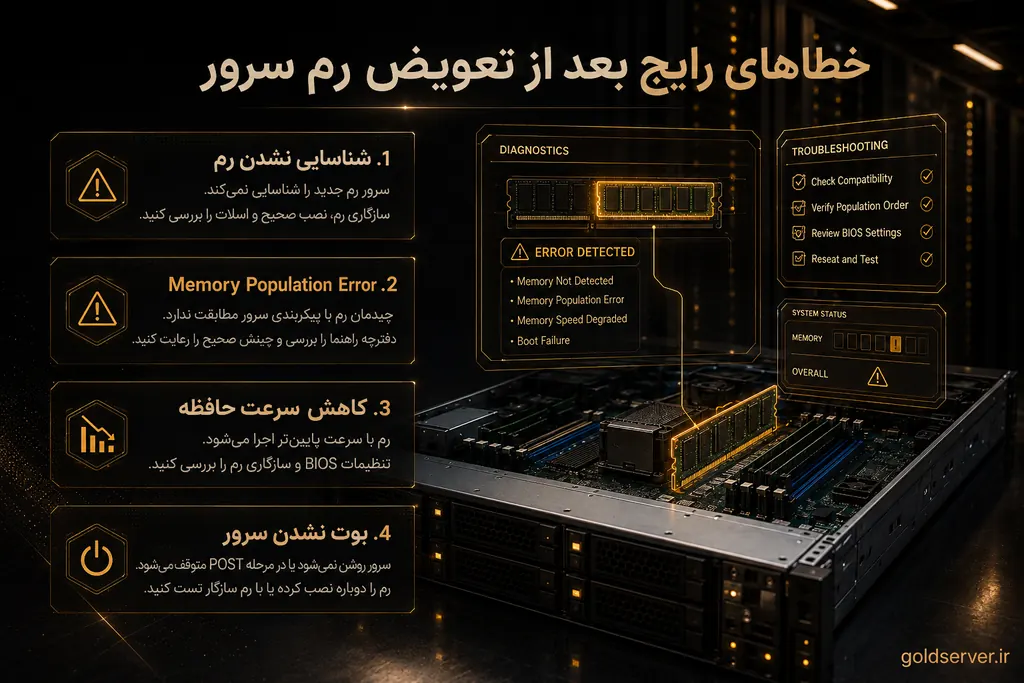
| مشکل | علت احتمالی | راهکار اولیه |
|---|---|---|
| RAM جدید شناسایی نمیشود | نصب ناقص، اسلات اشتباه یا ناسازگاری | نصب مجدد و بررسی QuickSpecs |
| Memory Population Error | ترتیب نامناسب DIMMها | بازبینی Population Rule |
| کاهش سرعت حافظه | محدودیت CPU یا ترکیب ماژولها | بررسی سرعت پشتیبانیشده |
| Boot نشدن سرور | DIMM ناسازگار یا درست جا نرفته | بازگشت به پیکربندی قبلی و تست مرحلهای |
| ظرفیت کمتر از انتظار | غیرفعال بودن DIMM یا اسلات وابسته به CPU دیگر | بررسی iLO، BIOS و چیدمان حافظه |
اگر بعد از آموزش تعویض رم سرور ماژول جدید شناسایی نشد، ابتدا سرور را خاموش و برق را قطع کنید. سپس DIMM را دوباره در اسلات قرار دهید و مطمئن شوید گیرهها کاملاً بسته شدهاند. بعد از آن Part Number، نوع DIMM و ارتباط اسلات با CPU را بررسی کنید.
این خطا معمولاً زمانی دیده میشود که ترتیب نصب DIMMها با قوانین پلتفرم همخوانی ندارد. ممکن است کاربر RAM را در اسلات خالی قرار داده باشد اما ترتیب Channelها رعایت نشده باشد. در چنین شرایطی آموزش تعویض رم سرور باید با جدول Population رسمی همان مدل دوباره بررسی شود.
سرعت نهایی حافظه فقط به عدد درجشده روی RAM وابسته نیست. مدل CPU، تعداد DIMM در هر Channel، نسل سرور و ترکیب ماژولها نیز مؤثر هستند. اگر بعد از آموزش تعویض رم سرور سرعت پایینتری مشاهده شد، لزوماً به معنی خرابی نیست و ممکن است محدودیت طبیعی پیکربندی باشد.
اگر سرور بعد از آموزش تعویض رم سرور Boot نشد، تغییرات را مرحلهای بررسی کنید. در صورت اضافه کردن چند DIMM، ابتدا به پیکربندی قبلی بازگردید و سپس ماژولها را یکییکی اضافه کنید. این روش کمک میکند ماژول ناسازگار یا اسلات مشکلدار سریعتر شناسایی شود.
در انتخاب بهترین برند، فقط نام سازنده نباید معیار تصمیمگیری باشد. مهمترین موضوع سازگاری حافظه با مدل سرور و کنترلر حافظه است. در آموزش تعویض رم سرور بهتر است Part Number و فهرست قطعات مورد تأیید سازنده قبل از برند بررسی شوند.
بعضی کاربران تصور میکنند هر RAM با نسل DDR مشابه قابل استفاده است. این تصور دقیق نیست. نوع DIMM، Rank، ظرفیت، سرعت و پشتیبانی CPU نیز مهم هستند. اشتباه دیگر در آموزش تعویض رم سرور این است که DIMM جدید در اولین اسلات خالی نصب شود، بدون اینکه ترتیب Population بررسی شود.
برای اینکه آموزش تعویض رم سرور با کمترین احتمال خطا انجام شود، قبل و بعد از نصب این موارد را بررسی کنید:
آموزش تعویض رم سرور زمانی کامل است که انتخاب RAM، قوانین چیدمان، ارتباط حافظه با CPU و تست بعد از نصب را هم پوشش دهد. اگر فقط یک DIMM را از اسلات خارج و ماژول دیگری را جایگزین کنید اما نوع حافظه یا Population Rule را نادیده بگیرید، احتمال خطا یا کاهش عملکرد وجود دارد.
قبل از تعویض رم سرور، مدل دقیق دستگاه، نسل DDR، نوع DIMM، ظرفیت، سرعت، Rank و Part Number را بررسی کنید. در سرورهای HPE نیز QuickSpecs و Memory Population Guide بهترین مرجع برای تصمیمگیری هستند. اجرای مرحلهبهمرحله آموزش تعویض رم سرور کمک میکند ارتقای حافظه با ریسک کمتری انجام شود و سرور بعد از نصب، ظرفیت جدید را به درستی شناسایی کند.
اگر برای ارتقای سرور به RAM جدید نیاز دارید، بهتر است ابتدا مشخصات کامل سرور و حافظههای فعلی را استخراج کنید و سپس گزینههای سازگار را مقایسه کنید. این رویکرد نسبت به خرید صرفاً بر اساس ظرفیت یا قیمت مطمئنتر است و باعث میشود آموزش تعویض رم سرور به نتیجه قابل پیشبینیتری برسد.
تخفیف برای محصولات منتخب. فرصت را از دست ندهید!
در اغلب سرورهای متداول، DIMM معمولی Hot-Plug نیست و برای تعویض آن باید دستگاه خاموش شود. هنگام اجرای آموزش تعویض رم سرور وجود پاور Redundant یا هارد Hot-Plug را نباید به معنی Hot-Plug بودن حافظه در نظر گرفت. Service Guide مدل دقیق سرور باید مبنا باشد.
نصب ناقص، اسلات اشتباه، ناسازگاری RAM، خطای Population یا وابستگی اسلات به CPU دوم از علتهای رایج هستند. بعد از آموزش تعویض رم سرور ابتدا BIOS و iLO را بررسی کنید و سپس Part Number و محل فیزیکی ماژول را با مستندات سرور تطبیق دهید.
پاسخ به مدل سرور و قوانین Memory Population بستگی دارد. برخی پلتفرمها ترکیب ظرفیتهای متفاوت را پشتیبانی میکنند و برخی پیکربندیها محدودیت دارند. در آموزش تعویض رم سرور بهتر است به جای حدس، QuickSpecs و راهنمای چیدمان همان مدل بررسی شود.
در بسیاری از سرورها ترکیب RDIMM و LRDIMM پشتیبانی نمیشود. حتی اگر دو حافظه از نظر نسل DDR مشابه باشند، نوع DIMM میتواند مانع سازگاری شود. به همین دلیل، در آموزش تعویض رم سرور نوع دقیق حافظه قبل از خرید باید بررسی شود.
بهترین برند برای همه سرورها یکسان نیست. سازگاری، Part Number و تأیید سازنده اهمیت بیشتری از نام برند دارند. در سرورهای HPE، SmartMemory انتخاب رایجی است. ماژولهای مبتنی بر Samsung، Micron و SK hynix نیز در بازار وجود دارند و در آموزش تعویض رم سرور باید بر اساس مدل دستگاه انتخاب شوند.
خطاهای ECC تکرارشونده، DIMM Failure، کاهش ظرفیت قابل مشاهده، هشدارهای iLO و پیامهای POST میتوانند نشانه خرابی باشند. با این حال، قبل از اجرای آموزش تعویض رم سرور بهتر است لاگهای سختافزار بررسی شوند، زیرا هر کندی یا ریست سرور الزاماً ناشی از RAM نیست.
بعد از آموزش تعویض رم سرور ظرفیت و وضعیت DIMMها را در BIOS یا UEFI بررسی کنید، سپس اطلاعات iLO و لاگهای سختافزاری را کنترل کنید. در مرحله بعد مقدار RAM قابل استفاده در سیستمعامل بررسی شود. برای محیطهای حساس میتوان تست حافظه مناسب را نیز اجرا کرد.
مطالعه بیشتر : آموزش ویدیویی تعویض رم سرور

