

اگر بخواهیم بدانیم مادربرد چیست، باید آن را برد اصلی و بستر ارتباطی کامپیوتر بدانیم. پردازنده، حافظه RAM، کارت گرافیک، حافظههای ذخیرهسازی و بسیاری از تجهیزات جانبی بهصورت مستقیم یا غیرمستقیم با مادربرد در ارتباط هستند. به همین دلیل نوع مادربرد مشخص میکند چه قطعاتی را میتوان روی سیستم نصب کرد و مسیر ارتقای سختافزار در آینده چگونه خواهد بود.
پاسخ کامل به سوال مادربرد چیست و انواع آن فقط به معرفی یک برد الکترونیکی محدود نمیشود. سوکت پردازنده، چیپست، فرم فاکتور، نوع RAM، اسلاتهای PCIe، درگاههای M.2 و SATA، مدار VRM و BIOS یا UEFI از مهمترین قسمتهایی هستند که برای شناخت یک مادربرد باید بررسی شوند. تفاوت همین بخشها باعث میشود دو مادربرد ظاهراً مشابه، قابلیتها و قیمت متفاوتی داشته باشند.
در ادامه بهصورت ساده و تخصصی بررسی میکنیم مادربرد چیست، چه وظایفی دارد، اجزای اصلی آن کداماند و مادربرد کامپیوتر با مادربرد لپ تاپ چه تفاوتی دارد. همچنین با انواع مادربرد، نسل مادربرد، بهترین برند مادربرد، عوامل موثر بر قیمت مادربرد و معیارهای انتخاب مدل مناسب آشنا میشویم تا بتوانید مشخصات مادربردها را آگاهانهتر بررسی کنید.
برای درک دقیقتر اینکه مادربرد چیست، باید نقش آن را در اتصال قطعات، مدیریت مسیرهای ارتباطی و تعیین ظرفیت ارتقای سیستم در نظر گرفت.
برای پاسخ ساده به سوال مادربرد چیست میتوان گفت Motherboard یا Mainboard همان برد اصلی سیستم است که بخش بزرگی از قطعات سختافزاری روی آن نصب یا به آن متصل میشوند. پردازنده، حافظه RAM، کارت گرافیک، SSD، تجهیزات ذخیرهسازی و بسیاری از کنترلرهای داخلی برای فعالیت در کنار یکدیگر به این برد وابسته هستند.
مادربرد تنها یک صفحه برای قرار گرفتن قطعات نیست، بلکه مسیرهای الکترونیکی مختلفی روی آن وجود دارد که انتقال داده و سیگنال را میان بخشهای سختافزاری امکانپذیر میکنند. مدارهای تغذیه، چیپست، اسلاتها، کنترلرها و Firmware مادربرد نیز هرکدام بخشی از فرایند راهاندازی و مدیریت سیستم را بر عهده دارند.
بنابراین زمانی که میپرسیم مادربرد چیست، در واقع درباره زیرساخت اصلی سختافزار صحبت میکنیم. انتخاب این قطعه میتواند نوع پردازنده و RAM، تعداد ذخیرهسازها، امکان نصب کارتهای توسعه، تعداد پورتهای قابل استفاده و حتی ظرفیت ارتقای سیستم در سالهای آینده را مشخص کند.
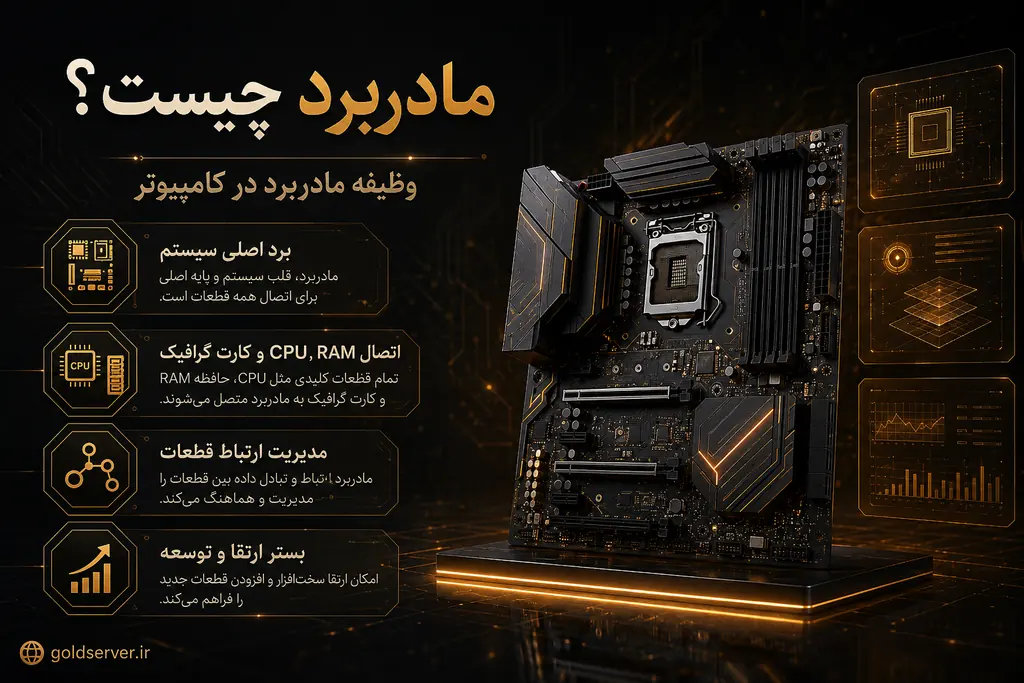
وقتی بررسی میکنیم مادربرد چیست، یکی از مهمترین پاسخها این است که این برد مسیر ارتباط میان قطعات اصلی را فراهم میکند.
پردازنده در سوکت CPU نصب میشود، حافظه RAM داخل اسلاتهای مخصوص قرار میگیرد و کارت گرافیک نیز معمولاً از طریق اسلات PCIe به سیستم متصل میشود. SSDهای M.2 میتوانند مستقیماً روی برد نصب شوند و هارددیسکها یا SSDهای SATA نیز از طریق کانکتورهای مربوط به مادربرد متصل میشوند.
اما اتصال قطعات فقط فیزیکی نیست. مسیرهای ارتباطی روی مادربرد امکان انتقال اطلاعات میان پردازنده، حافظه، کارت گرافیک، ذخیرهساز و تجهیزات جانبی را ایجاد میکنند. سرعت و نحوه این ارتباط به معماری پلتفرم، پردازنده، چیپست و طراحی مادربرد بستگی دارد.
بنابراین در پاسخ عملی به مادربرد چیست باید گفت این قطعه نقش مرکز اتصال سختافزار را بر عهده دارد. بدون مادربرد مناسب، حتی اگر پردازنده، RAM و کارت گرافیک قدرتمندی داشته باشید، امکان استفاده هماهنگ از آنها وجود نخواهد داشت.
برای فهم کاربرد مادربرد چیست باید علاوه بر اتصال قطعات، نقش آن در توزیع توان، توسعه سختافزار و راهاندازی اولیه سیستم را نیز بررسی کرد.
یکی از اصلیترین کاربردهای مادربرد ایجاد ارتباط میان قطعات مختلف کامپیوتر است، اما وظایف آن به این موضوع محدود نمیشود. مادربرد بخش مهمی از مسیر توزیع توان را نیز مدیریت میکند و از طریق مدارهای مخصوص، ولتاژ مورد نیاز پردازنده و برخی اجزای دیگر را تامین میکند.
این قطعه همچنین اسلاتها و درگاههای مورد نیاز برای ارتقای سیستم را در اختیار کاربر قرار میدهد. تعداد اسلاتهای RAM، PCIe، M.2، SATA و کانکتورهای USB میتواند مشخص کند در آینده چه میزان امکان اضافه کردن قطعات جدید وجود دارد.
در بحث مادربرد چیست، نقش BIOS یا UEFI نیز اهمیت زیادی دارد. مادربرد در زمان روشن شدن سیستم، سختافزارهای اصلی را شناسایی میکند و تنظیمات پایه برای راهاندازی کامپیوتر در اختیار کاربر قرار میدهد.
شناخت اجزای اصلی کمک میکند پاسخ مادربرد چیست از یک تعریف ساده فراتر برود و ساختار واقعی این قطعه بهتر درک شود.
برای اینکه دقیقتر متوجه شویم مادربرد چیست، شناخت اجزای اصلی آن ضروری است. هر مادربرد از بخشهای مختلفی تشکیل شده که هرکدام وظیفه مشخصی دارند و حذف یا خرابی بعضی از آنها میتواند عملکرد کل سیستم را مختل کند.
سوکت پردازنده، چیپست، اسلاتهای RAM، PCIe، M.2، SATA، مدار VRM، BIOS یا UEFI و کانکتورهای برق از مهمترین بخشهای یک مادربرد هستند. البته تعداد و نوع این اجزا در مادربردهای اقتصادی، گیمینگ، ورکاستیشن و سایر مدلها متفاوت است.
شناخت این قسمتها هنگام خرید مادربرد نیز کاربردی است، زیرا به جای مقایسه محصولات فقط براساس نام برند میتوان امکانات واقعی هر مدل را بررسی کرد. در ادامه مهمترین اجزای مادربرد را جداگانه بررسی میکنیم.
برای آشنایی کاملتر با ساختار مادربرد و بررسی وظیفه هر یک از بخشهای آن، میتوانید مقاله قطعات مادربرد را نیز مطالعه کنید.

در بررسی مادربرد چیست، سوکت پردازنده یکی از اولین بخشهایی است که برای تعیین سازگاری CPU باید کنترل شود.
سوکت پردازنده محل نصب CPU روی مادربرد است و یکی از اولین مواردی است که برای بررسی سازگاری پردازنده و مادربرد باید کنترل شود. پردازندههای مختلف براساس معماری و خانواده خود از سوکت مشخصی استفاده میکنند و نمیتوان هر CPU را روی هر مادربردی نصب کرد.
هنگام بررسی مادربرد چیست و انتخاب مدل مناسب، فقط برابر بودن نام سوکت کافی نیست. ممکن است دو مادربرد سوکت مشابهی داشته باشند اما چیپست یا BIOS یکی از آنها از پردازنده موردنظر پشتیبانی نکند. بنابراین بررسی لیست CPUهای پشتیبانیشده توسط سازنده اهمیت زیادی دارد.
نوع سوکت همچنین میتواند روی مسیر ارتقای سیستم اثر بگذارد. اگر پلتفرم موردنظر امکان استفاده از چند نسل یا مدل مختلف پردازنده را فراهم کند، کاربر در آینده گزینههای بیشتری برای ارتقای CPU خواهد داشت.
برای اینکه بدانیم مادربرد چیست و با چه پردازندهای سازگار است، شناخت تفاوت سوکتهای Intel و AMD اهمیت زیادی دارد.
پردازندههای Intel و AMD از خانوادههای سوکت متفاوتی استفاده میکنند و مادربردهای طراحیشده برای یک برند معمولاً قابلیت نصب پردازنده برند دیگر را ندارند. حتی در محصولات یک شرکت نیز ممکن است خانوادههای پردازنده مختلف از سوکتهای متفاوت استفاده کنند.
به همین دلیل هنگام خرید مادربرد کامپیوتر باید ابتدا مدل دقیق پردازنده یا حداقل پلتفرم موردنظر مشخص شود. سپس میتوان مادربردهایی با سوکت و چیپست سازگار را برای مقایسه انتخاب کرد.
در کنار سوکت، نسخه BIOS نیز باید بررسی شود. در بعضی مادربردها برای پشتیبانی از پردازندهای که بعداً عرضه شده است، ممکن است به بروزرسانی BIOS نیاز باشد.
اگر بخواهیم مادربرد چیست را از نظر امکانات بررسی کنیم، چیپست یکی از اصلیترین بخشهایی است که سطح قابلیتهای برد را مشخص میکند.
چیپست یکی از مهمترین بخشهایی است که هنگام پاسخ به سوال مادربرد چیست باید به آن توجه شود. چیپست مشخص میکند مادربرد از چه امکاناتی پشتیبانی میکند و چه سطحی از ارتباط میان پردازنده، حافظه، ذخیرهسازها و تجهیزات جانبی در اختیار کاربر قرار میگیرد. به همین دلیل ممکن است دو مادربرد با سوکت پردازنده یکسان، از نظر امکانات و قیمت تفاوت قابلتوجهی داشته باشند.
چیپست میتواند روی تعداد و نسل خطوط PCIe، تعداد پورتهای USB، درگاههای SATA و M.2، قابلیتهای ذخیرهسازی، امکان اورکلاک و برخی امکانات ارتباطی مادربرد اثر بگذارد. البته همه قابلیتهای نهایی فقط توسط چیپست تعیین نمیشوند و طراحی خود سازنده مادربرد نیز اهمیت زیادی دارد.
هنگام انتخاب مادربرد کامپیوتر نباید فقط به یکسان بودن سوکت پردازنده توجه کرد. ممکن است دو مادربرد هر دو از یک CPU پشتیبانی کنند، اما یکی تعداد اسلات توسعه، M.2، USB یا امکانات مدیریتی بیشتری داشته باشد. این تفاوتها معمولاً به چیپست، طراحی برد و سطح محصول مربوط هستند.
چیپست همچنین در تشخیص نسل مادربرد اهمیت دارد، زیرا خانواده چیپست میتواند نشان دهد مادربرد برای کدام پلتفرم و پردازندهها طراحی شده است. البته برای اطمینان از سازگاری CPU، علاوه بر چیپست باید سوکت پردازنده، نسخه BIOS و فهرست پردازندههای پشتیبانیشده در سایت سازنده نیز بررسی شود.
چیپست یکی از مهمترین بخشهایی است که هنگام پاسخ به سوال مادربرد چیست باید به آن توجه شود. برای آشنایی دقیقتر با این بخش و تفاوت چیپستهای مختلف، میتوانید مقاله چیپ مادربرد را نیز مطالعه کنید.
در پاسخ به مادربرد چیست، نوع و تعداد اسلاتهای RAM نشان میدهد سیستم چه ظرفیتی برای نصب و ارتقای حافظه دارد.
اسلاتهای حافظه محل نصب ماژولهای RAM هستند و تعداد آنها میتواند ظرفیت ارتقای حافظه سیستم را مشخص کند. بیشتر مادربردهای دسکتاپ دارای دو یا چهار اسلات RAM هستند، اگرچه مدلهای حرفهای و ورکاستیشن ممکن است تعداد بیشتری داشته باشند.
در بررسی مادربرد چیست باید نوع حافظه پشتیبانیشده نیز مشخص شود. مادربرد میتواند برای DDR4 یا DDR5 طراحی شده باشد و این دو استاندارد از نظر ساختار اسلات و ویژگیهای الکتریکی جایگزین مستقیم یکدیگر نیستند.
علاوه بر نوع RAM، حداکثر ظرفیت حافظه، فرکانسهای پشتیبانیشده و نحوه چینش ماژولها نیز اهمیت دارد. بهتر است پیش از خرید حافظه، مشخصات رسمی مادربرد و فهرست حافظههای تستشده توسط سازنده بررسی شود.
برای توضیح کامل مادربرد چیست باید اسلات PCIe را نیز شناخت، زیرا بسیاری از کارتهای توسعه از طریق همین رابط به سیستم متصل میشوند.
PCI Express یا PCIe رابط اصلی برای نصب بسیاری از کارتهای توسعه در مادربرد کامپیوتر است. کارت گرافیک معمولاً از یک اسلات PCIe با اندازه x16 استفاده میکند، اما کارتهای شبکه، صدا، کپچر، کنترلرهای ذخیرهسازی و سایر تجهیزات نیز میتوانند از PCIe استفاده کنند.
نسل PCIe روی پهنای باند قابل دسترس تاثیر دارد و مادربردهای جدیدتر ممکن است از نسلهای سریعتری پشتیبانی کنند. با این حال استفاده واقعی از این سرعت به کارت توسعه، پردازنده، چیپست و نحوه سیمکشی خطوط PCIe روی مادربرد نیز بستگی دارد.
هنگام بررسی مادربرد چیست و انتخاب محصول باید تعداد اسلاتهای PCIe و فاصله آنها را نیز در نظر گرفت. کارتهای گرافیک بزرگ ممکن است فضای چند اسلات را اشغال کنند و دسترسی به بعضی اسلاتهای کوچکتر را محدود سازند.
یکی از بخشهای مهم در شناخت مادربرد چیست، درگاه M.2 است که برای نصب بسیاری از SSDهای پرسرعت استفاده میشود.
درگاه M.2 امروزه یکی از مهمترین قسمتهای مادربرد برای نصب حافظههای SSD پرسرعت محسوب میشود. بسیاری از SSDهای NVMe مستقیماً در اسلات M.2 روی برد نصب میشوند و نیازی به کابل داده جداگانه ندارند.
با این حال همه درگاههای M.2 ویژگی یکسانی ندارند. برخی از آنها ممکن است از رابط SATA و برخی از PCIe یا NVMe استفاده کنند و نسل PCIe قابل پشتیبانی نیز بین مادربردها متفاوت باشد.
تعداد اسلاتهای M.2 نیز در انتخاب مادربرد اهمیت دارد. اگر قرار است در آینده چند SSD روی سیستم نصب شود، بهتر است از ابتدا تعداد اسلاتها و نحوه تقسیم خطوط آنها با SATA یا PCIe بررسی شود.
در بررسی مادربرد چیست، SATA همچنان یکی از رابطهای مهم برای اتصال هارددیسک و SSDهای سازگار به شمار میرود.
SATA یکی از رابطهای شناختهشده برای اتصال هارددیسک و SSDهای 2.5 اینچی به مادربرد است. اگرچه استفاده از SSDهای M.2 افزایش پیدا کرده، درگاه SATA همچنان برای بسیاری از سیستمهای خانگی، اداری و ذخیرهسازی کاربرد دارد.
تعداد پورتهای SATA میان مادربردها متفاوت است و برخی مدلها امکان اتصال تعداد بیشتری درایو را فراهم میکنند. این مسئله برای کاربرانی که آرشیو حجیمی دارند یا از چند هارددیسک استفاده میکنند اهمیت بیشتری دارد.
در بعضی مادربردها ممکن است استفاده از یک اسلات M.2 باعث غیرفعال شدن یکی از پورتهای SATA شود. به همین دلیل مطالعه دفترچه راهنمای مادربرد پیش از نصب چند ذخیرهساز توصیه میشود.
اگر هدف از بررسی مادربرد چیست ارزیابی کیفیت برد باشد، طراحی VRM بهخصوص برای پردازندههای پرمصرف اهمیت زیادی پیدا میکند.
VRM یا Voltage Regulator Module وظیفه تبدیل و تنظیم ولتاژ برای پردازنده و برخی قسمتهای مادربرد را بر عهده دارد. CPU برای عملکرد پایدار به ولتاژی دقیق نیاز دارد و مدار VRM این توان را با شرایط مناسب در اختیار پردازنده قرار میدهد.
کیفیت طراحی مدار تغذیه در سیستمهایی که از پردازندههای پرمصرف استفاده میکنند اهمیت بیشتری دارد. VRM ضعیف یا خنککنندگی نامناسب آن میتواند در بارهای سنگین و طولانی باعث افزایش دما یا محدود شدن عملکرد شود.
به همین دلیل هنگام بررسی مادربرد چیست و خرید یک مدل حرفهای، فقط تعداد فازهای تبلیغشده کافی نیست. کیفیت قطعات، طراحی مدار، هیتسینک VRM و توان واقعی مورد نیاز پردازنده نیز باید در کنار یکدیگر در نظر گرفته شوند.
در پاسخ فنی به مادربرد چیست، BIOS یا UEFI بخش نرمافزاری پایهای است که راهاندازی و بسیاری از تنظیمات سختافزار را مدیریت میکند.
BIOS یا UEFI Firmware اصلی مادربرد است که پیش از بارگذاری سیستمعامل، سختافزار را شناسایی و فرایند راهاندازی کامپیوتر را مدیریت میکند. بسیاری از تنظیمات پایه سختافزار نیز از طریق همین محیط در دسترس هستند.
کاربر میتواند تنظیماتی مانند ترتیب Boot، برخی مشخصات RAM، تنظیم فنها، امکانات امنیتی و در مادربردهای پشتیبانیشده تنظیمات مربوط به پردازنده را از این قسمت مدیریت کند. UEFI نسخه مدرنتر این محیط است و امکانات گستردهتری ارائه میدهد.
بروزرسانی BIOS نیز در بعضی شرایط اهمیت دارد. ممکن است سازنده با نسخه جدید، پشتیبانی از یک پردازنده جدید، اصلاح مشکلات سازگاری یا تغییراتی در عملکرد سیستم ایجاد کند؛ بنابراین نسخه BIOS در بحث سازگاری مادربرد اهمیت زیادی دارد.
برای تکمیل پاسخ مادربرد چیست باید باتری CMOS را نیز شناخت، زیرا این باتری در حفظ ساعت و برخی تنظیمات پایه نقش دارد.
باتری CMOS یک باتری کوچک روی مادربرد است که برای حفظ بعضی اطلاعات پایه و ساعت سیستم در زمانی که کامپیوتر از برق جدا شده استفاده میشود. در بسیاری از مادربردها این باتری از نوع سکهای و قابل تعویض است.
تمام شدن باتری CMOS معمولاً به معنی خراب شدن مادربرد نیست. در چنین شرایطی ممکن است تاریخ و ساعت سیستم پس از قطع کامل برق به حالت نامناسب بازگردد یا بعضی تنظیمات Firmware حفظ نشوند.
تعویض این باتری معمولاً ساده است، اما در لپتاپها محل قرارگیری و نوع اتصال آن میتواند متفاوت باشد. در هر صورت هنگام باز کردن دستگاه باید نکات ایمنی و دستورالعمل سازنده رعایت شود.
شناخت پورتها کمک میکند بدانیم مادربرد چیست و چه تعداد تجهیزات داخلی و خارجی را میتوان به یک مدل مشخص متصل کرد.
در پنل پشتی مادربرد مجموعهای از رابطهای ورودی و خروجی قرار دارد که برای اتصال تجهیزات خارجی استفاده میشوند. USB، شبکه Ethernet، خروجیهای صدا و در برخی مدلها خروجی تصویر، Wi-Fi و کانکتور آنتن از جمله این رابطها هستند.
روی خود برد نیز کانکتورهای داخلی متعددی قرار گرفتهاند. کانکتور فنهای کیس، پمپ خنککننده، USB پنل جلو، صدای پنل جلو، RGB و کلیدهای Power و Reset نمونههایی از آنها هستند.
هنگام انتخاب مادربرد کامپیوتر باید تعداد این رابطها را متناسب با نیاز خود بررسی کنید. کاربری که تجهیزات USB زیادی دارد یا چند فن و تجهیزات RGB استفاده میکند، نیاز متفاوتی نسبت به یک سیستم ساده اداری خواهد داشت.
برای پاسخ جامع به مادربرد چیست باید انواع فرم فاکتور و تفاوت آنها در اندازه، تعداد اسلاتها و ظرفیت توسعه را نیز بررسی کرد.
یکی از سوالاتی که بعد از مادربرد چیست مطرح میشود، انواع مادربرد و تفاوت آنهاست. مادربردها را میتوان براساس سوکت، چیپست، کاربرد، نوع پردازنده و فرم فاکتور در گروههای مختلف قرار داد.
یکی از کاربردیترین دستهبندیها براساس فرم فاکتور است. فرم فاکتور ابعاد فیزیکی و چیدمان مادربرد را مشخص میکند و به همین دلیل روی سازگاری با کیس، تعداد اسلاتهای توسعه و فضای قابل استفاده تاثیر میگذارد.
ATX، Micro-ATX، Mini-ITX و E-ATX از نامهای رایج در این حوزه هستند. هرکدام برای نیاز خاصی مناسباند و بزرگتر بودن مادربرد الزاماً به معنای بهتر بودن آن برای تمام کاربران نیست.
وقتی سوال مادربرد چیست به انتخاب فرم فاکتور میرسد، ATX یکی از رایجترین استانداردها برای سیستمهای دسکتاپ است.
ATX یکی از رایجترین فرم فاکتورهای مورد استفاده در کامپیوترهای دسکتاپ است. ابعاد نسبتاً مناسب این استاندارد به سازنده اجازه میدهد تعداد مطلوبی از اسلاتهای RAM، PCIe، M.2 و سایر کانکتورها را روی مادربرد قرار دهد.
به همین دلیل مادربردهای ATX برای بسیاری از سیستمهای گیمینگ، حرفهای و کامپیوترهایی که قرار است در آینده ارتقا پیدا کنند مناسب هستند. تنوع محصولات در این فرم فاکتور نیز بسیار زیاد است.
نکته مهم این است که کیس باید از مادربرد ATX پشتیبانی کند. در کیسهای کوچک ممکن است امکان نصب این نوع برد وجود نداشته باشد، بنابراین فرم فاکتور مادربرد و کیس باید قبل از خرید تطبیق داده شوند.
در بررسی انواع و پاسخ به مادربرد چیست، Micro-ATX گزینهای جمعوجورتر است که همچنان امکانات اصلی بسیاری از کاربران را فراهم میکند.
Micro-ATX یا mATX نسخه جمعوجورتری نسبت به ATX است و در بسیاری از سیستمهای خانگی، اداری و گیمینگ اقتصادی استفاده میشود. این مادربردها معمولاً امکانات اصلی مورد نیاز بیشتر کاربران را فراهم میکنند.
تفاوت اصلی اغلب در تعداد اسلاتهای توسعه و فضای فیزیکی برد دیده میشود. ممکن است مدل mATX تعداد PCIe یا M.2 کمتری نسبت به یک مادربرد ATX همرده داشته باشد، اما این موضوع باید در مشخصات همان مدل بررسی شود.
اگر کاربر به کارتهای توسعه متعدد نیاز ندارد، Micro-ATX میتواند انتخاب منطقی و کمهزینهتری باشد. با این حال کیفیت مادربرد همچنان به مدل و طراحی آن بستگی دارد و نباید فقط بر اساس اندازه قضاوت کرد.
برای کاربرانی که میپرسند مادربرد چیست و چگونه یک سیستم کوچک ساخته میشود، Mini-ITX یکی از مهمترین فرم فاکتورهاست.
Mini-ITX برای سیستمهای بسیار جمعوجور و کیسهای کوچک طراحی شده است. اندازه محدود این مادربرد باعث میشود تعداد اسلاتهای توسعه و RAM معمولاً کمتر از مدلهای ATX و Micro-ATX باشد.
با وجود ابعاد کوچک، بسیاری از مادربردهای Mini-ITX امکان ساخت سیستمهای قدرتمند را فراهم میکنند. با این حال فضای کم کیس میتواند چالشهایی در زمینه انتخاب خنککننده، کارت گرافیک و مدیریت کابل ایجاد کند.
این فرم فاکتور بیشتر برای کاربرانی مناسب است که کمجا بودن سیستم برای آنها اولویت دارد. قبل از انتخاب باید محدودیت ارتقا، ظرفیت RAM، تعداد M.2 و شرایط خنککنندگی کاملاً بررسی شود.
در معرفی انواع و پاسخ به مادربرد چیست، E-ATX معمولاً برای سیستمهایی مطرح میشود که به فضای بیشتر و قابلیت توسعه بالاتر نیاز دارند.
E-ATX در مقایسه با ATX ابعاد بزرگتری دارد و بیشتر در برخی مادربردهای رده بالا و حرفهای دیده میشود. فضای بیشتر میتواند امکان استفاده از اسلاتها، کانکتورها و مدارهای گستردهتر را برای سازنده فراهم کند.
این نوع مادربرد معمولاً برای کاربرانی جذاب است که به قابلیت توسعه بالا، چند ذخیرهساز، مدار تغذیه قدرتمند یا امکانات حرفهای نیاز دارند. با این حال همه مادربردهای E-ATX الزاماً امکانات یکسانی ندارند.
قبل از خرید باید ابعاد دقیق مادربرد و فضای کیس بررسی شود. همه کیسهایی که از ATX پشتیبانی میکنند الزاماً برای نصب E-ATX مناسب نیستند و ممکن است محدودیتهایی در مدیریت کابل یا تجهیزات داخلی ایجاد شود.
| فرم فاکتور | ابعاد کلی | ظرفیت توسعه معمول | کاربری پیشنهادی |
|---|---|---|---|
| ATX | استاندارد | زیاد | گیمینگ، حرفهای و سیستم قابل ارتقا |
| Micro-ATX | کوچکتر از ATX | متوسط | خانگی، اداری و گیمینگ اقتصادی |
| Mini-ITX | بسیار کوچک | محدود | سیستمهای کوچک و کامپکت |
| E-ATX | بزرگتر از ATX | زیاد تا بسیار زیاد | سیستمهای حرفهای و رده بالا |
برای کامل شدن پاسخ مادربرد چیست باید تفاوت طراحی ماژولار مادربرد کامپیوتر با ساختار اختصاصی مادربرد لپ تاپ را در نظر گرفت.
برای پاسخ جامع به مادربرد چیست باید تفاوت مادربرد کامپیوتر رومیزی و مادربرد لپ تاپ را نیز بررسی کرد. اگرچه هر دو نقش اصلی مشابهی دارند، نوع طراحی و امکان ارتقای آنها بسیار متفاوت است.
مادربرد کامپیوتر معمولاً براساس استانداردهایی مانند ATX و Micro-ATX تولید میشود و کاربر آزادی بیشتری برای انتخاب قطعات دارد. مادربرد لپ تاپ اغلب متناسب با طراحی فیزیکی یک مدل یا خانواده مشخص ساخته میشود.
فضای محدود داخل لپتاپ باعث میشود تعداد بیشتری از قطعات روی مادربرد یکپارچه یا لحیم شوند. به همین دلیل تعمیر، تعویض و ارتقای قطعات لپتاپ معمولاً محدودتر از کامپیوتر دسکتاپ است.
اگر از زاویه دسکتاپ بررسی کنیم مادربرد چیست، ماژولار بودن قطعات یکی از مهمترین ویژگیهای ساختار مادربرد کامپیوتر است.
در مادربرد کامپیوتر معمولاً قطعات به شکل ماژولار طراحی شدهاند. پردازنده در سوکت نصب میشود، RAM در اسلاتهای DIMM قرار میگیرد و کارت گرافیک یا سایر تجهیزات توسعه نیز از PCIe استفاده میکنند.
این ساختار باعث میشود کاربر بتواند بدون تعویض کل سیستم بعضی قطعات را ارتقا دهد. برای مثال در صورت پشتیبانی مادربرد میتوان ظرفیت RAM را افزایش داد، SSD جدید اضافه کرد یا کارت گرافیک را تعویض نمود.
همین ویژگی یکی از مهمترین مزایای مادربرد کامپیوتر است. البته هر ارتقا همچنان باید براساس محدودیت سوکت، چیپست، BIOS، توان منبع تغذیه و فضای کیس انجام شود.
در پاسخ به مادربرد چیست در لپتاپ، باید به طراحی فشرده و اختصاصی برد برای شاسی هر دستگاه توجه کرد.
مادربرد لپ تاپ معمولاً طراحی اختصاصیتری دارد و شکل آن متناسب با شاسی دستگاه، باتری، سیستم خنککننده و سایر تجهیزات داخلی ساخته میشود. به همین دلیل نمیتوان مانند کامپیوتر دسکتاپ یک مادربرد لپتاپ را بهسادگی با مدل دلخواه دیگری جایگزین کرد.
در بسیاری از لپتاپهای جدید پردازنده مستقیماً روی مادربرد لحیم شده است. در برخی دستگاهها بخشی یا تمام حافظه RAM نیز لحیم میشود و امکان ارتقا را کاهش میدهد.
هنگام تعمیر یا خرید مادربرد لپ تاپ باید شماره قطعه، مدل دقیق دستگاه و Revision برد بررسی شود. حتی لپتاپهایی با ظاهر مشابه ممکن است مادربردهای متفاوتی داشته باشند.
شناخت اینکه مادربرد چیست در لپتاپ کمک میکند محدودیت ارتقای RAM، SSD، پردازنده و سایر قطعات بهتر مشخص شود.
امکان ارتقای لپتاپ کاملاً به طراحی همان مدل وابسته است. برخی مدلها دارای اسلات SODIMM برای ارتقای RAM هستند و بعضی دیگر تمام حافظه خود را بهصورت لحیمشده روی مادربرد دارند.
در بسیاری از لپتاپها SSD M.2 قابل تعویض یا ارتقا است، اما تعداد و نوع اسلاتها متفاوت خواهد بود. برخی مدلها نیز امکان استفاده از ذخیرهساز دوم را در اختیار کاربر قرار میدهند.
پردازنده و تراشه گرافیکی در بخش قابلتوجهی از لپتاپهای جدید قابل تعویض عادی نیستند. به همین دلیل قبل از خرید لپتاپ باید ظرفیت ارتقای RAM و ذخیرهسازی آن از ابتدا بررسی شود.
| ویژگی | مادربرد کامپیوتر | مادربرد لپ تاپ |
|---|---|---|
| استاندارد طراحی | اغلب استاندارد و ماژولار | اغلب اختصاصی هر مدل |
| تعویض پردازنده | در بسیاری از مدلها ممکن | در بسیاری از مدلهای جدید محدود |
| ارتقای RAM | معمولاً آسانتر | وابسته به طراحی دستگاه |
| کارت توسعه | امکانات بیشتر | بسیار محدودتر |
| تعویض مادربرد | انتخابهای استانداردتر | نیازمند تطبیق دقیق با لپتاپ |
برای اینکه بدانیم نسل مادربرد چیست، باید سوکت، چیپست، نوع RAM، نسخه BIOS و فهرست پردازندههای پشتیبانیشده را کنار هم بررسی کنیم.
عبارت نسل مادربرد یکی از موضوعاتی است که بعد از جستجوی مادربرد چیست با آن روبهرو میشویم. برخلاف پردازنده که شرکت سازنده معمولاً نسل آن را مشخص میکند، مادربرد همیشه یک شماره نسل مستقل و مشخص ندارد.
در کاربرد عمومی، نسل مادربرد معمولاً به پلتفرمی اشاره دارد که برد برای آن طراحی شده است. نوع سوکت، خانواده چیپست، پردازندههای قابل پشتیبانی، استاندارد RAM و نسل برخی رابطها میتوانند سرنخ مناسبی برای تشخیص این پلتفرم باشند.
به همین دلیل بهتر است به جای جستجوی یک عدد بهعنوان نسل مادربرد، مدل دقیق برد را پیدا کنید و مشخصات رسمی آن را بررسی نمایید. این روش اطلاعات دقیقتری درباره سازگاری سختافزار ارائه میدهد.
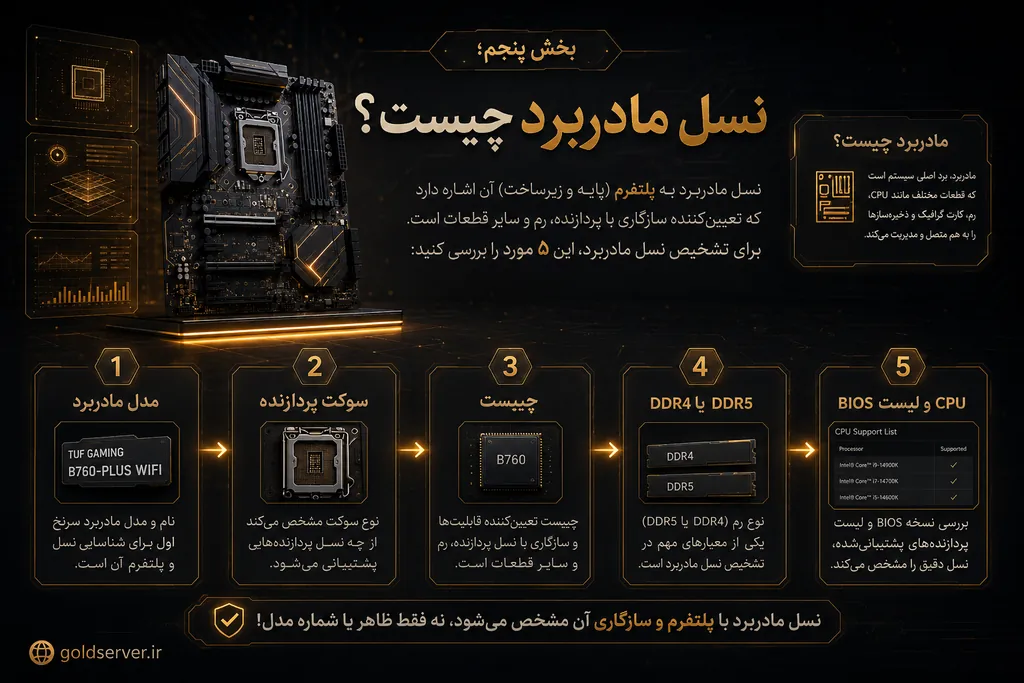
در پاسخ به مادربرد چیست و چه نسلی را پشتیبانی میکند، خانواده پردازنده و پلتفرم سازگار یکی از مهمترین معیارهاست.
هر نسل یا خانواده پردازنده برای یک پلتفرم مشخص طراحی میشود و مادربرد باید از آن CPU پشتیبانی کند. سوکت اولین معیار تشخیص است، اما برای اطمینان کامل باید چیپست و نسخه BIOS نیز بررسی شوند.
در بعضی موارد ممکن است چند نسل پردازنده از یک نوع سوکت استفاده کنند، اما همه مادربردهای آن سوکت الزاماً از تمام CPUها پشتیبانی نکنند. این محدودیت میتواند به چیپست یا BIOS مادربرد مربوط باشد.
بهترین روش مراجعه به بخش CPU Support در سایت رسمی سازنده مادربرد است. در این قسمت معمولاً مدل پردازنده و حداقل نسخه BIOS مورد نیاز برای پشتیبانی نمایش داده میشود.
برای تشخیص دقیقتر اینکه نسل مادربرد چیست، چیپست میتواند یکی از واضحترین نشانههای پلتفرم و دوره عرضه برد باشد.
چیپست یکی از بهترین نشانهها برای تشخیص پلتفرم و دوره عرضه مادربرد است. شرکتهای Intel و AMD معمولاً خانوادههای مختلف چیپست را همراه با پلتفرمهای پردازنده عرضه میکنند.
چیپستهای جدیدتر ممکن است قابلیتهایی مانند نسل جدیدتر PCIe، تعداد بیشتر رابطها یا استانداردهای ارتباطی جدیدتری در اختیار سازندگان قرار دهند. با این حال میزان استفاده از این قابلیتها به طراحی هر مادربرد نیز بستگی دارد.
بنابراین اگر میخواهید بدانید نسل مادربرد چیست، ابتدا مدل چیپست را پیدا کنید و سپس بررسی کنید برای چه پردازندههایی طراحی شده است. این روش بسیار دقیقتر از قضاوت براساس ظاهر مادربرد است.
اگر بخواهیم مادربرد چیست را از نظر سازگاری CPU بررسی کنیم، سوکت اولین فیلتر فیزیکی برای انتخاب پردازنده مناسب است.
سوکت تعیین میکند چه نوع پردازندهای از نظر فیزیکی قابلیت نصب روی مادربرد را دارد. تفاوت در تعداد پینها یا نقاط تماس باعث میشود پردازندهای با سوکت متفاوت قابل نصب نباشد.
با این حال سازگاری فیزیکی تنها بخشی از ماجرا است. BIOS و چیپست نیز باید بتوانند پردازنده را شناسایی و پشتیبانی کنند؛ بنابراین برابر بودن سوکت به تنهایی تضمینکننده سازگاری نیست.
هنگام خرید پردازنده برای مادربرد موجود، مدل کامل برد و Revision آن را پیدا کنید و فهرست رسمی CPUهای پشتیبانیشده را ببینید. این کار احتمال خرید قطعه ناسازگار را کاهش میدهد.
در بررسی مادربرد چیست و متعلق به چه پلتفرمی است، نوع حافظه DDR4 یا DDR5 نیز یک نشانه مهم محسوب میشود.
نوع RAM یکی دیگر از نشانههای مهم پلتفرم مادربرد است. مادربردهای DDR4 برای ماژولهای DDR4 طراحی شدهاند و مادربرد DDR5 نیز از اسلات مخصوص حافظه DDR5 استفاده میکند.
اگرچه بعضی خانوادههای پردازنده در دورههای گذار ممکن است روی مادربردهای DDR4 یا DDR5 عرضه شوند، یک مادربرد مشخص معمولاً فقط یکی از این استانداردها را پشتیبانی میکند. بنابراین نوع حافظه باید پیش از خرید بررسی شود.
هنگام انتخاب مادربرد فقط به جدیدتر بودن DDR5 توجه نکنید. بودجه، ظرفیت مورد نیاز، پردازنده، نوع کاربری و قیمت حافظه نیز باید در تصمیم نهایی لحاظ شوند.
برای رسیدن به پاسخ دقیق مادربرد چیست در یک سیستم واقعی، ابتدا باید مدل و مشخصات دقیق برد شناسایی شود.
یکی از سادهترین روشها مشاهده نام برند و مدل چاپشده روی PCB مادربرد است. در بیشتر بردهای دسکتاپ، مدل محصول با اندازه نسبتاً واضح روی سطح مادربرد چاپ شده است.
در ویندوز نیز ابزار System Information یا بعضی فرمانهای PowerShell میتوانند اطلاعات مربوط به Baseboard را نمایش دهند. نرمافزارهای شناسایی سختافزار نیز برای مشاهده مدل مادربرد و چیپست کاربرد دارند.
بعد از یافتن مدل دقیق، بهتر است صفحه رسمی همان مادربرد را باز کنید. مشخصات سوکت، چیپست، RAM، M.2، PCIe، BIOS و فهرست پردازندههای پشتیبانیشده معمولاً در این صفحه وجود دارد.
پس از شناخت مادربرد چیست، مقایسه برندها باید بر اساس مدل، چیپست، VRM، امکانات، گارانتی و قیمت انجام شود نه فقط نام سازنده.
پس از اینکه متوجه شدیم مادربرد چیست، انتخاب برند به یکی از دغدغههای اصلی کاربران تبدیل میشود. ASUS، MSI، Gigabyte و ASRock از شناختهشدهترین تولیدکنندگان مادربرد برای سیستمهای دسکتاپ هستند.
با این حال عبارت بهترین برند مادربرد پاسخ واحدی ندارد. ممکن است یک شرکت در یک بازه قیمتی مدل بسیار مناسبی داشته باشد اما مدل دیگری از همان برند نسبت به رقیب ارزش خرید کمتری ارائه دهد.
به همین دلیل مقایسه باید در سطح مدل انجام شود. چیپست، کیفیت VRM، تعداد M.2 و USB، شبکه، Wi-Fi، BIOS، گارانتی و قیمت باید در کنار نام برند بررسی شوند.
اگر قصد مقایسه برندهای مختلف را دارید، در مقاله بهترین برند مادربرد برندهای شناختهشده و معیارهای مقایسه آنها را بررسی کردهایم.
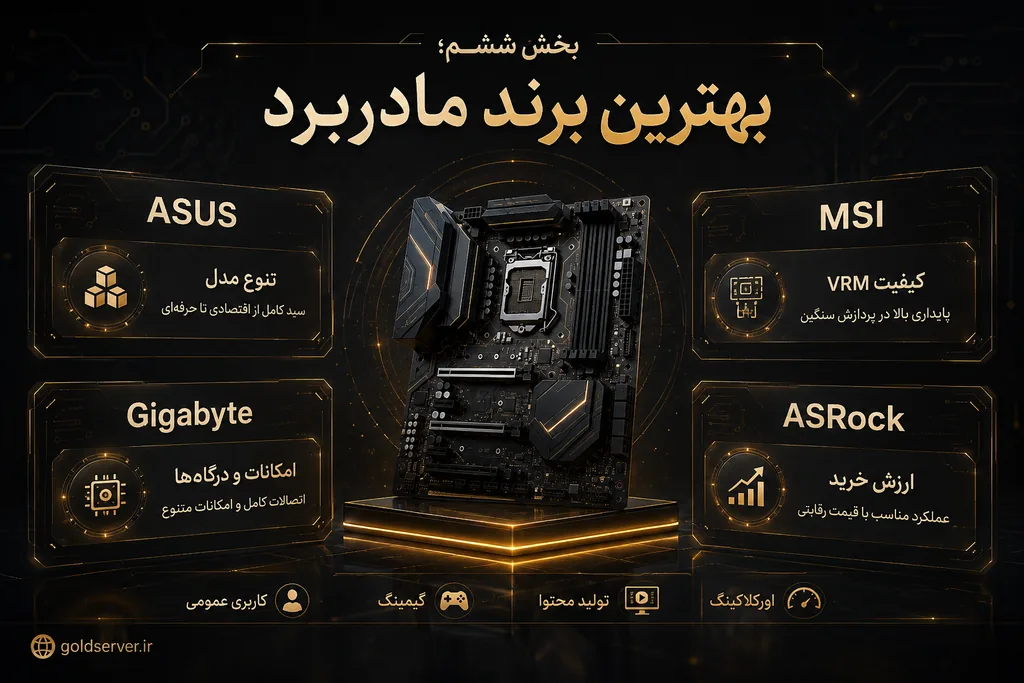
ASUS یکی از برندهای شناختهشده در بازار مادربرد است و محصولات خود را در ردههای اقتصادی، میانرده، گیمینگ و حرفهای عرضه میکند. تنوع بالای محصولات باعث شده گزینههای متعددی برای پلتفرمهای مختلف Intel و AMD وجود داشته باشد.
هنگام بررسی یک مادربرد ASUS باید مدل دقیق محصول و چیپست آن را در نظر گرفت. تعداد اسلاتهای M.2، کیفیت مدار تغذیه، امکانات شبکه و تعداد پورتها میتواند میان سریهای مختلف تفاوت زیادی داشته باشد.
بنابراین انتخاب ASUS صرفاً به دلیل نام برند کافی نیست. باید مدل موردنظر با پردازنده، RAM، کیس، تجهیزات ذخیرهسازی و بودجه کاربر تطبیق داده شود.
MSI نیز یکی از تولیدکنندگان شناختهشده مادربرد است و طیف متنوعی از مدلهای اقتصادی تا محصولات گیمینگ و حرفهای را ارائه میدهد. این تنوع باعث شده کاربران با بودجههای مختلف بتوانند گزینههای متعددی بررسی کنند.
مدار تغذیه، طراحی هیتسینکها، تعداد M.2، امکانات شبکه و تعداد درگاههای USB از جمله مواردی هستند که میان مادربردهای MSI تفاوت دارند. بنابراین انتخاب باید براساس مشخصات مدل انجام شود.
در کنار مشخصات سختافزاری، بررسی BIOS و پشتیبانی پردازنده نیز مهم است. قبل از خرید بهتر است صفحه رسمی همان مدل و فهرست CPUهای سازگار آن مشاهده شود.
Gigabyte در بخشهای مختلف بازار مادربرد فعالیت دارد و مدلهایی برای سیستمهای ساده، گیمینگ و رده بالا تولید میکند. سری و مدل مادربرد میتواند امکانات بسیار متفاوتی ارائه دهد.
در محصولات Gigabyte توجه به Revision مادربرد نیز اهمیت دارد، زیرا ممکن است یک مدل در نسخههای سختافزاری مختلف عرضه شده باشد. برخی مشخصات یا فایلهای BIOS میتوانند وابسته به Revision باشند.
بنابراین قبل از بروزرسانی BIOS یا خرید قطعات جدید، مدل و Revision دقیق برد را شناسایی کنید. این اطلاعات معمولاً روی خود مادربرد یا بستهبندی آن درج میشود.
ASRock نیز طیف متنوعی از مادربردهای اقتصادی، گیمینگ و حرفهای را برای پردازندههای مختلف عرضه میکند. بعضی از محصولات این برند بر ارائه امکانات مناسب در بازه قیمتی مشخص تمرکز دارند.
هنگام انتخاب ASRock مانند هر برند دیگری باید چیپست، VRM، تعداد اسلاتهای حافظه، M.2، PCIe، USB و امکانات ارتباطی را بررسی کرد. اتکا به نام برند برای انتخاب مدل مناسب کافی نیست.
بهتر است مادربردهای همقیمت از چند برند مختلف در کنار یکدیگر قرار بگیرند و براساس امکانات واقعی مقایسه شوند. این روش برای پیدا کردن بهترین برند مادربرد در بازه بودجه شما منطقیتر است.
خیر؛ تعیین یک برند بهعنوان بهترین انتخاب برای تمام کاربران چندان دقیق نیست. هر شرکت محصولات متعدد و متفاوتی دارد و کیفیت، امکانات و قیمت این مدلها یکسان نیست.
برای مثال ممکن است یک مادربرد میانرده از یک برند نسبت به مدل همقیمت برند دیگر امکانات بیشتری داشته باشد، در حالی که در ردهای دیگر شرایط برعکس باشد. بنابراین مقایسه باید مدلمحور باشد.
گارانتی و خدمات پس از فروش نیز در انتخاب اهمیت دارد. در نهایت بهترین برند مادربرد برای هر کاربر برندی است که در بودجه تعیینشده، مدل سازگار و مناسبی برای نیازهای واقعی او ارائه دهد.
در ادامه پاسخ به مادربرد چیست، قیمت برد نیز باید بر اساس چیپست، کیفیت ساخت، امکانات توسعه و شرایط بازار تحلیل شود.
قیمت مادربرد فقط براساس برند تعیین نمیشود و مجموعهای از عوامل فنی و شرایط بازار روی آن تاثیر دارند. چیپست، سوکت، فرم فاکتور، کیفیت مدار تغذیه و امکانات ارتباطی از مهمترین فاکتورهای فنی هستند.
تعداد اسلاتهای M.2، نسل PCIe، تعداد پورت USB، شبکه سریع، Wi-Fi، کیفیت سیستم صوتی و امکانات BIOS نیز میتوانند قیمت یک مادربرد را افزایش دهند. در مدلهای حرفهای هزینه بیشتری برای مدار تغذیه و خنککنندههای قویتر پرداخت میشود.
بنابراین هنگام مقایسه قیمت مادربرد باید محصولات همرده و دارای کاربری نزدیک را بررسی کنید. مقایسه یک مادربرد اقتصادی با یک مدل رده بالا فقط براساس سوکت مشترک نتیجه مفیدی ارائه نمیدهد. برای خرید سرور HP از گلد سرور کلیک کنید.

چیپست مادربرد یکی از عوامل مهم در تعیین سطح محصول است. چیپستهای مختلف قابلیتهای متفاوتی در زمینه PCIe، USB، ذخیرهسازی و سایر امکانات ارائه میکنند و این تفاوت میتواند روی قیمت مادربرد اثر بگذارد.
با این حال دو مادربرد با چیپست یکسان نیز ممکن است اختلاف قیمت زیادی داشته باشند. کیفیت PCB، مدار VRM، تعداد اسلاتهای M.2، تجهیزات شبکه و سایر امکانات توسط سازنده تعیین میشوند.
سوکت نیز بهصورت غیرمستقیم روی بازه محصولات تاثیر دارد، زیرا مادربردهای مربوط به پلتفرمهای جدید یا حرفهای میتوانند قیمت متفاوتی نسبت به نسلهای قدیمی داشته باشند.
هرچه مادربرد امکانات گستردهتری داشته باشد، هزینه طراحی و تولید آن نیز میتواند افزایش پیدا کند. تعداد بیشتر M.2، USB پرسرعت، Wi-Fi، شبکه سریع و سیستم صوتی پیشرفته از جمله امکانات موثر بر قیمت هستند.
مدار VRM نیز در مادربردهای حرفهای اهمیت زیادی دارد. پردازندههای پرمصرف به مدار تغذیه مناسب نیاز دارند و استفاده از قطعات باکیفیت و هیتسینکهای بزرگتر میتواند قیمت محصول را افزایش دهد.
به همین دلیل گرانتر بودن یک مادربرد الزاماً به معنی سرعت بیشتر سیستم نیست. بخشی از اختلاف قیمت برای امکانات بیشتر، قابلیت توسعه، کیفیت ساخت و پشتیبانی از شرایط کاری سنگینتر پرداخت میشود.
هنگام جستجوی نمایندگی مادربرد معمولاً هدف اصلی کاربران پیدا کردن محصول اصل و دارای خدمات پس از فروش معتبر است. در چنین شرایطی باید اعتبار فروشنده و شرایط واقعی گارانتی بررسی شود.
سلامت فیزیکی مادربرد، مخصوصاً سوکت پردازنده، اهمیت زیادی دارد. در مادربردهای دارای پین روی سوکت، آسیب فیزیکی میتواند باعث ایجاد مشکل در شناسایی CPU، RAM یا حتی روشن شدن سیستم شود.
عنوان نمایندگی مادربرد به تنهایی نباید معیار خرید باشد. مشخصات کالا، وضعیت گارانتی، شرایط مرجوعی، اصالت محصول و تطبیق مدل با نیاز سیستم باید قبل از پرداخت بررسی شوند.
بعد از پاسخ به مادربرد چیست، مهمترین موضوع انتخاب مدلی است که با نیاز واقعی سیستم هماهنگ باشد. گرانترین مادربرد بازار همیشه بهترین انتخاب نیست و یک محصول ارزان نیز در صورت داشتن مشخصات مورد نیاز میتواند انتخاب مناسبی باشد.
اولین مرحله مشخص کردن پردازنده و نوع استفاده از سیستم است. سپس باید سوکت، چیپست، RAM، فرم فاکتور، M.2، PCIe، USB، شبکه و سایر امکانات مورد نیاز بررسی شوند.
همچنین بهتر است نیازهای آینده را در نظر بگیرید. اگر احتمال میدهید در آینده RAM، SSD یا کارتهای توسعه بیشتری نصب کنید، انتخاب مادربردی با ظرفیت توسعه مناسب میتواند از هزینه تعویض زودهنگام جلوگیری کند.

در بیشتر سیستمهای شخصی بهتر است ابتدا پردازنده یا حداقل خانواده پردازنده انتخاب شود. نوع CPU مشخص میکند باید به دنبال چه سوکت و چه خانوادهای از مادربردها باشید.
پس از انتخاب پردازنده میتوان چند چیپست سازگار را مقایسه کرد. کاربران ساده ممکن است به چیپست اقتصادی نیاز داشته باشند، در حالی که کاربر حرفهای به امکانات بیشتری نیاز دارد.
این روش باعث میشود گزینههای نامرتبط از ابتدا حذف شوند و انتخاب مادربرد سادهتر شود. اگر مادربرد را از قبل دارید، مسیر برعکس است و باید CPU سازگار با همان برد پیدا کنید.
پس از مشخص شدن پردازنده باید سوکت مادربرد را کنترل کنید. سوکت باید با پردازنده مطابقت داشته باشد، اما همانطور که گفته شد این شرط به تنهایی کافی نیست.
چیپست نیز مشخص میکند چه امکاناتی در پلتفرم قابل دسترس خواهد بود. ممکن است برای یک CPU چند خانواده چیپست وجود داشته باشد که برای کاربریهای اقتصادی، میانرده یا حرفهای طراحی شدهاند.
در نهایت به صفحه رسمی مادربرد مراجعه و نام پردازنده را در CPU Support List جستجو کنید. این کار یکی از مطمئنترین روشها برای جلوگیری از ناسازگاری است.
مادربرد باید از نوع حافظهای که قصد استفاده از آن را دارید پشتیبانی کند. اگر مادربرد DDR4 خریداری کنید، امکان نصب ماژول DDR5 روی آن وجود نخواهد داشت.
تعداد اسلاتهای RAM نیز اهمیت دارد. برای کاربرانی که احتمال ارتقای حافظه در آینده وجود دارد، چهار اسلات میتواند انعطاف بیشتری نسبت به دو اسلات ایجاد کند.
همچنین حداکثر ظرفیت حافظه و فرکانسهای قابل پشتیبانی را بررسی کنید. برای اطمینان بیشتر میتوان فهرست QVL حافظه در سایت سازنده مادربرد را نیز مشاهده کرد.
انتخاب فرم فاکتور فقط به ظاهر یا تعداد اسلاتها مربوط نیست. کیس باید فضای فیزیکی و محل پیچهای مناسب برای نصب مادربرد موردنظر را داشته باشد.
برای مثال یک کیس کوچک ممکن است فقط از Mini-ITX و Micro-ATX پشتیبانی کند و امکان نصب برد ATX در آن وجود نداشته باشد. در طرف مقابل کیسهای بزرگتر معمولاً از چند فرم فاکتور پشتیبانی میکنند.
علاوه بر مادربرد باید فضای کارت گرافیک، خنککننده پردازنده و محل عبور کابلها نیز بررسی شود. هماهنگی این موارد مونتاژ سیستم را سادهتر میکند.
تعداد رابطهای توسعه باید براساس تجهیزات فعلی و برنامه ارتقای آینده انتخاب شود. اگر قصد نصب چند SSD NVMe دارید، مادربردی با چند اسلات M.2 میتواند مناسبتر باشد.
برای کارت گرافیک و سایر کارتهای توسعه نیز تعداد و نحوه قرارگیری اسلاتهای PCIe اهمیت دارد. کارتهای بزرگ ممکن است بخشی از اسلاتهای مجاور را مسدود کنند.
تعداد USB، نوع شبکه، Wi-Fi و پورتهای صوتی نیز بهتر است قبل از خرید بررسی شوند. استفاده از هاب یا کارت توسعه در آینده امکانپذیر است، اما انتخاب صحیح از ابتدا سادهتر خواهد بود.
برای سیستم اداری و خانگی معمولاً نیازی به مادربرد بسیار گرانقیمت با قابلیتهای تخصصی وجود ندارد. یک مدل اقتصادی یا میانرده با سوکت مناسب، M.2 و پورتهای کافی میتواند نیاز چنین سیستمی را برطرف کند.
در سیستم گیمینگ، کیفیت مدار تغذیه متناسب با پردازنده، تعداد M.2، شبکه، USB و فضای توسعه اهمیت بیشتری پیدا میکند. البته هزینه مادربرد نباید بخش غیرمنطقی از بودجه کل سیستم را مصرف کند.
در سیستمهای رندرینگ، تولید محتوا یا ورکاستیشن ممکن است ظرفیت RAM بیشتر، شبکه سریعتر، ذخیرهسازهای متعدد و کارتهای توسعه اهمیت بیشتری داشته باشند. بنابراین نوع استفاده باید قبل از انتخاب امکانات جانبی مشخص شود.
یکی از تصورات رایج بعد از جستجوی مادربرد چیست این است که مادربرد گرانتر الزاماً کامپیوتر را سریعتر میکند. در بسیاری از شرایط، عملکرد خام سیستم بیشتر به CPU، GPU، RAM و ذخیرهساز وابسته است.
مادربرد گرانتر معمولاً امکانات جانبی بیشتر، مدار تغذیه قدرتمندتر، درگاههای سریعتر، شبکه بهتر، تعداد M.2 بیشتر یا ویژگیهای حرفهایتری ارائه میدهد. این امکانات برای برخی کاربران ارزشمند هستند.
بنابراین باید بررسی کرد آیا ویژگیهای اضافه واقعاً در سیستم شما استفاده میشوند یا خیر. خرید مادربرد بسیار گران برای یک CPU اقتصادی و سیستم ساده همیشه منطقی نیست.
مادربرد گیمینگ قبل از هر چیز باید با پردازنده و RAM سیستم سازگار باشد. سپس کیفیت VRM، تعداد M.2، امکانات شبکه، تعداد USB و اسلاتهای توسعه براساس نیاز کاربر بررسی میشوند.
وجود هیتسینک مناسب برای VRM و SSDهای M.2 نیز در سیستمهای قدرتمند میتواند مفید باشد. اگر پردازنده یا کارت گرافیک رده بالا استفاده میشود، کیفیت کلی مادربرد اهمیت بیشتری پیدا میکند.
نورپردازی RGB یا ظاهر گیمینگ به خودی خود معیار کیفیت مادربرد نیست. اولویت باید ویژگیهای فنی و سازگاری باشد و طراحی ظاهری در مرحله بعد قرار گیرد.
اگر مادربرد را برای طراحی، تدوین، رندرینگ یا سایر کارهای گرافیکی انتخاب میکنید، مقاله مادربرد برای کارهای گرافیکی نیز میتواند معیارهای انتخاب مناسب را توضیح دهد.
در پاسخ نهایی به سوال مادربرد چیست میتوان گفت مادربرد برد اصلی کامپیوتر و زیرساخت ارتباط میان پردازنده، حافظه RAM، کارت گرافیک، ذخیرهسازها و تجهیزات جانبی است. این قطعه علاوه بر اتصال سختافزار، بخش مهمی از مسیر تغذیه، ارتباطات و امکانات توسعه سیستم را فراهم میکند.
نوع سوکت و چیپست مشخص میکند چه پردازندههایی قابلیت استفاده دارند، استاندارد حافظه تعیین میکند چه RAMی قابل نصب است و تعداد اسلاتهای PCIe، M.2 و SATA ظرفیت توسعه سیستم را نشان میدهد. فرم فاکتور نیز باید با کیس و نیازهای سختافزاری کاربر هماهنگ باشد.
برای انتخاب مادربرد کامپیوتر بهتر است ابتدا CPU و نوع کاربری مشخص شوند و سپس مدلهای سازگار از نظر چیپست، RAM، VRM، M.2، PCIe، USB، شبکه و گارانتی با یکدیگر مقایسه شوند. به جای تمرکز صرف بر بهترین برند مادربرد یا پایینترین قیمت مادربرد، باید مجموعه مشخصات و نیاز واقعی سیستم را در نظر گرفت.
اگر قصد خرید دارید، پیش از مراجعه به فروشگاه یا نمایندگی مادربرد فهرستی از پردازنده، RAM، کارت گرافیک، تعداد SSDها و امکانات مورد نیاز تهیه کنید. این کار باعث میشود انتخاب شما هدفمندتر باشد و هزینه اضافی برای قابلیتهایی که استفاده نمیکنید پرداخت نشود.
تخفیف برای محصولات منتخب. فرصت را از دست ندهید!
مادربرد چیست؟ مادربرد برد اصلی کامپیوتر است که CPU، RAM، کارت گرافیک، حافظهها و تجهیزات جانبی را به هم متصل میکند. این قطعه بستر ارتباط، بخشی از توزیع توان و مسیر توسعه سختافزار را فراهم میکند.
مهمترین وظیفه مادربرد چیست؟ایجاد ارتباط بین اجزای سختافزاری و فراهم کردن رابطهای نصب و راهاندازی آنهاست. BIOS یا UEFI نیز تنظیمات پایه را مدیریت میکند؛ پس پاسخ به مادربرد چیست فقط «محل نصب قطعات» نیست.
مادربرد کامپیوتر معمولاً استانداردتر و ماژولارتر است و امکان تعویض CPU، RAM و کارتهای توسعه بیشتری دارد. مادربرد لپ تاپ برای شاسی یک دستگاه مشخص طراحی میشود و بسیاری از اجزای آن ممکن است روی برد لحیم شده باشند. به همین دلیل تعمیر، ارتقا و جایگزینی مادربرد لپ تاپ محدودتر و وابسته به مدل دقیق دستگاه است.
نسل مادربرد معمولاً از روی یک شماره مستقل مشخص نمیشود. برای تشخیص آن باید مدل مادربرد، چیپست، سوکت، نوع RAM، پردازندههای پشتیبانیشده و نسخه BIOS را بررسی کرد. صفحه رسمی سازنده مادربرد معتبرترین نقطه برای بررسی این مشخصات و تعیین پلتفرم سختافزاری است.
مادربرد مانند CPU یا GPU منبع اصلی افزایش سرعت نیست، اما روی پایداری، توانرسانی، رابطهای ذخیرهسازی، حافظه و توسعه اثر میگذارد. مادربرد نامناسب میتواند برخی قابلیتهای قطعات دیگر را محدود کند.
بهترین برند مادربرد چیست؟ برای همه کاربران یک برند واحد را نمیتوان بهترین برند مادربرد دانست. ASUS، MSI، Gigabyte و ASRock مدلهای متنوعی در بازههای مختلف دارند. بهتر است مدل مشخص را بر اساس چیپست، VRM، درگاهها، BIOS، گارانتی، قیمت و سازگاری با پردازنده مقایسه کنید و سپس تصمیم بگیرید.
خیر؛ اسلاتهای DDR4 و DDR5 از نظر ساختار و مشخصات الکتریکی متفاوت هستند و ماژول DDR5 روی مادربرد DDR4 نصب نمیشود. هنگام خرید باید نوع حافظه پشتیبانیشده در مشخصات رسمی مادربرد بررسی شود. این موضوع یکی از نکات مهم برای شناخت نسل مادربرد و سازگاری قطعات است.
در اغلب سیستمهای شخصی بهتر است ابتدا پردازنده یا حداقل پلتفرم موردنظر مشخص شود و سپس مادربرد سازگار انتخاب گردد. چون سوکت و چیپست مادربرد باید با CPU هماهنگ باشند. اگر از قبل مادربرد دارید، مسیر برعکس میشود و باید پردازندهای از فهرست رسمی CPUهای پشتیبانیشده همان مدل انتخاب کنید.


