

انتخاب مادربرد برای کارهای گرافیکی یکی از تصمیمهایی است که میتواند روی قابلیت ارتقا، پایداری سیستم و امکان استفاده درست از پردازنده، کارت گرافیک و حافظه تأثیر بگذارد. برخلاف تصور رایج، برای طراحی گرافیک همیشه به گرانترین مادربرد بازار نیاز ندارید؛ بلکه باید مدلی را انتخاب کنید که دقیقاً با نوع نرمافزارها و حجم پروژههای شما هماهنگ باشد.
کاربری که بیشتر با Photoshop و Illustrator فعالیت میکند، نیاز متفاوتی نسبت به تدوینگر Premiere Pro یا فردی دارد که ساعتها با Blender، 3ds Max و موتورهای رندر کار میکند. به همین دلیل بهترین مادربرد برای کارهای گرافیکی مدلی نیست که صرفاً امکانات بیشتری داشته باشد؛ بلکه باید امکانات مناسبتری برای Workload شما ارائه کند.
در این راهنما تمام معیارهای مهم انتخاب مادربرد برای کارهای گرافیکی را بررسی میکنیم؛ از سوکت پردازنده، چیپست و VRM گرفته تا RAM، PCIe، M.2، ذخیرهسازی، پورتهای ارتباطی و قابلیت ارتقای آینده. در ادامه نیز نیازهای کاربران فتوشاپ، تدوین، افترافکت، طراحی سهبعدی و رندرینگ را جداگانه بررسی خواهیم کرد.
مادربرد مرکز ارتباط تمام قطعات اصلی سیستم است. پردازنده، کارت گرافیک، حافظه رم، SSD و تجهیزات جانبی همگی به مادربرد وابسته هستند. به همین دلیل انتخاب اشتباه مادربرد برای کارهای گرافیکی ممکن است باعث شود در آینده برای افزایش RAM، نصب SSD جدید یا ارتقای پردازنده با محدودیت مواجه شوید.
مادربرد معمولاً بهتنهایی باعث افزایش چشمگیر سرعت Photoshop یا کاهش زمان رندر نمیشود، اما بستری را فراهم میکند که قطعات اصلی بتوانند بدون محدودیت غیرضروری فعالیت کنند. برای مثال مدار تغذیه ضعیف در کنار یک پردازنده پرمصرف یا تعداد پایین اسلات M.2 در یک سیستم تدوین حرفهای میتواند مشکلساز شود.
به همین دلیل هنگام خرید مادربرد برای کارهای گرافیکی بهتر است بهجای تمرکز روی ظاهر، نورپردازی یا نام سری محصول، امکانات فنی و مسیر ارتقای سیستم را بررسی کنید.
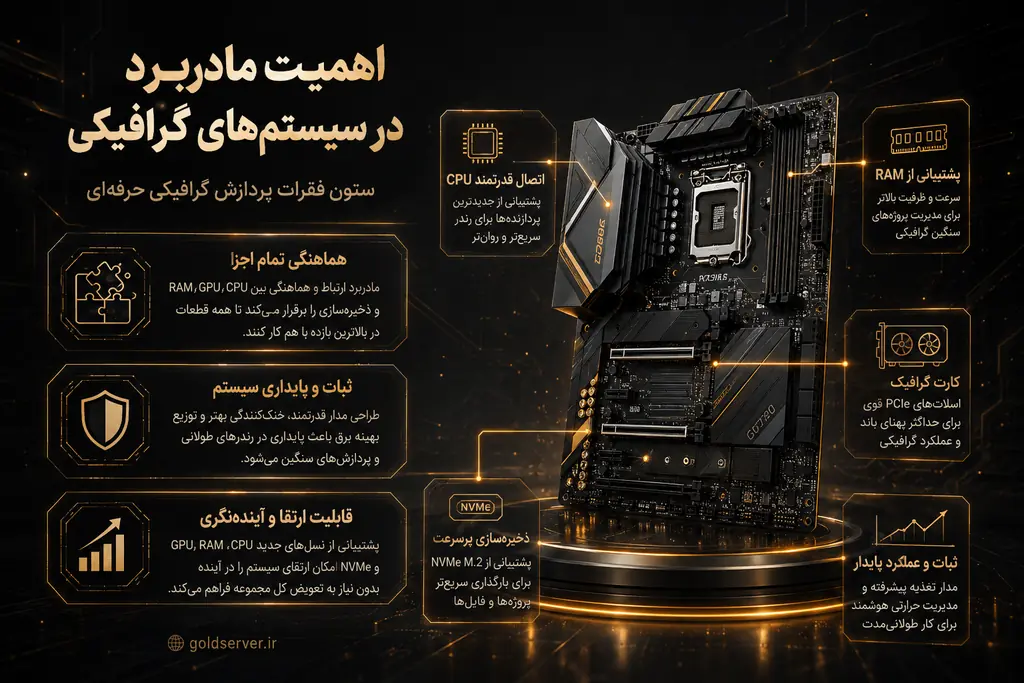
عملکرد سیستمهای گرافیکی بیشتر تحت تأثیر CPU، GPU، RAM و سرعت ذخیرهسازی قرار دارد. با این حال مادربرد مناسب وظیفه دارد ارتباط سریع و پایدار میان این قطعات را فراهم کند. اگر محدودیتی در مسیر ارتباطی، ظرفیت حافظه یا مدار تغذیه وجود داشته باشد، سیستم نمیتواند از ظرفیت واقعی دیگر قطعات استفاده کند.
مادربرد برای کارهای گرافیکی باید به اندازهای قدرتمند باشد که پردازنده انتخابی را به شکل پایدار پشتیبانی کند. همچنین تعداد مناسبی اسلات حافظه و M.2 داشته باشد تا کاربر در پروژههای سنگین مجبور به تعویض کامل مادربرد نشود.
در پروژههای حرفهای که سیستم ساعتها درگیر Render یا Export است، پایداری اهمیت بیشتری پیدا میکند. در چنین شرایطی کیفیت VRM و سیستم خنککننده مادربرد از امکانات تزئینی بسیار مهمتر است.
هنگام مقایسه چند مادربرد ممکن است با لیست بسیار طولانی مشخصات روبهرو شوید. با این حال همه این مشخصات برای طراحی و رندرینگ ارزش یکسانی ندارند. در انتخاب مادربرد برای کارهای گرافیکی باید چند ویژگی اصلی را در اولویت قرار دهید.
سازگاری با پردازنده، کیفیت VRM، ظرفیت RAM، تعداد اسلات M.2، نوع PCIe، امکانات شبکه و پورتهای ارتباطی از مهمترین موارد هستند. هرکدام از این ویژگیها باید بر اساس نوع فعالیت شما بررسی شوند.
برای مثال چهار اسلات M.2 ممکن است برای یک تدوینگر حرفهای بسیار کاربردی باشد، اما یک طراح Photoshop معمولی شاید هیچگاه بیشتر از یک یا دو SSD استفاده نکند.
هنگام مقایسه چند مادربرد ممکن است با لیست بسیار طولانی مشخصات روبهرو شوید. برای شناخت بهتر این مشخصات، آشنایی با قطعات مادربرد و کاربرد هر بخش میتواند به انتخاب دقیقتر کمک کند. با این حال همه این مشخصات برای طراحی و رندرینگ ارزش یکسانی ندارند.
اولین قدم برای انتخاب مادربرد برای کارهای گرافیکی مشخص کردن پردازنده است. هر CPU فقط با سوکتها و چیپستهای مشخصی سازگار است و حتی در صورت یکسان بودن سوکت، ممکن است نسخه BIOS یا چیپست محدودیتهایی ایجاد کند.
اولین قدم برای انتخاب مادربرد برای کارهای گرافیکی مشخص کردن پردازنده است. برای آشنایی بیشتر با چیپ مادربرد و نقش آن در عملکرد و ارتباط میان قطعات، بهتر است مشخصات چیپست مادربرد را نیز بررسی کنید.
بهتر است ابتدا نوع Workload را مشخص کنید، سپس CPU را انتخاب کرده و بعد سراغ مادربرد بروید. برعکس انجام دادن این فرآیند ممکن است باعث شود انتخاب پردازنده شما به مادربردی که قبلاً خریدهاید محدود شود.
چیپست نیز تعداد Laneهای PCIe، پورتها، تعداد اتصالات ذخیرهسازی و بعضی قابلیتهای توسعه را تعیین میکند. برای مادربرد برای کارهای گرافیکی همیشه بالاترین چیپست ضروری نیست و یک چیپست میانرده میتواند نیاز بسیاری از کاربران را پوشش دهد.
حتی اگر مادربرد و پردازنده از یک سوکت استفاده کنند، بهتر است لیست CPUهای پشتیبانیشده در سایت سازنده بررسی شود. گاهی یک پردازنده جدید تنها پس از بهروزرسانی BIOS قابل استفاده خواهد بود.
ویژگی BIOS Flashback نیز میتواند در سیستمهای حرفهای مفید باشد، زیرا امکان بهروزرسانی BIOS را در شرایط خاص سادهتر میکند.
VRM مسئول تنظیم و تأمین برق پردازنده است. زمانی که CPU در یک رندر طولانی برای مدت زیادی با مصرف بالا فعالیت میکند، مدار تغذیه مادربرد فشار بیشتری تحمل خواهد کرد.
در انتخاب مادربرد مناسب رندرینگ نباید فقط به عدد تعداد فاز VRM توجه کنید. کیفیت قطعات، طراحی مدار و اندازه هیتسینک نیز اهمیت زیادی دارند. مادربرد برای کارهای گرافیکی که قرار است کنار یک پردازنده ردهبالا استفاده شود، باید مدار تغذیه متناسبی داشته باشد.
اگر فعالیت شما به Photoshop، Illustrator یا تدوین سبک محدود است، معمولاً یک مادربرد میانرده با VRM استاندارد و باکیفیت کافی خواهد بود. هزینه بیشتر برای مدار تغذیه بسیار قدرتمند زمانی توجیه دارد که پردازنده سنگین و Workload دائمی داشته باشید.
در انتخاب مادربرد مناسب رندرینگ نباید فقط به عدد تعداد فاز VRM توجه کنید. کیفیت قطعات، طراحی مدار و اندازه هیتسینک نیز اهمیت زیادی دارند. اگر قصد استفاده از قابلیتهای تنظیم فرکانس و ولتاژ را دارید، آشنایی با اورکلاک مادربرد نیز میتواند در انتخاب مدل مناسب مؤثر باشد.
حافظه RAM در نرمافزارهای گرافیکی اهمیت زیادی دارد. Photoshop، After Effects، Premiere Pro، Blender و نرمافزارهای سهبعدی با افزایش حجم پروژه میتوانند مقدار زیادی حافظه مصرف کنند.
مادربرد برای کارهای گرافیکی بهتر است مسیر ارتقای حافظه را محدود نکند. چهار اسلات RAM در بسیاری از سیستمهای حرفهای انعطاف بیشتری ایجاد میکند، اما تعداد اسلات تنها معیار نیست و حداکثر ظرفیت قابل پشتیبانی نیز باید بررسی شود.
برای مثال ممکن است امروز 32 گیگابایت RAM کافی باشد، اما با افزایش رزولوشن پروژه یا استفاده همزمان از چند نرمافزار نیاز شما به 64 یا حتی ظرفیتهای بالاتر برسد. بنابراین هنگام خرید مادربرد مناسب کارهای گرافیکی فقط نیاز امروز را در نظر نگیرید.
DDR5 پهنای باند بیشتری نسبت به DDR4 ارائه میدهد و پلتفرمهای جدید بیشتر به سمت این نسل حرکت کردهاند. با این حال صرف DDR5 بودن یک مادربرد به این معنا نیست که سیستم شما در تمام نرمافزارهای گرافیکی جهش عملکردی بزرگی خواهد داشت.
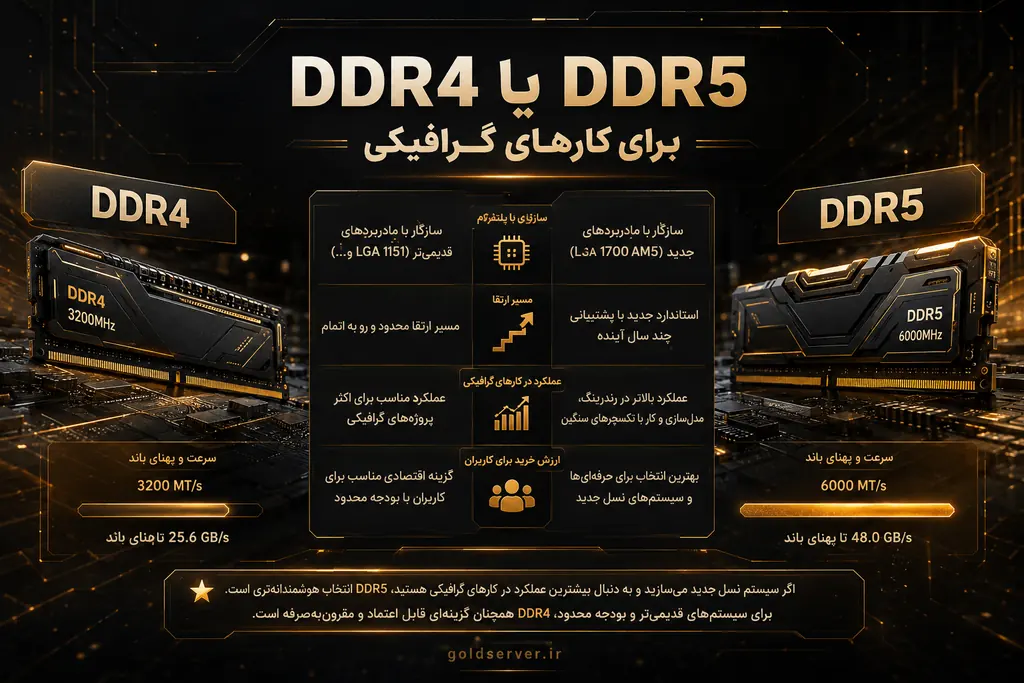
اگر در حال بستن یک سیستم جدید هستید، مادربرد برای کارهای گرافیکی مبتنی بر DDR5 میتواند انتخاب منطقیتری برای آینده باشد. اما اگر یک سیستم DDR4 قدرتمند دارید، تعویض مادربرد و RAM فقط برای مهاجرت به DDR5 همیشه اقتصادی نیست.
در بسیاری از پروژههای سنگین، ظرفیت کافی RAM از چند درصد اختلاف سرعت حافظه اهمیت بیشتری دارد. بنابراین ابتدا مقدار حافظه موردنیاز خود را مشخص کنید.
PCIe مسیر ارتباط کارت گرافیک و بسیاری از کارتهای توسعه با سیستم است. در یک مادربرد برای کارهای گرافیکی باید حداقل اسلات اصلی مناسب برای کارت گرافیک وجود داشته باشد و فاصله فیزیکی آن با دیگر اسلاتها نیز بررسی شود.
کارتهای گرافیک حرفهای امروزی ممکن است فضای زیادی اشغال کنند. اگر قصد نصب کارت Capture، کارت شبکه حرفهای یا سختافزارهای جانبی را دارید، چیدمان اسلاتها اهمیت بیشتری پیدا میکند.
PCIe 5.0 پهنای باند بالایی دارد، اما داشتن آن بهتنهایی تضمین نمیکند که نرمافزار گرافیکی شما سریعتر اجرا شود. در مادربرد مناسب طراحی گرافیک مهمتر از نسل PCIe، هماهنگی کل پلتفرم و نیاز واقعی کاربر است.
یکی از ویژگیهای مهم مادربرد برای کارهای گرافیکی حرفهای تعداد اسلاتهای M.2 است. SSDهای NVMe میتوانند برای سیستمعامل، نرمافزارها، فایل پروژه و Cache استفاده شوند.
یک تدوینگر حرفهای ممکن است ترجیح دهد سیستمعامل روی یک SSD قرار داشته باشد، پروژهها روی SSD دوم ذخیره شوند و Cache نرمافزار روی یک درایو مجزا قرار گیرد. در چنین شرایطی داشتن چند اسلات M.2 ارزش زیادی دارد.
در زمان خرید حتماً دفترچه مادربرد را بررسی کنید. در برخی مدلها استفاده از یک اسلات M.2 ممکن است پهنای باند بعضی اسلاتهای PCIe یا پورتهای SATA را محدود کند.
تجهیزات جانبی در محیط حرفهای نقش مهمی دارند. مانیتور، هارد اکسترنال، SSD پرسرعت، کارتخوان، تجهیزات صوتی و ابزارهای تدوین ممکن است همزمان به سیستم متصل شوند.
مادربرد برای کارهای گرافیکی بهتر است تعداد مناسبی USB-A و USB-C داشته باشد. برای کاربران حرفهای، USB4 یا Thunderbolt نیز میتواند در انتقال فایلهای حجیم یا اتصال تجهیزات تخصصی کاربردی باشد.
اگر فایلهای پروژه روی NAS یا سرور ذخیره میشوند، شبکه 2.5GbE یا سریعتر نیز اهمیت بیشتری پیدا میکند. در مقابل اگر چنین تجهیزاتی ندارید، پرداخت هزینه برای امکانات شبکه بسیار حرفهای ضروری نیست.
نوع نرمافزار مهمترین عامل تعیینکننده سطح مادربرد است. بهترین مادربرد برای کارهای گرافیکی باید متناسب با Workflow انتخاب شود و یک نسخه ثابت برای همه کاربران وجود ندارد.
جدول زیر نشان میدهد در هر نوع فعالیت چه ویژگیهایی اهمیت بیشتری دارند.
| نوع فعالیت | اولویتهای اصلی مادربرد | سطح مناسب |
|---|---|---|
| Photoshop و Illustrator | RAM قابل ارتقا، M.2 کافی، USB مناسب | اقتصادی تا میانرده |
| Premiere Pro | چند M.2، RAM بیشتر، USB سریع، شبکه مناسب | میانرده تا حرفهای |
| After Effects | ظرفیت بالای RAM، VRM مناسب، ذخیرهسازی سریع | میانرده رو به بالا |
| Blender و 3ds Max | GPU مناسب، PCIe، VRM و RAM کافی | میانرده تا حرفهای |
| رندرینگ سنگین | VRM قوی، RAM بالا، توسعه PCIe و M.2 | حرفهای یا Workstation |
Photoshop و Illustrator در مقایسه با رندر سهبعدی معمولاً فشار کمتری روی مادربرد ایجاد میکنند. در این سیستمها CPU مناسب، RAM کافی و SSD سریع اهمیت بیشتری از مادربرد پرچمدار دارند.
مادربرد مناسب فتوشاپ باید از حافظه کافی، حداقل یک یا دو SSD NVMe و پورتهای مناسب تجهیزات جانبی پشتیبانی کند. در این سطح مادربرد برای کارهای گرافیکی میانرده معمولاً بهترین نسبت قیمت به امکانات را ارائه میدهد.
اگر فایلهای PSD بسیار بزرگ، پروژههای چندلایه یا چند نرمافزار Adobe را بهصورت همزمان اجرا میکنید، بهتر است امکان ارتقای RAM را جدیتر بگیرید.
تدوین ویدئو یکی از کاربردهایی است که در آن ذخیرهسازی سریع اهمیت زیادی دارد. فایلهای 4K و رزولوشنهای بالاتر فضای زیادی اشغال میکنند و Cache نرمافزار نیز میتواند حجم قابل توجهی داشته باشد.
مادربرد مناسب تدوین بهتر است دارای چند اسلات M.2، ظرفیت بالای RAM و پورتهای پرسرعت باشد. مادربرد برای کارهای گرافیکی در سیستم Premiere باید امکان انتقال سریع فایلهای ویدئویی و ارتقای ذخیرهسازی در آینده را فراهم کند.
اگر فایلها روی تجهیزات اکسترنال ذخیره میشوند، USB-C، USB4 یا Thunderbolt نیز میتواند یکی از معیارهای اصلی انتخاب باشد.
After Effects میتواند حجم زیادی از RAM را مصرف کند و در پروژههای پیچیده فشار قابل توجهی روی پردازنده ایجاد کند. بنابراین مادربرد مناسب پریمیر و افترافکت باید قابلیت نصب حافظه زیاد و پردازنده مناسب را داشته باشد.
در چنین سیستمهایی مادربرد برای کارهای گرافیکی بهتر است چهار اسلات DIMM، چند M.2 و مدار تغذیه مناسبی داشته باشد. ذخیرهسازی سریع برای Cache نیز میتواند Workflow را روانتر کند.
اگر با پروژههای طولانی و رزولوشن بالا کار میکنید، بهتر است از ابتدا فضای ارتقای بیشتری در نظر بگیرید تا مجبور به تعویض مادربرد نشوید.
در نرمافزارهای سهبعدی نوع موتور رندر اهمیت زیادی دارد. بعضی پروژهها بیشتر به CPU و برخی دیگر به GPU متکی هستند. در رندر GPU، کارت گرافیک قدرتمند اهمیت بالاتری دارد و در رندر CPU باید به کیفیت VRM بیشتر توجه کرد.
مادربرد مناسب طراحی سه بعدی باید فضای کافی برای کارت گرافیک، حافظه مناسب و چند SSD داشته باشد. در مادربرد برای کارهای گرافیکی حرفهای باید نحوه تقسیم Laneهای PCIe نیز بررسی شود.
اگر برنامه استفاده از دو GPU یا چند کارت توسعه دارید، بهتر است قبل از خرید دقیقاً مشخصات PCIe مادربرد و پردازنده را مطالعه کنید.
در رندرینگ حرفهای سیستم ممکن است ساعتها یا حتی مدت بیشتری تحت بار پردازشی باقی بماند. به همین دلیل بهترین مادربرد برای رندرینگ باید بیشتر از هر چیز روی پایداری تمرکز داشته باشد.
VRM باکیفیت، خنککننده مناسب، پشتیبانی از RAM بالا، چند M.2 و فضای توسعه از ویژگیهای مهم مادربرد برای کارهای گرافیکی حرفهای هستند. شبکه سریع نیز در استودیوهایی که پروژهها روی Storage مرکزی نگهداری میشوند ارزش بیشتری دارد.
اما همچنان باید هزینه را مدیریت کرد. مادربردی که چند برابر نیاز واقعی شما امکانات دارد الزاماً باعث رندر سریعتر نمیشود.
انتخاب بین Intel و AMD بهتر است بر اساس پردازنده مناسب نرمافزارهای مورد استفاده انجام شود، نه صرفاً برند مادربرد. هر دو پلتفرم گزینههای متنوعی برای سیستمهای گرافیکی ارائه میکنند.
پس از انتخاب CPU، مادربرد برای کارهای گرافیکی باید از نظر سوکت، چیپست، ظرفیت حافظه و امکانات توسعه بررسی شود. همچنین بهتر است وضعیت ارتقای نسل بعدی پردازندهها نیز در نظر گرفته شود.
در بعضی پروژهها عملکرد تکهستهای اهمیت بیشتری دارد و در برخی نرمافزارهای رندر تعداد هستهها تعیینکنندهتر است. ابتدا بنچمارک CPU در نرمافزار مورد استفاده را بررسی کنید و سپس مادربرد را انتخاب کنید.

برچسب Gaming به این معنا نیست که مادربرد برای طراحی مناسب نیست. بسیاری از مادربردهای گیمینگ دارای VRM قوی، چند M.2 و شبکه سریع هستند و میتوانند بهعنوان مادربرد برای کارهای گرافیکی استفاده شوند.
مدلهای Creator معمولاً تمرکز بیشتری روی پورتهای حرفهای، شبکه پرسرعت، M.2 و کارتهای توسعه دارند. این ویژگیها برای تولیدکنندگان محتوا کاربردیتر هستند.
Workstation برای سیستمهایی مناسب است که به RAM بسیار بالا، چند GPU، Laneهای PCIe بیشتر یا قابلیتهای حرفهای خاص نیاز دارند. برای بیشتر کاربران Photoshop یا Premiere خرید Workstation ضروری نیست.
برچسب Gaming به این معنا نیست که مادربرد برای طراحی مناسب نیست. بسیاری از مادربردهای گیمینگ دارای VRM قوی، چند M.2 و شبکه سریع هستند و میتوانند بهعنوان مادربرد برای کارهای گرافیکی استفاده شوند. با این حال، هنگام مقایسه گزینهها بهتر است علاوه بر امکانات، بهترین برند مادربرد را نیز بر اساس کیفیت ساخت، امکانات و نیاز سیستم بررسی کنید.
میزان هزینهای که باید برای مادربرد پرداخت کنید به سطح فعالیت شما بستگی دارد. مادربرد برای کارهای گرافیکی اقتصادی هم میتواند انتخاب خوبی باشد، به شرطی که پردازنده را بهدرستی پشتیبانی کند و فضای ارتقای معقولی داشته باشد.
در جدول زیر سطحهای مختلف را میبینید.
| سطح سیستم | امکانات پیشنهادی | کاربری |
|---|---|---|
| اقتصادی | 2 اسلات M.2، RAM قابل ارتقا، VRM استاندارد | Photoshop و طراحی دوبعدی |
| نیمهحرفهای | 3 یا 4 M.2، VRM بهتر، USB-C سریع | Premiere و After Effects |
| حرفهای | VRM قدرتمند، RAM بالا، شبکه سریع، PCIe بیشتر | Blender و رندرینگ |
| Workstation | توسعه گسترده، حافظه بسیار بالا، چند GPU | استودیو و پروژههای سنگین |
در سیستم اقتصادی نیازی به امکاناتی مانند تعداد زیاد PCIe، شبکه 10GbE یا چندین پورت Thunderbolt ندارید. مادربرد برای کارهای گرافیکی اقتصادی بهتر است امکانات پایه را با کیفیت مناسب ارائه دهد.
بهتر است بخش بیشتری از بودجه برای CPU، RAM، GPU و SSD کنار گذاشته شود، زیرا این قطعات تأثیر مستقیمتری روی عملکرد نرمافزار دارند.
برای کاربرانی که روزانه با Premiere، Photoshop یا After Effects فعالیت میکنند، یک مدل میانرده قدرتمند انتخاب منطقیتری است.
مادربرد مناسب کارهای گرافیکی در این سطح بهتر است ظرفیت RAM بالا، چند M.2، USB-C سریع و VRM مطمئن داشته باشد. این ترکیب برای بسیاری از تولیدکنندگان محتوا کافی خواهد بود.
در محیط حرفهای اهمیت Downtime کمتر و پایداری بیشتر میشود. مادربرد حرفه ای برای کارهای گرافیکی باید بتواند ساعات طولانی پردازش را تحمل کند و امکان توسعه سیستم را حفظ کند.
در این سطح شبکه سریع، چند SSD، ظرفیت بالای حافظه و اسلاتهای توسعه اهمیت بیشتری پیدا میکنند.
بسیاری از کاربران بودجه زیادی را برای مادربرد هزینه میکنند در حالی که بعضی امکانات آن هیچگاه استفاده نمیشود. اشتباه دیگر انتخاب ارزانترین مدل ممکن برای یک CPU بسیار قدرتمند است.
هنگام خرید مادربرد برای کارهای گرافیکی باید تعادل میان قیمت و نیاز واقعی حفظ شود. گرانترین گزینه همیشه بهترین انتخاب نیست.
اشتباهات مهمی که باید از آنها جلوگیری کنید عبارتاند از:
پیش از نهایی کردن خرید، صفحه رسمی مادربرد را مطالعه کنید. در انتخاب مادربرد برای کارهای گرافیکی تنها توضیحات فروشگاه کافی نیست و بهتر است مشخصات فنی سازنده نیز بررسی شود.
به ترتیب این موارد را کنترل کنید:
پیش از نهایی کردن خرید، صفحه رسمی مادربرد را مطالعه کنید. در انتخاب مادربرد برای کارهای گرافیکی تنها توضیحات فروشگاه کافی نیست و بهتر است مشخصات فنی سازنده نیز بررسی شود. همچنین آشنایی با علائم خرابی مادربرد کامپیوتر میتواند برای تشخیص مشکلات احتمالی سیستم در آینده مفید باشد.
خیر. مادربرد برای کارهای گرافیکی باید متناسب با سطح سیستم باشد. اگر پردازنده میانرده دارید و فقط Photoshop و Illustrator استفاده میکنید، خرید یک مادربرد بسیار گران احتمالاً ارزش افزوده زیادی ایجاد نمیکند.
بهتر است بودجه سیستم به شکل متعادل تقسیم شود. افزایش RAM، استفاده از SSD سریعتر یا خرید GPU قویتر در بسیاری از Workloadها نتیجه ملموستری نسبت به ارتقای مادربرد میانرده به یک مدل پرچمدار خواهد داشت.
مدل حرفهای زمانی توجیه دارد که واقعاً به امکانات آن مانند M.2 بیشتر، شبکه سریع، Thunderbolt، VRM قدرتمند یا توسعه PCIe نیاز داشته باشید.
برای انتخاب بهترین مادربرد برای کارهای گرافیکی ابتدا نرمافزارهای اصلی خود را مشخص کنید. سپس تصمیم بگیرید CPU یا GPU چه سطحی خواهد داشت، به چه مقدار RAM نیاز دارید و چند SSD قرار است نصب شود.
پس از آن مدلهایی را بررسی کنید که این نیازها را پوشش میدهند. نباید تنها بر اساس برند یا نام سری خرید کنید. دو مادربرد در یک رده قیمت ممکن است از نظر تعداد M.2، کیفیت VRM و پورتها تفاوت زیادی داشته باشند.
در نهایت مادربرد برای کارهای گرافیکی مناسب مدلی است که امکانات موردنیاز امروز را فراهم کند و برای یک مرحله ارتقای آینده نیز فضای کافی داشته باشد.
این بررسی ساده میتواند از بسیاری از مشکلات ارتقای آینده جلوگیری کند.برای خرید قطعات سرور HP و سرور HP به سایت گلد سرور مراجعه کنید.
برای انتخاب مادربرد برای کارهای گرافیکی ابتدا باید نوع فعالیت خود را مشخص کنید. Photoshop و Illustrator معمولاً به مادربرد بسیار حرفهای نیاز ندارند، اما Premiere، After Effects، Blender و رندرینگ سنگین میتوانند به حافظه بیشتر، چند M.2 و VRM قدرتمندتر نیاز داشته باشند.
سوکت و چیپست، کیفیت مدار تغذیه، ظرفیت RAM، PCIe، ذخیرهسازی و پورتهای ارتباطی مهمترین معیارهایی هستند که باید بررسی شوند. بهترین مادربرد برای کارهای گرافیکی مدلی نیست که بیشترین امکانات را روی کاغذ داشته باشد؛ بلکه مدلی است که بدون تحمیل هزینه اضافه، نیاز واقعی سیستم را پوشش دهد.
اگر احتمال میدهید در آینده RAM، کارت گرافیک یا SSD بیشتری نصب کنید، هنگام انتخاب مادربرد برای کارهای گرافیکی این ارتقا را از ابتدا در نظر بگیرید. چنین رویکردی باعث میشود سیستم برای مدت بیشتری قابل استفاده باقی بماند و هزینه ارتقای آینده کاهش پیدا کند.
تخفیف برای محصولات منتخب. فرصت را از دست ندهید!
مادربرد برای کارهای گرافیکی باید با پردازنده سازگار باشد، VRM مناسب داشته باشد و از RAM، کارت گرافیک و SSD موردنیاز پشتیبانی کند. برای طراحی دوبعدی معمولاً مدل میانرده کافی است، اما تدوین و رندر حرفهای به توسعهپذیری بیشتری نیاز دارند.
مادربرد به اندازه CPU و GPU تأثیر مستقیم روی زمان رندر ندارد. با این حال مادربرد برای کارهای گرافیکی نامناسب میتواند از طریق VRM ضعیف، محدودیت RAM یا کمبود فضای توسعه باعث ایجاد محدودیت در سیستم شود.
مادربرد مناسب فتوشاپ بهتر است امکان نصب RAM کافی، SSD NVMe و پردازنده مناسب را فراهم کند. در بیشتر موارد نیازی به مادربرد پرچمدار نیست و یک مدل میانرده با قابلیت ارتقای مناسب میتواند نیاز کاربر را پوشش دهد.
برای این نرمافزارها بهتر است مادربرد برای کارهای گرافیکی دارای چند اسلات M.2، ظرفیت بالای RAM و پورتهای سریع باشد. اگر پروژههای 4K و سنگین دارید، VRM بهتر و ذخیرهسازی قابل توسعه اهمیت بیشتری پیدا میکند.
مادربرد مناسب رندرینگ باید مدار تغذیه پایدار، ظرفیت RAM بالا و فضای مناسب برای GPU و SSD داشته باشد. برای پروژههای بسیار سنگین، امکانات شبکه و توسعه PCIe نیز اهمیت بیشتری پیدا میکنند.
در سیستمهای جدید DDR5 انتخاب آیندهنگرانهتری است، اما ظرفیت حافظه همچنان بسیار مهم است. اگر یک سیستم DDR4 قدرتمند دارید، تعویض کل پلتفرم تنها برای مهاجرت به DDR5 همیشه ضروری یا اقتصادی نیست.
بله. اگر مادربرد Gaming دارای VRM مناسب، RAM کافی، اسلاتهای M.2 و پورتهای موردنیاز باشد، میتواند بهعنوان مادربرد برای کارهای گرافیکی استفاده شود. نام Gaming یا Creator بهتنهایی معیار مناسبی برای تصمیمگیری نیست.


