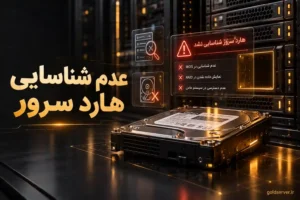

تصور کنید سرور را روشن میکنید و ناگهان متوجه میشوید که یکی از هاردها در BIOS یا سیستمعامل نمایش داده نمیشود. این وضعیت که با عنوان عدم شناسایی هارد سرور شناخته میشود، یکی از استرسزاترین لحظات برای هر مدیر شبکه است. دیتکت نشدن هارد دیسک میتواند دلایل سادهای مثل شل شدن کابل داشته باشد یا نشانهای از یک خرابی جدی مثل سوختن بورد PCB یا خرابی فریمور باشد.
اگر با ساختار کلی هارد سرور و تفاوت آن با هارد معمولی آشنا نیستید، پیشنهاد میکنیم ابتدا مقاله جامع ما را مطالعه کنید. عدم شناسایی هارد سرور یکی از رایجترین مشکلاتی است که مدیران شبکه با آن مواجه میشوند و خوشبختانه در بسیاری از موارد قابل حل است. در این مقاله، به زبان ساده اما تخصصی، همه دلایل ممکن برای عدم شناسایی هارد سرور را بررسی میکنیم و راهحل گامبهگام برای هرکدام ارائه میدهیم. هدف این است که پس از خواندن این راهنما، بتوانید بهصورت مستقل مشکل دیتکت نشدن هارد دیسک را عیبیابی و برطرف کنید.
قبل از هر اقدامی، باید مطمئن شوید که مشکل واقعاً عدم شناسایی هارد سرور است و نه یک خطای دیگر. علائم رایج دیتکت نشدن هارد دیسک عبارتند از:
اگر هر یک از این علائم را مشاهده کردید، احتمال عدم شناسایی هارد سرور بسیار بالاست و باید بلافاصله عیبیابی را شروع کنید.
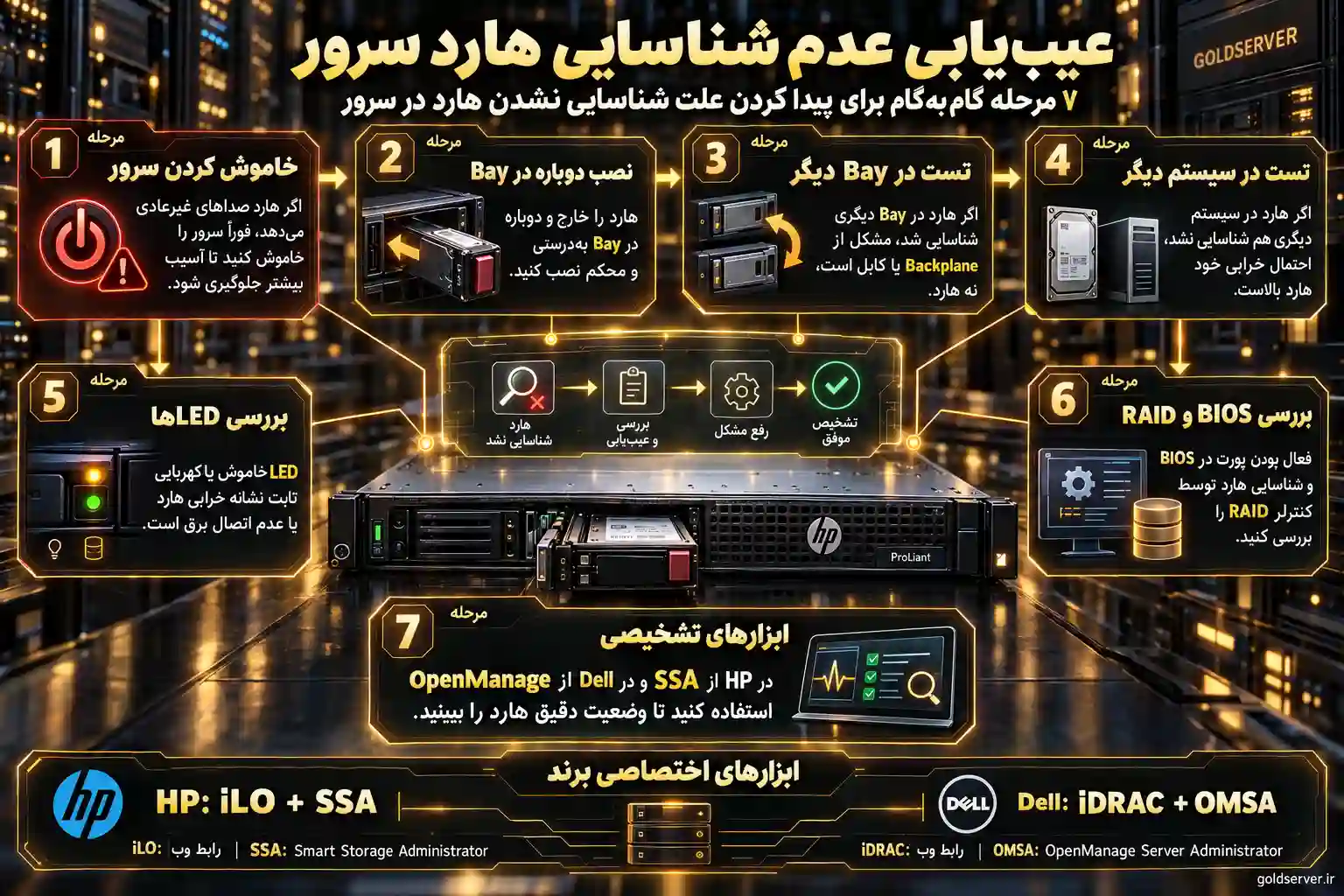
وقتی با عدم شناسایی هارد سرور مواجه میشوید، باید بهصورت سیستماتیک پیش بروید و از سادهترین احتمال شروع کنید. مراحل زیر را بهترتیب دنبال کنید:
اگر پس از طی این مراحل، عدم شناسایی هارد سرور همچنان ادامه داشت، باید به سراغ بررسی دلایل عمیقتر بروید.
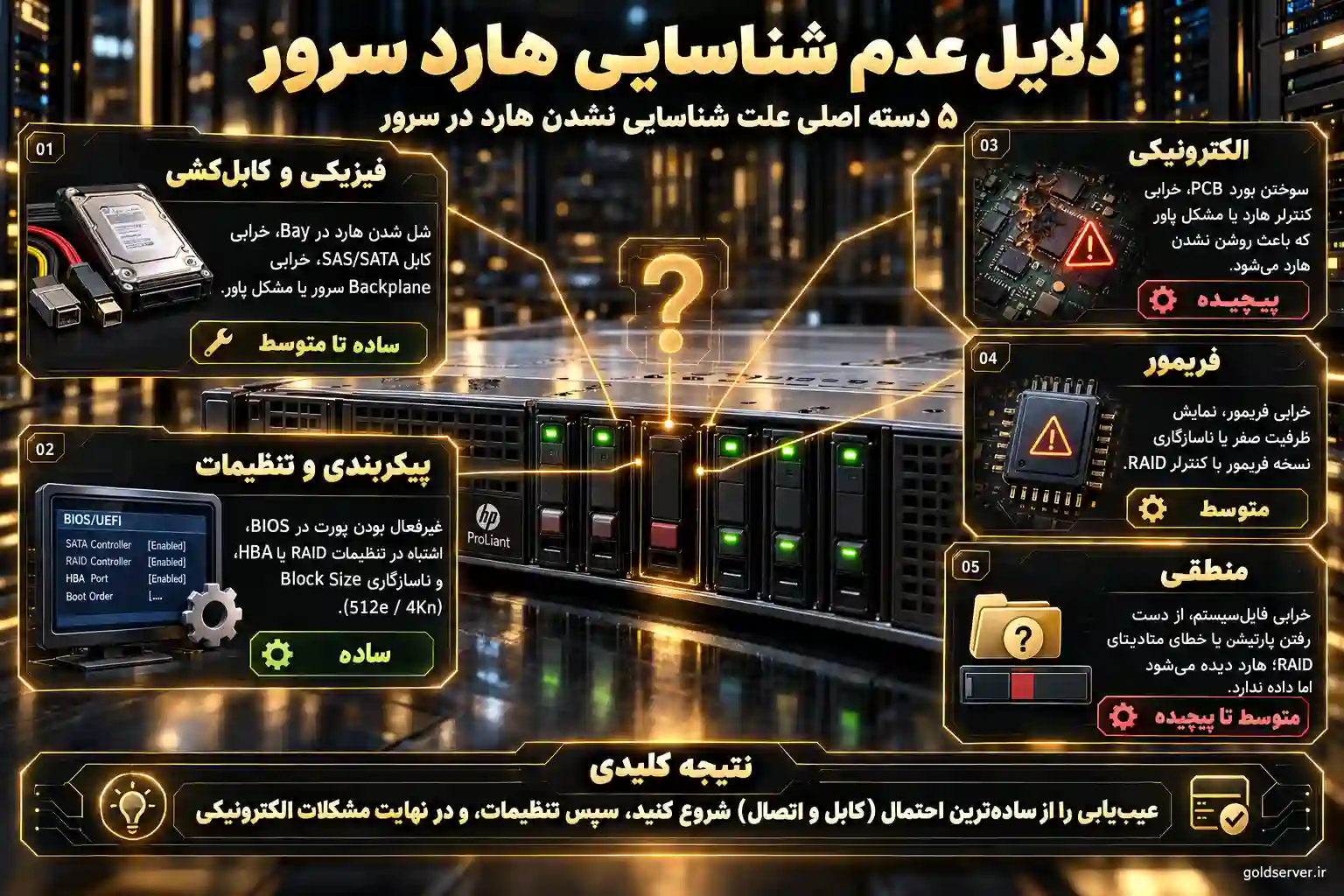
دلایل دیتکت نشدن هارد دیسک در سرور میتواند بسیار متنوع باشد؛ از مشکلات ساده فیزیکی تا خرابیهای پیچیده الکترونیکی. این دلایل را میتوان در پنج دسته اصلی خلاصه کرد:
| دستهبندی | دلایل اصلی | سطح پیچیدگی |
|---|---|---|
| فیزیکی و کابلکشی | شل شدن هارد در Bay، خرابی کابل SAS/SATA، خرابی Backplane سرور | ساده تا متوسط |
| پیکربندی و تنظیمات | غیرفعال بودن پورت در BIOS، اشتباه در تنظیمات RAID، عدم سازگاری هارد جدید | ساده |
| الکترونیکی | سوختن بورد PCB، خرابی کنترلر هارد، مشکل در پاور سرور | پیچیده |
| فریمور | خرابی فریمور، ناسازگاری نسخه فریمور با کنترلر RAID | متوسط |
| منطقی | خرابی فایلسیستم، از دست رفتن پارتیشن، خطای متادیتای RAID | متوسط تا پیچیده |
شناخت دستهبندی دلایل عدم شناسایی هارد سرور به شما کمک میکند تا عیبیابی را از سادهترین سطح شروع کنید و بهتدریج به مشکلات پیچیدهتر برسید.
یکی از شایعترین دلایل دیتکت نشدن هارد دیسک در سرور، مشکلات فیزیکی و کابلکشی است. این مشکلات معمولاً سادهترین راهحل را دارند، اما اگر نادیده گرفته شوند، ممکن است باعث خرابیهای بزرگتر شوند. مهمترین دلایل فیزیکی عدم شناسایی هارد سرور عبارتند از:
گاهی اوقات عدم شناسایی هارد سرور ریشه در تنظیمات نرمافزاری دارد، نه خرابی سختافزاری. این نوع مشکلات معمولاً با تنظیم صحیح BIOS یا کنترلر RAID حل میشوند:
اگر مراحل عیبیابی ساده جواب نداد، احتمال عدم شناسایی هارد سرور به دلیل مشکلات الکترونیکی یا سختافزاری جدیتر مطرح میشود. این دسته از مشکلات نیاز به تخصص و تجهیزات ویژه دارند:
| مشکل | علائم | راهحل |
|---|---|---|
| سوختن بورد PCB | بوی سوختگی، عدم روشن شدن هارد، عدم شناسایی در همه سیستمها | تعویض بورد PCB توسط متخصص (با انتقال ROM) |
| خرابی کنترلر داخلی هارد | هارد روشن میشود اما شناسایی نمیشود | مراجعه به مرکز تخصصی ریکاوری هارد سرور |
| خرابی فریمور | هارد با ظرفیت صفر یا نام صحیح نمایش داده میشود | بازنویسی فریمور توسط متخصص (PC-3000) |
| خرابی Backplane سرور | چند هارد همزمان شناسایی نمیشوند | تعویض Backplane |
| مشکل پاور | هارد روشن نمیشود یا برق کافی دریافت نمیکند | تست با پاور یدکی، بررسی LEDهای پاور |
در چنین مواردی، تلاش خودسرانه برای رفع عدم شناسایی هارد سرور میتواند وضعیت را بدتر کند. اگر دادههای حیاتی دارید، فوراً با متخصص تماس بگیرید.
در برخی موارد، دیتکت نشدن هارد دیسک به دلیل مشکلات نرمافزاری یا منطقی است و با ابزارهای نرمافزاری قابل حل است:
در سرورهای HP، ابزارها و روشهای خاصی برای عیبیابی عدم شناسایی هارد سرور وجود دارد:
در سرورهای Dell، از iDRAC و ابزار OpenManage برای عیبیابی عدم شناسایی هارد سرور استفاده کنید:
پیشگیری از عدم شناسایی هارد سرور بسیار سادهتر از عیبیابی آن است. با رعایت این نکات میتوانید ریسک دیتکت نشدن هارد دیسک را به حداقل برسانید:
در سرورهایی که از قابلیت Hot Swap پشتیبانی میکنند، تعویض هارد معیوب بدون خاموشی سرور انجام میشود و زمان از کار افتادگی سرویس به حداقل میرسد. همچنین با رعایت این نکات، احتمال عدم شناسایی هارد سرور بهطور چشمگیری کاهش مییابد.
اگر به دنبال سروری با حافظه SSD پرسرعت برای ذخیرهسازی دادههای سازمانی هستید، پیشنهاد میکنیم از صفحه خرید سرور HP دیدن کنید.
عدم شناسایی هارد سرور و دیتکت نشدن هارد دیسک میتواند دلایل متنوعی داشته باشد؛ از یک کابل شل تا سوختن بورد PCB. نکته کلیدی این است که عیبیابی عدم شناسایی هارد سرور را بهصورت سیستماتیک و از سادهترین احتمال شروع کنید. ابتدا اتصالات فیزیکی، سپس تنظیمات BIOS و کنترلر RAID، و در نهایت مشکلات الکترونیکی را بررسی کنید. اگر دادههای حیاتی روی هارد وجود دارد و راهحلهای ساده جواب نداد، از تلاشهای خودسرانه خودداری کنید و هارد را به یک مرکز تخصصی بازیابی اطلاعات بسپارید.
اگر به دنبال خرید هارد سرور با کیفیت و سازگار با سرورهای HP و Dell هستید، گلدسرور بهعنوان تأمینکننده تخصصی تجهیزات سرور و شبکه، انواع هاردهای سازمانی را با ضمانت اصالت و مشاوره فنی ارائه میدهد. کارشناسان ما آمادهاند تا بر اساس مدل سرور شما، بهترین هارد را پیشنهاد دهند تا از بروز مشکل عدم شناسایی هارد سرور جلوگیری کنید.
تخفیف برای محصولات منتخب. فرصت را از دست ندهید!
دلایل متعددی میتواند باعث عدم شناسایی هارد سرور در BIOS شود: شل شدن هارد در Bay، خرابی کابل SAS/SATA، خرابی Backplane، غیرفعال بودن پورت در BIOS، یا خرابی خود هارد. ابتدا هارد را در Bay دیگری تست کنید و سپس تنظیمات BIOS را بررسی کنید.
در بسیاری از موارد بله. اگر علت عدم شناسایی هارد سرور از کابل یا تنظیمات باشد، با رفع آن هارد دوباره شناسایی میشود. اگر هارد خرابی فیزیکی داشته باشد، بازیابی اطلاعات نیاز به مرکز تخصصی دارد. در هر صورت، از تلاشهای خودسرانه خودداری کنید.
وضعیت Missing به این معناست که کنترلر RAID هارد را نمیبیند و عدم شناسایی هارد سرور رخ داده است (مشکل اتصال، برق یا شناسایی). وضعیت Failed به این معناست که کنترلر هارد را میبیند اما آن را معیوب تشخیص داده است. هر دو وضعیت نیاز به اقدام فوری دارند.
رایجترین دلیل دیتکت نشدن هارد دیسک جدید، تفاوت Block Size (512، 512e یا 4Kn) بین هارد قدیم و جدید است. همچنین ممکن است هارد جدید از نظر رابط (SAS/SATA/NVMe) با کنترلر سازگار نباشد یا فریمور آن قدیمی باشد.
اگر هارد SAS باشد، نمیتوان آن را به سیستم معمولی متصل کرد و نیاز به کنترلر SAS دارید. هاردهای SATA را میتوان در سیستم معمولی تست کرد. هاردهای NVMe نیز در صورت پشتیبانی مادربورد قابل تست هستند. این تست به تشخیص علت عدم شناسایی هارد سرور کمک میکند.
اگر پس از بررسی اتصالات، تست در Bay دیگر، بررسی BIOS و تنظیمات RAID، عدم شناسایی هارد سرور همچنان ادامه داشت، احتمال خرابی الکترونیکی یا فریمور وجود دارد. در این حالت و بهخصوص اگر دادهها حیاتی هستند، فوراً به متخصص مراجعه کنید.