
Skip to content

خط ویژه پشتیبانی

حساب کاربری

عدم شناسایی هارد سرور | راهنمای عیب‌یابی دیتکت نشدن هارد

تصور کنید سرور را روشن می‌کنید و ناگهان متوجه می‌شوید که یکی از هاردها در BIOS یا سیستم‌عامل نمایش داده نمی‌شود. این وضعیت که با عنوان عدم شناسایی هارد سرور شناخته می‌شود، یکی از استرس‌زاترین لحظات برای هر مدیر شبکه است. دیتکت نشدن هارد دیسک می‌تواند دلایل ساده‌ای مثل شل شدن کابل داشته باشد یا نشانه‌ای از یک خرابی جدی مثل سوختن بورد PCB یا خرابی فریمور باشد.

اگر با ساختار کلی هارد سرور و تفاوت آن با هارد معمولی آشنا نیستید، پیشنهاد می‌کنیم ابتدا مقاله جامع ما را مطالعه کنید. عدم شناسایی هارد سرور یکی از رایج‌ترین مشکلاتی است که مدیران شبکه با آن مواجه می‌شوند و خوشبختانه در بسیاری از موارد قابل حل است. در این مقاله، به زبان ساده اما تخصصی، همه دلایل ممکن برای عدم شناسایی هارد سرور را بررسی می‌کنیم و راه‌حل گام‌به‌گام برای هرکدام ارائه می‌دهیم. هدف این است که پس از خواندن این راهنما، بتوانید به‌صورت مستقل مشکل دیتکت نشدن هارد دیسک را عیب‌یابی و برطرف کنید.

علائم عدم شناسایی هارد سرور

قبل از هر اقدامی، باید مطمئن شوید که مشکل واقعاً عدم شناسایی هارد سرور است و نه یک خطای دیگر. علائم رایج دیتکت نشدن هارد دیسک عبارتند از:

  • هارد در BIOS یا UEFI سرور نمایش داده نمی‌شود.
  • در iLO یا iDRAC، هارد با وضعیت Missing یا Absent نشان داده می‌شود.
  • سیستم‌عامل هارد را در Disk Management نمی‌بیند.
  • LED وضعیت هارد روی قاب سرور خاموش است یا کهربایی چشمک می‌زند.
  • پیام خطا در هنگام POST ظاهر می‌شود (مثل «No boot device found» یا «Missing drive»).
  • هارد در ابزارهایی مثل Smart Storage Administrator یا Dell OpenManage دیده نمی‌شود.
  • حجم هارد اشتباه نمایش داده می‌شود (مثلاً صفر یا ظرفیت نادرست).

اگر هر یک از این علائم را مشاهده کردید، احتمال عدم شناسایی هارد سرور بسیار بالاست و باید بلافاصله عیب‌یابی را شروع کنید.

بررسی گام‌به‌گام برای عیب‌یابی عدم شناسایی هارد سرور

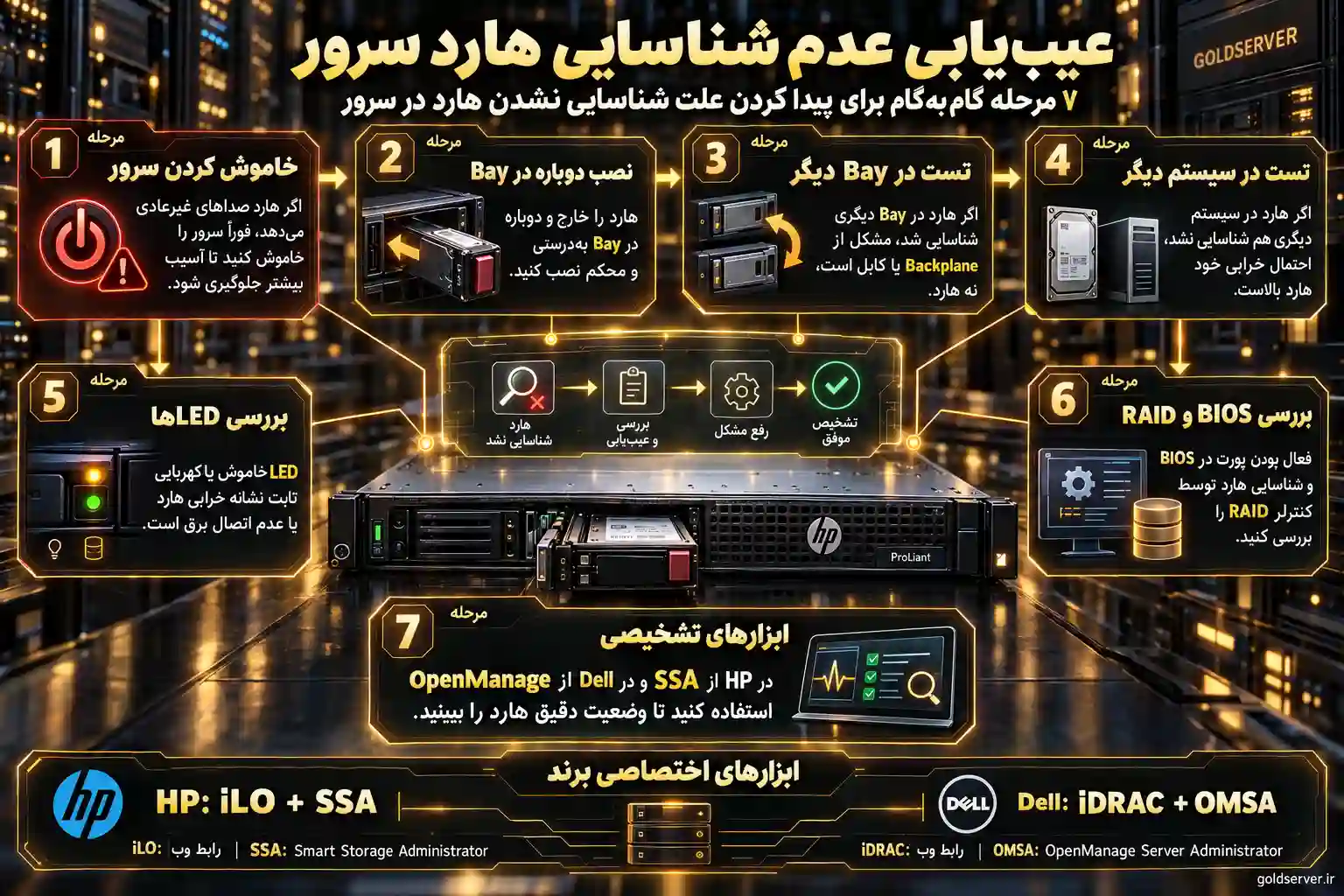
وقتی با عدم شناسایی هارد سرور مواجه می‌شوید، باید به‌صورت سیستماتیک پیش بروید و از ساده‌ترین احتمال شروع کنید. مراحل زیر را به‌ترتیب دنبال کنید:

  1. سرور را خاموش کنید: اگر هارد در حال کار صداهای غیرعادی می‌دهد، فوراً سرور را خاموش کنید تا آسیب بیشتر جلوگیری شود.
  2. هارد را دوباره در Bay قرار دهید: گاهی اوقات هارد به‌درستی در کانکتور قرار نگرفته است و همین باعث دیتکت نشدن هارد دیسک می‌شود. هارد را خارج و دوباره محکم نصب کنید.
  3. هارد را در Bay دیگر تست کنید: اگر هارد در Bay دیگری شناسایی شد، مشکل از Backplane یا کابل است، نه هارد.
  4. هارد را در سیستم دیگر تست کنید: اگر هارد در سیستم دیگری هم شناسایی نشد، احتمال خرابی خود هارد بالاست.
  5. LEDهای هارد را بررسی کنید: LED خاموش یا کهربایی ثابت نشانه خرابی هارد یا عدم اتصال برق است.
  6. تنظیمات BIOS و کنترلر RAID را بررسی کنید: مطمئن شوید که پورت هارد در BIOS فعال است و کنترلر RAID هارد را می‌بیند.
  7. از ابزارهای تشخیصی استفاده کنید: در سرور HP از Smart Storage Administrator و در سرور Dell از OpenManage استفاده کنید.

اگر پس از طی این مراحل، عدم شناسایی هارد سرور همچنان ادامه داشت، باید به سراغ بررسی دلایل عمیق‌تر بروید.

بررسی گام‌به‌گام برای عیب‌یابی عدم شناسایی هارد سرور

دلایل عدم شناسایی هارد سرور

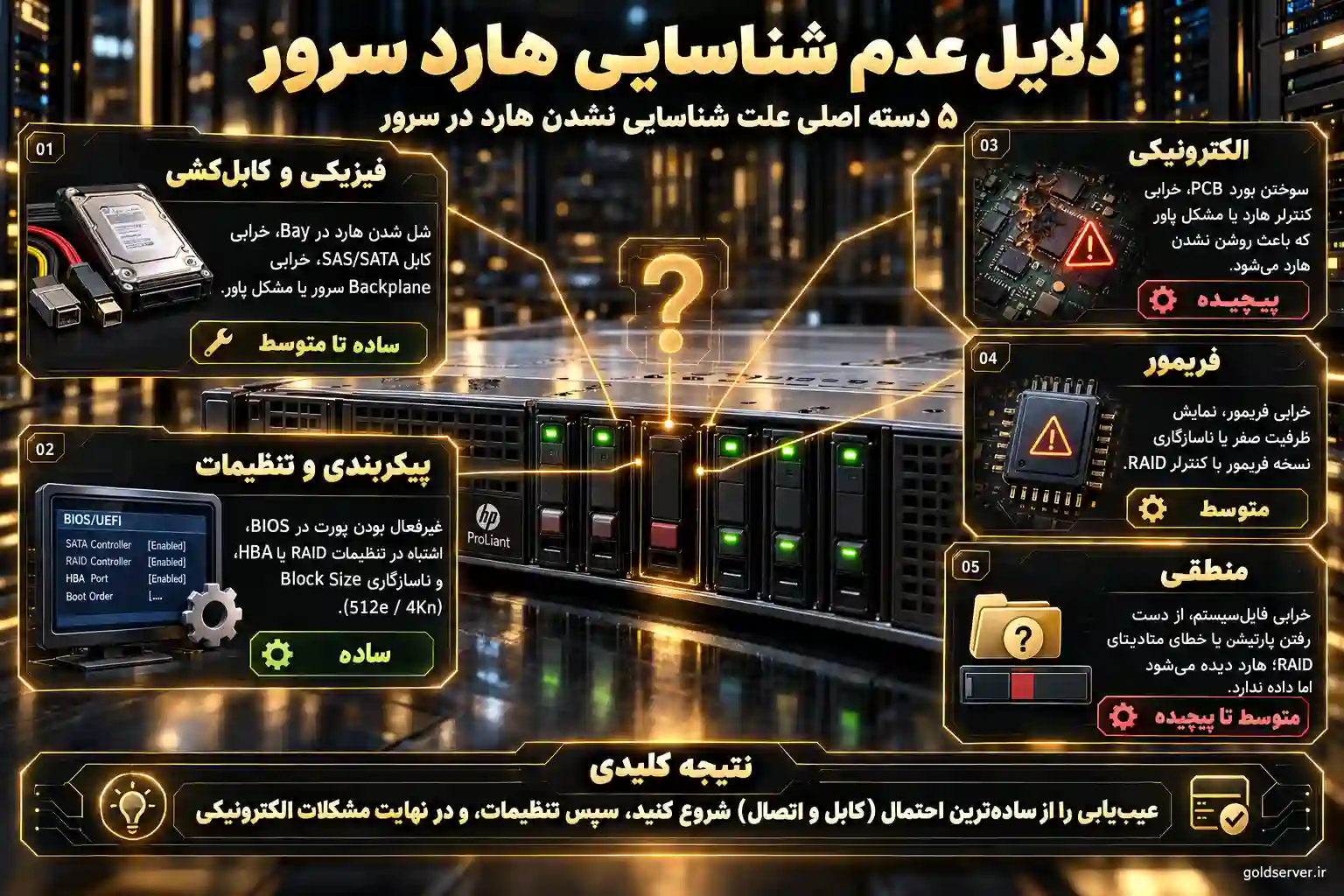
دلایل دیتکت نشدن هارد دیسک در سرور می‌تواند بسیار متنوع باشد؛ از مشکلات ساده فیزیکی تا خرابی‌های پیچیده الکترونیکی. این دلایل را می‌توان در پنج دسته اصلی خلاصه کرد:

دسته‌بندی دلایل اصلی سطح پیچیدگی
فیزیکی و کابل‌کشی شل شدن هارد در Bay، خرابی کابل SAS/SATA، خرابی Backplane سرور ساده تا متوسط
پیکربندی و تنظیمات غیرفعال بودن پورت در BIOS، اشتباه در تنظیمات RAID، عدم سازگاری هارد جدید ساده
الکترونیکی سوختن بورد PCB، خرابی کنترلر هارد، مشکل در پاور سرور پیچیده
فریمور خرابی فریمور، ناسازگاری نسخه فریمور با کنترلر RAID متوسط
منطقی خرابی فایل‌سیستم، از دست رفتن پارتیشن، خطای متادیتای RAID متوسط تا پیچیده

شناخت دسته‌بندی دلایل عدم شناسایی هارد سرور به شما کمک می‌کند تا عیب‌یابی را از ساده‌ترین سطح شروع کنید و به‌تدریج به مشکلات پیچیده‌تر برسید.

دلایل فیزیکی و کابل‌کشی عدم شناسایی هارد سرور

یکی از شایع‌ترین دلایل دیتکت نشدن هارد دیسک در سرور، مشکلات فیزیکی و کابل‌کشی است. این مشکلات معمولاً ساده‌ترین راه‌حل را دارند، اما اگر نادیده گرفته شوند، ممکن است باعث خرابی‌های بزرگ‌تر شوند. مهم‌ترین دلایل فیزیکی عدم شناسایی هارد سرور عبارتند از:

  • شل شدن هارد در Bay: در اثر جابجایی سرور یا لرزش، هارد ممکن است از کانکتور خارج شود. راه‌حل: هارد را خارج و دوباره محکم نصب کنید.
  • خرابی کابل SAS/SATA: کابل‌های داخلی سرور ممکن است به مرور زمان فرسوده شوند. راه‌حل: کابل را با یک کابل سالم تعویض کنید.
  • خرابی Backplane سرور: بک‌پلین صفحه‌ای است که هاردها به آن متصل می‌شوند. اگر بک‌پلین خراب شود، همه هاردها یا بخشی از آن‌ها شناسایی نمی‌شوند. راه‌حل: تست هارد در Bay دیگر؛ اگر در Bay دیگر هم شناسایی نشد، احتمال خرابی بک‌پلین وجود دارد.
  • مشکل در پاور سرور: اگر پاور نتواند برق کافی به هارد برساند، هارد روشن نمی‌شود. راه‌حل: بررسی LEDهای پاور و تست با پاور یدکی.

مشکلات پیکربندی و تنظیمات در دیتکت نشدن هارد دیسک

گاهی اوقات عدم شناسایی هارد سرور ریشه در تنظیمات نرم‌افزاری دارد، نه خرابی سخت‌افزاری. این نوع مشکلات معمولاً با تنظیم صحیح BIOS یا کنترلر RAID حل می‌شوند:

  • غیرفعال بودن پورت در BIOS: در برخی سرورها، پورت‌های SATA یا NVMe به‌صورت پیش‌فرض غیرفعال هستند و همین باعث عدم شناسایی هارد سرور می‌شود. از طریق BIOS پورت را فعال کنید.
  • اشتباه در تنظیمات RAID: اگر کنترلر RAID در حالت HBA (بدون RAID) باشد، ممکن است هارد در سیستم‌عامل دیده نشود یا برعکس.
  • عدم سازگاری هارد جدید: هارد جدید ممکن است از نظر Block Size (512، 512e یا 4Kn) با هاردهای دیگر آرایه ناسازگار باشد و کنترلر آن را نپذیرد. اگر با انواع مختلف درایوها آشنایی ندارید، مقاله هارد SSD را مطالعه کنید.
  • پیکربندی اشتباه Boot Order: اگر هارد به‌عنوان درایو بوت تنظیم نشده باشد، در بعضی موارد نمایش داده نمی‌شود.
  • فریمور ناسازگار: برخی هاردها فقط با نسخه‌های خاصی از فریمور کنترلر RAID کار می‌کنند. فریمور را به‌روزرسانی کنید تا مشکل عدم شناسایی هارد سرور برطرف شود.

مشکلات الکترونیکی و سخت‌افزاری در عدم شناسایی هارد سرور

اگر مراحل عیب‌یابی ساده جواب نداد، احتمال عدم شناسایی هارد سرور به دلیل مشکلات الکترونیکی یا سخت‌افزاری جدی‌تر مطرح می‌شود. این دسته از مشکلات نیاز به تخصص و تجهیزات ویژه دارند:

مشکل علائم راه‌حل
سوختن بورد PCB بوی سوختگی، عدم روشن شدن هارد، عدم شناسایی در همه سیستم‌ها تعویض بورد PCB توسط متخصص (با انتقال ROM)
خرابی کنترلر داخلی هارد هارد روشن می‌شود اما شناسایی نمی‌شود مراجعه به مرکز تخصصی ریکاوری هارد سرور
خرابی فریمور هارد با ظرفیت صفر یا نام صحیح نمایش داده می‌شود بازنویسی فریمور توسط متخصص (PC-3000)
خرابی Backplane سرور چند هارد همزمان شناسایی نمی‌شوند تعویض Backplane
مشکل پاور هارد روشن نمی‌شود یا برق کافی دریافت نمی‌کند تست با پاور یدکی، بررسی LEDهای پاور

در چنین مواردی، تلاش خودسرانه برای رفع عدم شناسایی هارد سرور می‌تواند وضعیت را بدتر کند. اگر داده‌های حیاتی دارید، فوراً با متخصص تماس بگیرید.
دلایل عدم شناسایی هارد سرور

راه‌حل‌های نرم‌افزاری برای دیتکت نشدن هارد

در برخی موارد، دیتکت نشدن هارد دیسک به دلیل مشکلات نرم‌افزاری یا منطقی است و با ابزارهای نرم‌افزاری قابل حل است:

  • بررسی Disk Management در ویندوز: اگر هارد در BIOS دیده می‌شود اما در Windows Explorer نیست، به Disk Management بروید. ممکن است هارد بدون حرف درایو یا با فرمت ناشناخته باشد.
  • استفاده از دستور diskpart: در Command Prompt با دستور diskpart و سپس list disk می‌توانید هاردهای شناسایی‌شده را ببینید.
  • بازیابی پارتیشن با ابزارهای تخصصی: ابزارهایی مثل TestDisk، MiniTool Partition Wizard و EaseUS Partition Recovery می‌توانند پارتیشن‌های از دست رفته را بازیابی کنند.
  • بررسی فایل‌سیستم در لینوکس: با دستور lsblk یا fdisk -l می‌توانید هاردهای شناسایی‌شده را در لینوکس ببینید.
  • اجرای chkdsk: اگر هارد شناسایی می‌شود اما خطاهای I/O دارد، دستور chkdsk /f /r می‌تواند مفید باشد.

راه‌حل‌های اختصاصی برای عدم شناسایی هارد سرور HP

در سرورهای HP، ابزارها و روش‌های خاصی برای عیب‌یابی عدم شناسایی هارد سرور وجود دارد:

  1. بررسی iLO: وارد رابط وب iLO شوید و به بخش Storage > Smart Storage بروید. وضعیت هارد را بررسی کنید. اگر Missing باشد، به مرحله بعد بروید.
  2. اجرای Smart Storage Administrator (SSA): SSA را اجرا کنید و از منوی Actions گزینه Rescan را انتخاب کنید تا کنترلر دوباره هاردها را اسکن کند.
  3. بررسی POST Messages: در هنگام بوت، پیام‌های خطا مثل 1720 (Drive Array – Physical Drive Failure) را یادداشت کنید.
  4. به‌روزرسانی فریمور کنترلر: از سایت HPE آخرین نسخه فریمور Smart Array را دانلود و نصب کنید.
  5. پاک کردن تنظیمات RAID قدیمی: اگر هارد از سرور دیگری آمده است، ممکن است متادیتای RAID قدیمی داشته باشد. با SSA می‌توانید متادیتا را پاک کنید (توجه: این کار داده‌ها را از بین می‌برد).
  6. بررسی Backplane و کابل‌ها: اگر چند هارد همزمان شناسایی نشوند، احتمال خرابی Backplane یا کابل SAS بالاست.

راه‌حل‌های اختصاصی برای عدم شناسایی هارد سرور Dell

در سرورهای Dell، از iDRAC و ابزار OpenManage برای عیب‌یابی عدم شناسایی هارد سرور استفاده کنید:

  1. بررسی iDRAC: از رابط وب iDRAC به بخش Storage بروید و وضعیت Physical Disks را بررسی کنید.
  2. اجرای Dell OpenManage Server Administrator (OMSA): این ابزار وضعیت کامل هاردها و کنترلر PERC را نمایش می‌دهد.
  3. بررسی Lifecycle Controller: در هنگام بوت، کلید F10 را فشار دهید و از منوی Hardware Diagnostics استفاده کنید.
  4. پاک کردن Foreign Configuration: اگر هارد از سرور دیگری آمده، ممکن است Foreign Config داشته باشد. در PERC BIOS می‌توانید Foreign Config را Import یا Clear کنید.
  5. به‌روزرسانی فریمور PERC: از سایت Dell آخرین فریمور کنترلر PERC را دانلود و نصب کنید.

پیشگیری از عدم شناسایی هارد سرور

پیشگیری از عدم شناسایی هارد سرور بسیار ساده‌تر از عیب‌یابی آن است. با رعایت این نکات می‌توانید ریسک دیتکت نشدن هارد دیسک را به حداقل برسانید:

  • مانیتورینگ دوره‌ای: به‌صورت هفتگی وضعیت هاردها را از طریق iLO یا iDRAC بررسی کنید. برای تحلیل دقیق‌تر، از تست سلامت هارد استفاده کنید.
  • بکاپ منظم: حتی اگر هارد به‌درستی کار می‌کند، همیشه بکاپ داشته باشید.
  • استفاده از هاردهای سازگار: هاردهای اصلی سازنده یا مدل‌های تأییدشده را انتخاب کنید.
  • به‌روزرسانی فریمور: فریمور هارد، کنترلر RAID و BIOS را به‌روز نگه دارید.
  • کنترل شرایط محیطی: دما زیر ۴۰ درجه، تهویه مناسب، و استفاده از UPS.
  • تعویض پیشگیرانه: هاردهای بالای ۵ سال یا با علائم فرسودگی را قبل از خرابی تعویض کنید.
  • برچسب‌گذاری هاردها: در صورت جابجایی هارد بین سرورها، برچسب‌گذاری کنید تا اشتباه نشود.

در سرورهایی که از قابلیت Hot Swap پشتیبانی می‌کنند، تعویض هارد معیوب بدون خاموشی سرور انجام می‌شود و زمان از کار افتادگی سرویس به حداقل می‌رسد. همچنین با رعایت این نکات، احتمال عدم شناسایی هارد سرور به‌طور چشمگیری کاهش می‌یابد.

اگر به دنبال سروری با حافظه SSD پرسرعت برای ذخیره‌سازی داده‌های سازمانی هستید، پیشنهاد می‌کنیم از صفحه خرید سرور HP دیدن کنید.

نتیجه‌گیری

عدم شناسایی هارد سرور و دیتکت نشدن هارد دیسک می‌تواند دلایل متنوعی داشته باشد؛ از یک کابل شل تا سوختن بورد PCB. نکته کلیدی این است که عیب‌یابی عدم شناسایی هارد سرور را به‌صورت سیستماتیک و از ساده‌ترین احتمال شروع کنید. ابتدا اتصالات فیزیکی، سپس تنظیمات BIOS و کنترلر RAID، و در نهایت مشکلات الکترونیکی را بررسی کنید. اگر داده‌های حیاتی روی هارد وجود دارد و راه‌حل‌های ساده جواب نداد، از تلاش‌های خودسرانه خودداری کنید و هارد را به یک مرکز تخصصی بازیابی اطلاعات بسپارید.

اگر به دنبال خرید هارد سرور با کیفیت و سازگار با سرورهای HP و Dell هستید، گلدسرور به‌عنوان تأمین‌کننده تخصصی تجهیزات سرور و شبکه، انواع هاردهای سازمانی را با ضمانت اصالت و مشاوره فنی ارائه می‌دهد. کارشناسان ما آماده‌اند تا بر اساس مدل سرور شما، بهترین هارد را پیشنهاد دهند تا از بروز مشکل عدم شناسایی هارد سرور جلوگیری کنید.

برای راهنمایی بیشتر با ما در ارتباط باشید

تخفیف برای محصولات منتخب. فرصت را از دست ندهید!

سوالات متداول درباره عدم شناسایی هارد سرور

چرا هارد سرور در BIOS شناسایی نمی‌شود؟

دلایل متعددی می‌تواند باعث عدم شناسایی هارد سرور در BIOS شود: شل شدن هارد در Bay، خرابی کابل SAS/SATA، خرابی Backplane، غیرفعال بودن پورت در BIOS، یا خرابی خود هارد. ابتدا هارد را در Bay دیگری تست کنید و سپس تنظیمات BIOS را بررسی کنید.

آیا هارد شناسایی نشده قابل بازیابی است؟

در بسیاری از موارد بله. اگر علت عدم شناسایی هارد سرور از کابل یا تنظیمات باشد، با رفع آن هارد دوباره شناسایی می‌شود. اگر هارد خرابی فیزیکی داشته باشد، بازیابی اطلاعات نیاز به مرکز تخصصی دارد. در هر صورت، از تلاش‌های خودسرانه خودداری کنید.

تفاوت Missing و Failed در وضعیت هارد چیست؟

وضعیت Missing به این معناست که کنترلر RAID هارد را نمی‌بیند و عدم شناسایی هارد سرور رخ داده است (مشکل اتصال، برق یا شناسایی). وضعیت Failed به این معناست که کنترلر هارد را می‌بیند اما آن را معیوب تشخیص داده است. هر دو وضعیت نیاز به اقدام فوری دارند.

چرا هارد جدید در سرور شناسایی نمی‌شود؟

رایج‌ترین دلیل دیتکت نشدن هارد دیسک جدید، تفاوت Block Size (512، 512e یا 4Kn) بین هارد قدیم و جدید است. همچنین ممکن است هارد جدید از نظر رابط (SAS/SATA/NVMe) با کنترلر سازگار نباشد یا فریمور آن قدیمی باشد.

آیا می‌توان هارد سرور را در سیستم معمولی تست کرد؟

اگر هارد SAS باشد، نمی‌توان آن را به سیستم معمولی متصل کرد و نیاز به کنترلر SAS دارید. هاردهای SATA را می‌توان در سیستم معمولی تست کرد. هاردهای NVMe نیز در صورت پشتیبانی مادربورد قابل تست هستند. این تست به تشخیص علت عدم شناسایی هارد سرور کمک می‌کند.

چه زمانی باید به متخصص مراجعه کنیم؟

اگر پس از بررسی اتصالات، تست در Bay دیگر، بررسی BIOS و تنظیمات RAID، عدم شناسایی هارد سرور همچنان ادامه داشت، احتمال خرابی الکترونیکی یا فریمور وجود دارد. در این حالت و به‌خصوص اگر داده‌ها حیاتی هستند، فوراً به متخصص مراجعه کنید.
اشتراک‌گذاری:

Leave a Comment

نشانی ایمیل شما منتشر نخواهد شد. بخش‌های موردنیاز علامت‌گذاری شده‌اند *