
اهمیت تست سلامت هارد ، هارد دیسک، قلب تپنده ذخیرهسازی در هر کامپیوتر و سرور است. از عکسهای خانوادگی تا دیتابیسهای حیاتی یک سازمان، همه روی همین قطعه کوچک ذخیره میشوند. اما آیا تا به حال به این فکر کردهاید که هارد شما تا چه حد سالم است؟ خرابی هارد معمولاً بدون هشدار قبلی رخ نمیدهد؛ فقط کافی است علائم را بشناسید و به موقع تست سلامت هارد را انجام دهید. در این مقاله، به زبان ساده اما تخصصی، تمام روشهای بررسی سلامت هارد دیسک و SSD را آموزش میدهیم تا خیالتان از دادههایتان راحت باشد.
اگر میخواهید با انواع هارد دیسک و کاربرد هر کدام آشنا شوید، پیشنهاد میکنیم راهنمای جامع ما را مطالعه کنید.
شاید فکر کنید هاردها همیشه کار میکنند و تا سالها بدون مشکل به کار خود ادامه میدهند. اما آمارها چیز دیگری میگویند. هر هارد دیسک مکانیکی، عمر مفیدی دارد که به عوامل مختلفی مثل دمای کارکرد، تعداد ساعات روشن بودن و میزان نوشتن داده بستگی دارد. وقتی هارد از کار میافتد، تنها هزینه تعویض آن نیست که شما را تحت فشار میگذارد؛ بلکه از دست دادن اطلاعات میتواند بسیار گرانتر تمام شود.
اهمیت بررسی سلامت هارد را میتوان در چند نکته خلاصه کرد:
یک تست سلامت هارد دیسک ساده میتواند قبل از فاجعه، شما را از وضعیت واقعی هارد مطلع کند. بهجای اینکه منتظر بمانید تا هارد بهطور کامل از کار بیفتد، با چند دقیقه بررسی دورهای، میتوانید برنامهریزی کنید و با خیال راحت هارد جدید تهیه کنید.
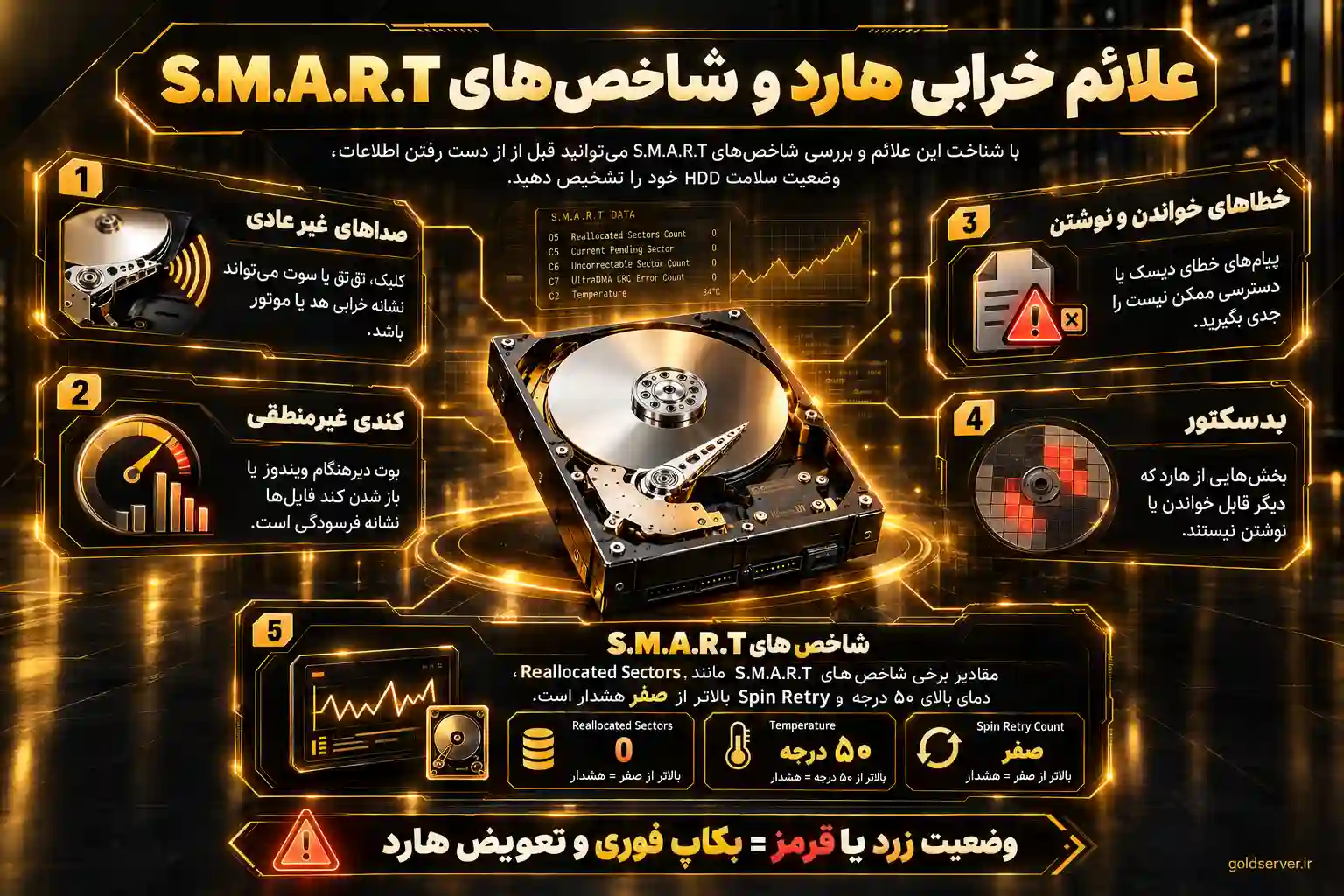
هاردها معمولاً قبل از خرابی کامل، نشانههایی از خود بروز میدهند. اگر این علائم خرابی هارد را جدی بگیرید، میتوانید قبل از از دست دادن اطلاعات اقدام کنید. برخی از مهمترین این نشانهها عبارتند از:
برای درک بهتر، جدول زیر ارتباط بین هر علامت و علت احتمالی را نشان میدهد:
| علامت | علت احتمالی |
|---|---|
| صدای کلیک مکرر | خرابی هد یا موتور هارد |
| کندی شدید در باز کردن فایلها | بدسکتور یا فرسودگی سطح دیسک |
| خطای I/O در ویندوز | مشکل در کنترلر یا کابلها |
| ناپدید شدن فایلها | خرابی جدول تخصیص فایل (FAT) یا بدسکتور |
| دمای بالای هارد | تهویه نامناسب یا فرسودگی بلبرینگ |
اگر هر یک از این نشانهها را مشاهده کردید، بلافاصله یک تست سلامت هارد دیسک انجام دهید و از اطلاعات حیاتی خود بکاپ بگیرید.
البته برخی از این علائم ممکن است با علائم خرابی مادربرد کامپیوتر اشتباه گرفته شوند؛ بنابراین تشخیص دقیق منبع مشکل اهمیت زیادی دارد.
هاردهای مکانیکی (HDD) و درایوهای حالت جامد (SSD) از نظر ساختار و نحوه خرابی کاملاً متفاوت هستند. بنابراین روش تست سلامت هارد برای آنها یکسان نیست. در HDD، قطعات متحرک مثل پلاتر و هد وجود دارند که به مرور زمان فرسوده میشوند. اما SSD هیچ قطعه متحرکی ندارد و خرابی آن بیشتر به سلولهای حافظه فلش و کنترلر مربوط میشود.
جدول زیر مقایسهای کلی از شاخصهای سلامت این دو نوع درایو ارائه میدهد:
| ویژگی | HDD | SSD |
|---|---|---|
| قطعات متحرک | دارد (پلاتر، هد، موتور) | ندارد |
| شاخصهای کلیدی S.M.A.R.T | Reallocated Sectors، Spin Retry، Seek Error | Wear Leveling Count، TBW، Media Wearout |
| حساسیت به ضربه | بسیار بالا | تقریباً صفر |
| عمر مفید معمول | ۳ تا ۵ سال (بسته به کارکرد) | ۵ تا ۱۰ سال یا بر اساس TBW |
| نشانه خرابی اولیه | صداهای غیرعادی، بدسکتور | کاهش سرعت نوشتن، خطاهای خواندن |
بنابراین وقتی میخواهید تست سلامت SSD را انجام دهید، باید به پارامترهای متفاوتی نسبت به HDD توجه کنید. اگر هنوز با انواع هارد SSD و تفاوتهای آنها آشنا نیستید، پیشنهاد میکنیم ابتدا مقاله جامع ما را مطالعه کنید. در ادامه هم ابزارهای مشترک و هم ابزارهای اختصاصی هر کدام را معرفی میکنیم.
فناوری S.M.A.R.T (مخفف Self-Monitoring, Analysis and Reporting Technology) یک سیستم مانیتورینگ داخلی است که تقریباً همه هاردها و SSDهای امروزی از آن پشتیبانی میکنند. این فناوری بهطور مداوم وضعیت درایو را زیر نظر دارد و مقادیری را ثبت میکند که میتوانند هشداردهنده خرابی قریبالوقوع باشند. با استفاده از تست سلامت هارد با S.M.A.R.T، شما میتوانید قبل از اینکه هارد کاملاً از کار بیفتد، از خطر مطلع شوید.
برخی از مهمترین ویژگیهای S.M.A.R.T که در بررسی سلامت هارد دیسک با S.M.A.R.T باید به آنها توجه کنید عبارتند از:
| ویژگی | توضیح | آستانه خطر |
|---|---|---|
| Reallocated Sectors Count | تعداد بخشهایی که به دلیل خرابی به بخش یدکی منتقل شدهاند. | بیشتر از ۰ نشانه هشدار است. |
| Power-On Hours | تعداد ساعاتی که هارد روشن بوده است. | بستگی به مدل دارد؛ معمولاً بالای ۳۰,۰۰۰ ساعت خطرناک است. |
| Temperature | دمای فعلی هارد. | بالای ۵۰ درجه سانتیگراد خطرناک است. |
| Spin Retry Count | تعداد تلاشهای ناموفق برای رساندن پلاتر به سرعت نامی. | هر مقدار بالای ۰ نشانه ضعف موتور است. |
| Seek Error Rate | نرخ خطا در پیدا کردن اطلاعات روی دیسک. | مقادیر بالا نشانه خرابی مکانیکی است. |
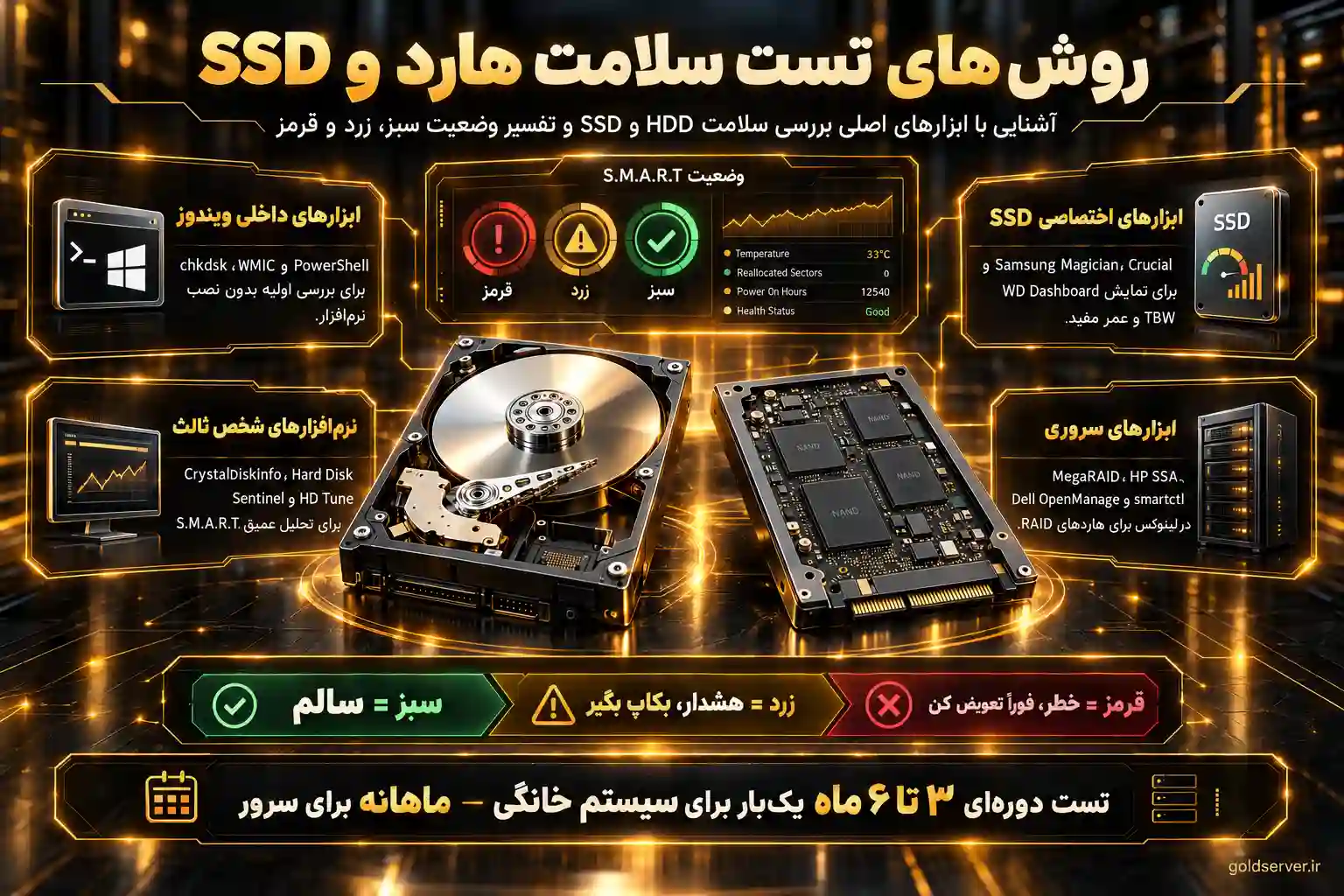
نرمافزارهای مختلف این مقادیر را به صورت گرافیکی و با رنگبندی نمایش میدهند. بهطور کلی، رنگ آبی یا سبز به معنی سالم، زرد به معنی هشدار و قرمز به معنی خطر است. اگر تست سلامت هارد شما وضعیت زرد یا قرمز را نشان داد، باید فوراً به فکر بکاپ و تعویض باشید.
برای بررسی سلامت هارد، روشهای متعددی وجود دارد که از ابزارهای داخلی ویندوز تا نرمافزارهای تخصصی شخص ثالث و ابزارهای سروری را شامل میشود. انتخاب روش مناسب به نوع سیستمعامل، نوع هارد و سطح تخصص شما بستگی دارد. در ادامه، پرکاربردترین روشها را معرفی میکنیم.
ویندوز خودش ابزارهای سادهای برای بررسی اولیه سلامت هارد دارد که نیاز به نصب نرمافزار اضافی ندارند. یکی از این ابزارها، دستور chkdsk است که میتواند خطاهای فایلسیستم و بدسکتورها را شناسایی و تا حدی ترمیم کند. همچنین میتوانید از دستور WMIC diskdrive get status در Command Prompt استفاده کنید که وضعیت کلی هارد را نشان میدهد. در PowerShell نیز دستور Get-PhysicalDisk اطلاعات مفیدی ارائه میدهد.
مراحل تست سلامت هارد در ویندوز با chkdsk:
cmd را تایپ کنید.chkdsk C: /f /r را وارد کنید (به جای C نام درایو مورد نظر را بگذارید).توجه داشته باشید که این روش زمانبر است و ممکن است چند ساعت طول بکشد. همچنین chkdsk بیشتر برای بررسی فایلسیستم است تا سلامت فیزیکی هارد. برای تحلیل دقیقتر، از نرمافزارهای تخصصی استفاده کنید.
CrystalDiskInfo یکی از محبوبترین و سبکترین نرمافزارهای تست سلامت هارد است که اطلاعات S.M.A.R.T را به صورت کاملاً گرافیکی نمایش میدهد. این برنامه رایگان است و از اکثر هاردهای HDD و SSD پشتیبانی میکند. پس از نصب، بلافاصله وضعیت هارد را با رنگبندی مشخص میکند: آبی (خوب)، زرد (احتیاط) و قرمز (خطر).
مراحل تست هارد با CrystalDiskInfo:
این نرمافزار همچنین دمای هارد را نشان میدهد که برای پیشگیری از گرمای بیش از حد بسیار مفید است.
Hard Disk Sentinel یک ابزار حرفهایتر است که علاوه بر نمایش S.M.A.R.T، تستهای عمیقتری انجام میدهد و گزارشهای کاملی ارائه میکند. این نرمافزار میتواند سلامت هارد را به صورت درصدی نشان دهد و حتی پیشبینی کند که تا چه زمانی هارد دوام میآورد. نسخه رایگان آن برای تستهای پایه کافی است، اما نسخه Pro امکانات بیشتری دارد.
مراحل کار با این نرمافزار ساده است: پس از نصب، درایو مورد نظر را انتخاب کنید و روی گزینه Surface Test یا Short Self-Test کلیک کنید. نتیجه به صورت گرافیکی و متنی نمایش داده میشود. اگر میخواهید تست سلامت هارد را به صورت دورهای انجام دهید، Hard Disk Sentinel میتواند به صورت خودکار هشدار دهد.
HD Tune یکی دیگر از ابزارهای قدیمی اما همچنان محبوب است که برای تست خواندن/نوشتن و بررسی خطاهای هارد استفاده میشود. نسخه رایگان آن امکان انجام تستهای پایه را فراهم میکند، اما برای تست نوشتن و برخی ویژگیهای پیشرفته باید نسخه Pro را تهیه کنید. این نرمافزار نمودار سرعت خواندن را نشان میدهد و اگر افت شدید یا نوسان غیرعادی مشاهده کردید، ممکن است هارد در حال خراب شدن باشد.
مراحل تست سلامت هارد با HD Tune:
برای تست سلامت SSD، ابزارهای عمومی مثل CrystalDiskInfo هم کار میکنند، اما سازندگان SSD معمولاً نرمافزارهای اختصاصی خود را ارائه میدهند که پارامترهای دقیقتری مثل TBW (Total Bytes Written) و میزان فرسایش سلولها را نشان میدهند. برخی از این ابزارها عبارتند از:
| برند | نرمافزار | ویژگی کلیدی |
|---|---|---|
| Samsung | Samsung Magician | نمایش TBW، تست عملکرد، بهینهسازی |
| Crucial | Crucial Storage Executive | مانیتورینگ سلامت، بهروزرسانی فریمور |
| Intel | Intel SSD Toolbox | تست تشخیصی، پاکسازی امن |
| Western Digital | WD SSD Dashboard | نمایش عمر باقیمانده، وضعیت S.M.A.R.T |
استفاده از این ابزارها به شما کمک میکند تا عمر مفید SSD را دقیقتر تخمین بزنید و قبل از رسیدن به آستانه خطر، اقدام به تعویض کنید.
در محیطهای سروری، اهمیت تست سلامت هارد سرور چند برابر میشود، زیرا خرابی یک هارد میتواند سرویسهای حیاتی را از کار بیندازد. خوشبختانه اکثر سرورها به کنترلرهای RAID مجهز هستند که خودشان مانیتورینگ سلامت را انجام میدهند. ابزارهایی مثل MegaRAID Storage Manager، HP Smart Storage Administrator و Dell OpenManage امکان بررسی وضعیت هاردهای متصل به RAID را فراهم میکنند. در لینوکس نیز میتوان از دستور smartctl (بخشی از مجموعهی smartmontools) برای خواندن اطلاعات S.M.A.R.T استفاده کرد. در چنین شرایطی، قابلیت Hot-Swap این امکان را فراهم میکند که هارد معیوب را بدون خاموش کردن سرور تعویض کنید.
اگر سروری دارید که هاردهای آن در حال فرسوده شدن هستند، گلدسرور به عنوان تأمینکننده تخصصی هارد سرور و تجهیزات ذخیرهسازی، میتواند در انتخاب هاردهای مناسب و جایگزینی بهموقع به شما کمک کند. تست دورهای هاردهای سرور را جدی بگیرید؛ زیرا در صورت خرابی ناگهانی، ممکن است کل آرایه RAID از دست برود.
پس از انجام تست سلامت هارد، مهمترین کار تفسیر صحیح نتایج است. بسیاری از کاربران با دیدن اعداد و رنگها گیج میشوند و نمیدانند چه اقدامی باید انجام دهند. در این بخش، راهنمای سادهای برای تفسیر نتایج ارائه میدهیم.
بهطور کلی، نرمافزارها وضعیت را در سه دسته خلاصه میکنند:
| وضعیت | معنا | اقدام پیشنهادی |
|---|---|---|
| Good (آبی/سبز) | هارد در شرایط سالم قرار دارد. | نیازی به اقدام فوری نیست؛ تست دورهای را ادامه دهید. |
| Caution (زرد) | مشکلاتی مشاهده شده که ممکن است در آینده نزدیک جدی شود. | فوراً بکاپ بگیرید و هارد را زیر نظر بگیرید. |
| Bad (قرمز) | هارد در آستانه خرابی کامل است. | بلافاصله دادهها را منتقل کرده و هارد را تعویض کنید. |
علاوه بر رنگ، به مقادیر عددی S.M.A.R.T نیز توجه کنید. مثلاً اگر Reallocated Sectors Count در حال افزایش است، حتی اگر وضعیت کلی Good باشد، باید نگران باشید. افزایش سریع این مقدار نشانه خرابی مکانیکی است. همچنین دمای بالای هارد را جدی بگیرید؛ دمای بالای ۵۰ درجه میتواند عمر هارد را به شدت کاهش دهد.
نکته مهم دیگر: تستهای سطحی مثل chkdsk ممکن است خطاها را نادیده بگیرند. برای اطمینان کامل، از تستهای عمیقتر مانند Surface Test در Hard Disk Sentinel یا Error Scan در HD Tune استفاده کنید.
اگر تست سلامت هارد نشان داد که هارد شما در وضعیت هشدار یا خرابی است، وقت را تلف نکنید. اولین و مهمترین کار، بکاپگیری فوری از دادههای حیاتی است. اگر سیستم هنوز بالا میآید، فایلهای مهم را روی یک هارد اکسترنال یا فضای ابری کپی کنید. اگر سیستم بوت نمیشود، هارد را به یک سیستم دیگر متصل کنید و دادهها را منتقل کنید.
اقدامات بعدی:
به یاد داشته باشید که هزینه تعویض هارد در مقایسه با از دست دادن اطلاعات، ناچیز است. پیشگیری همیشه بهتر از درمان است.
اگر به دنبال سروری با حافظه SSD پرسرعت برای ذخیرهسازی دادههای سازمانی هستید، پیشنهاد میکنیم از صفحه خرید سرور HP دیدن کنید.
تست سلامت هارد یک کار ساده اما حیاتی است که باید به صورت دورهای انجام دهید. با استفاده از ابزارهایی مثل CrystalDiskInfo، Hard Disk Sentinel یا حتی ابزارهای داخلی ویندوز، میتوانید از وضعیت هارد خود مطلع شوید و قبل از فاجعه، اقدام کنید. چه کاربر خانگی باشید و چه مدیر سرور، بررسی منظم سلامت هارد میتواند شما را از هزینههای سنگین بازیابی اطلاعات و توقف سرویس نجات دهد.
اگر به دنبال هارد جدید با کیفیت بالا هستید، گلدسرور با ارائه انواع هاردهای HDD و SSD مخصوص سرور و دسکتاپ، میتواند انتخاب مطمئنی برای شما باشد. همین امروز سلامت هارد خود را بررسی کنید و خیال خود را راحت کنید.
گلد سرور؛ واردکننده و تأمینکننده سرور HP، هارد، قطعات سرور و تجهیزات سختافزاری کامپیوتر.
تخفیف برای محصولات منتخب. فرصت را از دست ندهید!
بستگی به نوع تست و ظرفیت هارد دارد. تستهای سریع S.M.A.R.T چند ثانیه طول میکشند، اما تستهای عمیق مثل Error Scan ممکن است چند ساعت به طول بیانجامد.
خیر، نرمافزارهای معتبر فقط اطلاعات را میخوانند و به دادهها آسیبی نمیزنند. فقط دقت کنید که از منابع رسمی دانلود کنید.
CrystalDiskInfo برای شروع عالی است. برای تحلیل عمیقتر، Hard Disk Sentinel و HD Tune Pro توصیه میشوند. برای SSDها نیز نرمافزار اختصاصی برند بهترین گزینه است.
با بررسی پارامترهای S.M.A.R.T مثل Wear Leveling Count و TBW. اگر این مقادیر در محدوده مجاز باشند و سرعت نوشتن افت نکرده باشد، SSD سالم است.
بله، در سرورها معمولاً از کنترلرهای RAID و ابزارهای مدیریتی مثل MegaRAID یا HP SSA استفاده میشود. همچنین تستها باید بدون اختلال در سرویسدهی انجام شوند.
برای سیستمهای خانگی هر ۳ تا ۶ ماه یکبار کافی است. برای سرورها و سیستمهای حیاتی، ماهانه یا حتی هفتگی تست دورهای توصیه میشود.