

مادربرد یکی از مهمترین قطعات هر کامپیوتر است و وظیفه برقراری ارتباط میان پردازنده، حافظه RAM، کارت گرافیک، حافظه ذخیرهسازی و سایر اجزای سیستم را بر عهده دارد. به همین دلیل، وقتی مشکلی در این قطعه ایجاد میشود، ممکن است عملکرد بخشهای مختلف کامپیوتر تحت تأثیر قرار بگیرد. شناخت علائم خرابی مادربرد کامپیوتر به شما کمک میکند قبل از تعویض یا تعمیر یک قطعه، علت اصلی مشکل را بهتر پیدا کنید.
خرابی مادربرد همیشه به شکل سوختن کامل یا روشن نشدن سیستم ظاهر نمیشود. گاهی ممکن است کامپیوتر روشن شود اما تصویر نداشته باشد، بهطور مداوم هنگ یا ریستارت کند، یکی از قطعات را شناسایی نکند یا بعضی از پورتها و اسلاتها از کار بیفتند. نکته مهم این است که بسیاری از این مشکلات میتوانند از RAM، پاور، کارت گرافیک، پردازنده یا حتی کابلها نیز ناشی شوند.
بنابراین برای تشخیص خرابی مادربرد نباید تنها به یک علامت تکیه کرد. در این مقاله مهمترین علائم خرابی مادربرد کامپیوتر را بررسی میکنیم و قدمبهقدم توضیح میدهیم چگونه میتوان خرابی مادربرد را از مشکلات سایر قطعات تشخیص داد، چه تستهایی در خانه قابل انجام است و چه زمانی تعمیر یا تعویض مادربرد منطقیتر خواهد بود.
مادربرد ممکن است به دلایل مختلفی دچار مشکل شود و هر خرابی نیز علائم یکسانی ندارد. بعضی ایرادها باعث میشوند کامپیوتر بهطور کامل روشن نشود، در حالی که برخی مشکلات فقط روی یک بخش خاص مانند اسلات RAM، پورت USB یا درگاه کارت گرافیک تأثیر میگذارند. به همین دلیل، شناخت دقیق علائم خرابی مادربرد کامپیوتر اولین قدم برای عیبیابی صحیح است.
یکی از جدیترین نشانههایی که میتواند به خرابی مادربرد مربوط باشد، روشن نشدن کامل کامپیوتر است. اگر با فشردن دکمه پاور هیچ چراغی روشن نمیشود، فنها حرکت نمیکنند و سیستم هیچ واکنشی نشان نمیدهد، احتمال دارد مدار تغذیه مادربرد یا یکی از بخشهای اصلی آن دچار مشکل شده باشد.
با این حال، قبل از اینکه مادربرد را عامل اصلی بدانید، باید کابل برق، محافظ، کلید پاور کیس، اتصالات برق مادربرد و پاور را بررسی کنید. خرابی منبع تغذیه یکی از مشکلاتی است که میتواند دقیقاً همین علامت را ایجاد کند و با خرابی مادربرد اشتباه گرفته شود.
اگر فنها شروع به کار میکنند و چراغهای سیستم روشن میشوند اما هیچ تصویری روی مانیتور نمایش داده نمیشود، احتمال وجود مشکل در مادربرد مطرح است. این وضعیت یکی از علائم خرابی مادربرد کامپیوتر محسوب میشود، اما بهتنهایی نمیتوان آن را نشانه قطعی خرابی مادربرد دانست.
RAM، کارت گرافیک، کابل تصویر، مانیتور و حتی تنظیمات BIOS نیز میتوانند باعث تصویر ندادن کامپیوتر شوند. بنابراین ابتدا باید RAM و کارت گرافیک را مجدداً نصب کرده و در صورت امکان با قطعات سالم تست کنید. اگر مشکل باقی ماند، بررسی مادربرد و اسلاتهای مربوط به آن اهمیت بیشتری پیدا میکند.
گاهی کامپیوتر روشن میشود اما در همان صفحه ابتدایی که لوگوی سازنده مادربرد نمایش داده میشود متوقف میماند. این مشکل میتواند به BIOS، RAM، SSD، هارد، تنظیمات بوت یا یکی از بخشهای مادربرد مربوط باشد.
در این شرایط ابتدا تجهیزات جانبی غیرضروری را جدا کنید و سپس RAM، اتصالات حافظه و تنظیمات BIOS را بررسی کنید. اگر با انجام این بررسیها مشکل برطرف نشد، احتمال وجود ایراد در BIOS یا مادربرد بیشتر میشود.
خاموش شدن یا ریستارت ناگهانی سیستم، بهخصوص زمانی که بهصورت مکرر و بدون دلیل مشخص اتفاق میافتد، میتواند یکی از علائم خرابی مادربرد کامپیوتر باشد. مدار تنظیم ولتاژ یا VRM مادربرد وظیفه مهمی در تأمین برق پایدار پردازنده دارد و مشکل در این بخش میتواند باعث ناپایداری سیستم شود.
البته خرابی پاور، افزایش دمای CPU، مشکل RAM و حتی بعضی ایرادهای نرمافزاری نیز میتوانند باعث ریستارت ناگهانی شوند. بنابراین قبل از نتیجهگیری درباره خرابی مادربرد، بهتر است دمای سیستم، سلامت پاور و RAM نیز بررسی شوند.
هنگ کردن مداوم کامپیوتر یا متوقف شدن ناگهانی تصویر و عملکرد سیستم میتواند نشانه یک مشکل سختافزاری باشد. مادربرد یکی از قطعاتی است که در چنین شرایطی باید بررسی شود، اما RAM، SSD، پردازنده و حتی سیستمعامل نیز میتوانند عامل فریز شدن باشند.
اگر پس از تست RAM، حافظه ذخیرهسازی و سایر قطعات، مشکل همچنان ادامه داشته باشد، احتمال وجود ایراد در مادربرد افزایش پیدا میکند. در این مرحله بررسی مدار تغذیه، چیپست و سایر بخشهای برد توسط متخصص میتواند به تشخیص دقیق کمک کند.
مادربرد وظیفه برقراری ارتباط میان بسیاری از قطعات اصلی کامپیوتر را بر عهده دارد. بنابراین اگر یک قطعه سالم بهطور مداوم توسط سیستم شناسایی نمیشود، ممکن است اسلات یا مدار ارتباطی مربوط به آن روی مادربرد دچار مشکل شده باشد.
برای مثال، اگر یک RAM سالم در یک اسلات شناسایی شود اما در اسلات دیگر کار نکند، احتمال خرابی همان اسلات یا مدار مرتبط با آن در مادربرد افزایش پیدا میکند. همین روش را میتوان برای بررسی برخی مشکلات مربوط به کارت گرافیک و حافظههای ذخیرهسازی نیز استفاده کرد.
مشاهده آثار سوختگی، تغییر رنگ PCB، ذوب شدن بخشی از کانکتورها یا احساس بوی غیرعادی سوختگی از داخل کیس، از نشانههایی است که باید آن را بسیار جدی گرفت. این موارد میتوانند نشاندهنده آسیب به مدار تغذیه، قطعات الکترونیکی یا کانکتورهای مادربرد باشند.
اگر چنین نشانههایی مشاهده کردید، سیستم را خاموش کنید و از روشن کردن مجدد آن خودداری کنید. ادامه استفاده از مادربردی که دچار سوختگی یا اتصال کوتاه شده است میتواند آسیب بیشتری به مادربرد و سایر قطعات وارد کند.
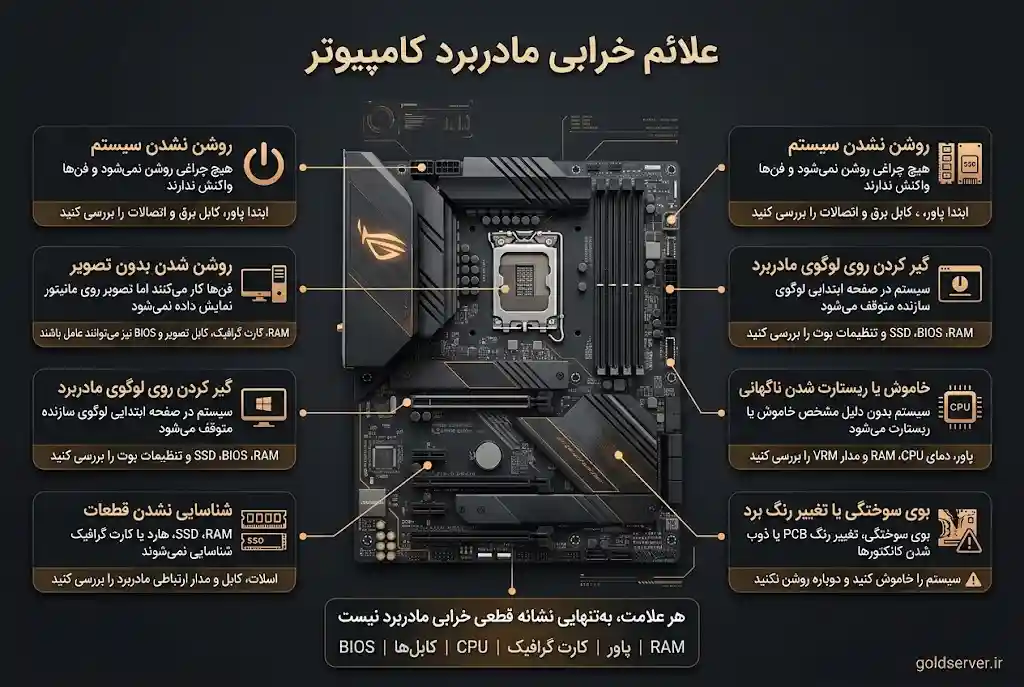
برای تشخیص خرابی مادربرد بهتر است ابتدا علائم سیستم را بررسی کنید و سپس احتمال خرابی هر قطعه را در نظر بگیرید. جدول زیر یک راهنمای سریع برای بررسی علائم خرابی مادربرد کامپیوتر است. توجه داشته باشید که این موارد بهتنهایی تشخیص قطعی محسوب نمیشوند و برای اطمینان باید قطعات مشکوک بهصورت جداگانه تست شوند.
| مشکل مشاهدهشده | قطعات مشکوک | اولین تست پیشنهادی | احتمال خرابی مادربرد |
|---|---|---|---|
| روشن نشدن کامپیوتر | پاور، مادربرد، کلید پاور و کابل برق | بررسی کابلها و تست پاور | متوسط تا زیاد |
| روشن شدن سیستم بدون نمایش تصویر | RAM، کارت گرافیک، BIOS و مادربرد | تست RAM و کارت گرافیک | متوسط |
| گیر کردن روی لوگوی مادربرد | RAM، BIOS، SSD، هارد و مادربرد | بررسی RAM و تنظیمات BIOS | متوسط |
| ریستارت یا خاموش شدن ناگهانی | پاور، CPU، دما، RAM و VRM | بررسی دما و تست پاور | متوسط |
| شناسایی نشدن RAM | RAM، اسلات RAM و مادربرد | تست ماژول و اسلات دیگر | متوسط تا زیاد |
| شناسایی نشدن SSD یا هارد | حافظه، کابل، اسلات و مادربرد | تست کابل و درگاه دیگر | متوسط |
| کار نکردن یک یا چند پورت USB | پورت، درایور و مادربرد | تست پورتهای دیگر | متغیر |
| بوی سوختگی یا آثار سوختگی روی برد | مادربرد، پاور یا قطعات متصل | خاموش کردن سیستم و بررسی تخصصی | زیاد |
اگر چند علامت بهصورت همزمان مشاهده میشود، بهتر است قبل از خرید یا تعویض مادربرد، قطعات دیگر نیز بررسی شوند. برای مثال، روشن شدن فنها بدون نمایش تصویر لزوماً به معنی خرابی مادربرد نیست و ممکن است RAM یا کارت گرافیک عامل اصلی باشد. بررسی مرحلهای میتواند از هزینههای غیرضروری جلوگیری کند.
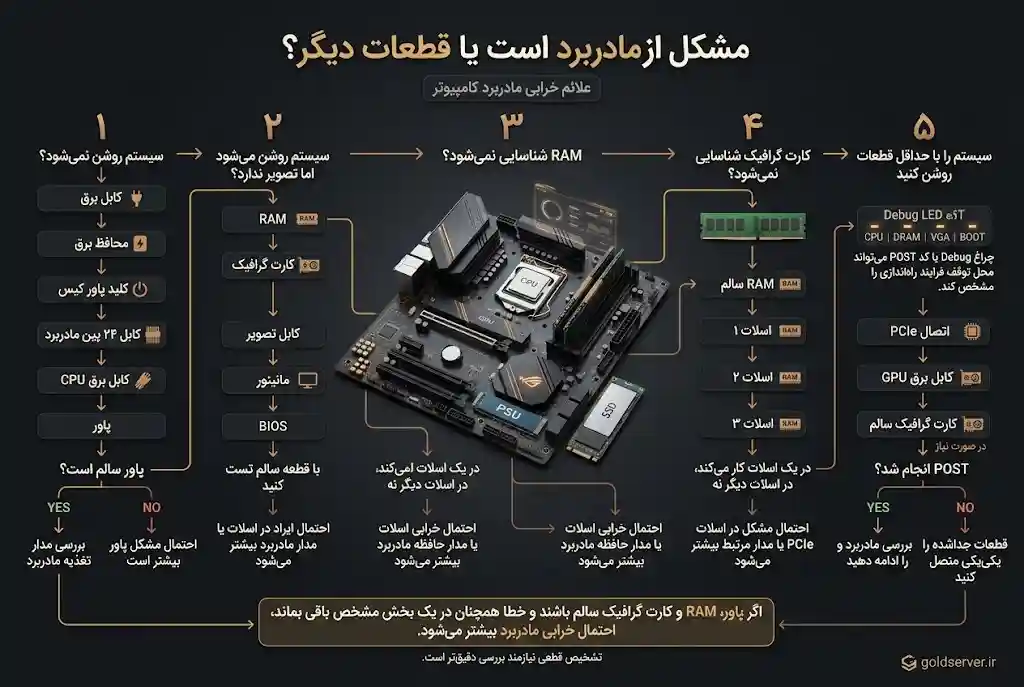
یکی از مهمترین مراحل عیب یابی مادربرد این است که مشخص کنیم مشکل واقعاً از خود مادربرد است یا یکی از قطعات دیگر باعث ایجاد علائم شده است. خرابی RAM، پاور، کارت گرافیک، پردازنده و حتی کابلهای برق و دیتا میتواند نشانههایی مشابه علائم خرابی مادربرد کامپیوتر ایجاد کند. بنابراین نباید تنها بر اساس یک نشانه، مادربرد را خراب تشخیص داد.
اگر کامپیوتر اصلاً روشن نمیشود، قبل از بررسی علائم خرابی مادربرد کامپیوتر، کابل برق، محافظ، کلید پاور کیس و اتصالات داخلی را بررسی کنید. کابل برق 24 پین مادربرد و کابل برق CPU باید کاملاً در جای خود قرار گرفته باشند.
در صورت دسترسی، پاور را با یک منبع تغذیه سالم و مناسب تست کنید. اگر سیستم با پاور سالم روشن شد، احتمال اینکه مشکل از مادربرد باشد کاهش پیدا میکند. در مقابل، اگر با وجود پاور سالم همچنان هیچ واکنشی مشاهده نشود، بررسی مدار تغذیه مادربرد اهمیت بیشتری خواهد داشت.
RAM یکی از قطعاتی است که خرابی یا اتصال نامناسب آن میتواند باعث ایجاد علائم خرابی مادربرد کامپیوتر شود. برای بررسی، سیستم را خاموش کرده و ماژول RAM را خارج کنید. سپس آن را با دقت دوباره در جای خود قرار دهید.
اگر چند ماژول حافظه دارید، هر بار فقط یک ماژول را تست کنید. همچنین میتوانید یک RAM سالم را در اسلاتهای مختلف امتحان کنید. اگر یک ماژول سالم در یک اسلات کار کند اما در اسلات دیگری شناسایی نشود، احتمال وجود مشکل در اسلات یا مدار حافظه مادربرد افزایش پیدا میکند.
گاهی مشکل کارت گرافیک با علائم خرابی مادربرد کامپیوتر اشتباه گرفته میشود. ابتدا مطمئن شوید کارت گرافیک بهدرستی در اسلات PCIe قرار گرفته و کابلهای برق آن نیز متصل هستند.
در صورت امکان، کارت گرافیک را با یک نمونه سالم آزمایش کنید. اگر کارت سالم نیز در همان سیستم شناسایی نشود یا تصویر نمایش داده نشود، احتمال وجود مشکل در اسلات PCIe یا مدار مربوط به آن روی مادربرد بیشتر خواهد شد.
یکی از روشهای کاربردی برای محدود کردن دامنه مشکل، راهاندازی سیستم با حداقل قطعات است. تجهیزات جانبی و قطعات غیرضروری را جدا کنید و فقط CPU، یک ماژول RAM، پاور و در صورت نیاز کارت گرافیک را متصل نگه دارید.
اگر سیستم در این وضعیت وارد مرحله POST شد، قطعات جداشده را یکییکی دوباره متصل کنید. این کار کمک میکند مشخص شود مشکل از کدام قطعه یا اتصال ایجاد شده است و احتمال اشتباه گرفتن آن با علائم خرابی مادربرد کامپیوتر کاهش پیدا میکند.
برخی مادربردهای جدید به Debug LED مجهز هستند. این چراغها معمولاً هنگام روشن شدن سیستم، وضعیت بخشهایی مانند CPU، DRAM، VGA و BOOT را نشان میدهند. روشن ماندن یکی از این چراغها میتواند سرنخ مهمی برای بررسی علائم خرابی مادربرد کامپیوتر باشد.
بعضی مادربردها نیز کدهای عددی POST را نمایش میدهند. این کدها باید بر اساس دفترچه راهنمای همان مدل تفسیر شوند، زیرا معنی آنها در مادربردهای مختلف یکسان نیست.
اگر قطعات اصلی مانند RAM، کارت گرافیک و پاور سالم باشند و خطا همچنان در یک بخش مشخص باقی بماند، احتمال خرابی خود مادربرد افزایش پیدا میکند.
مادربرد ممکن است به دلایل مختلفی دچار مشکل شود و مشاهده علائم خرابی مادربرد کامپیوتر همیشه به معنی سوختن کامل برد نیست. گاهی یک اسلات، مدار تغذیه یا قطعه الکترونیکی مشخص دچار ایراد میشود و فقط بخشی از عملکرد سیستم را تحت تأثیر قرار میدهد.
شناخت دلایل ایجاد این مشکلات، علاوه بر کمک به تشخیص سریعتر علائم خرابی مادربرد کامپیوتر، میتواند در جلوگیری از خرابیهای آینده نیز مؤثر باشد.
برای اینکه بتوانید محل دقیق خرابی را بهتر شناسایی کنید، آشنایی با وظیفه هر بخش از مادربرد اهمیت زیادی دارد؛ برای آشنایی بیشتر میتوانید مقاله قطعات مادربرد چیست؟ را مطالعه کنید.
نوسان شدید برق یکی از عوامل مهم آسیب به تجهیزات الکترونیکی است. اگر پاور کیفیت مناسبی نداشته باشد یا نتواند ولتاژ پایدار موردنیاز سیستم را تأمین کند، مدارهای تغذیه مادربرد ممکن است تحت فشار قرار بگیرند.
در چنین شرایطی ممکن است مشکلاتی مانند خاموش شدن ناگهانی، ریستارت و ناپایداری سیستم ایجاد شود که گاهی به شکل علائم خرابی مادربرد کامپیوتر ظاهر میشوند. استفاده از پاور استاندارد و محافظ برق مناسب میتواند ریسک این مشکلات را کاهش دهد.
گرمای بیش از حد یکی دیگر از عوامل مهم ایجاد مشکلات سختافزاری است. تهویه ضعیف کیس، خرابی فنها، تجمع گردوغبار و عملکرد نامناسب خنککننده CPU میتوانند دمای داخلی سیستم را افزایش دهند.
ادامه این وضعیت ممکن است باعث ایجاد ناپایداری و بروز علائم خرابی مادربرد کامپیوتر شود. کنترل دمای سیستم و اطمینان از گردش مناسب هوا، نقش مهمی در افزایش عمر مادربرد دارد.
تجمع گردوغبار روی مادربرد و هیتسینکها باعث کاهش جریان هوا و افزایش دما میشود. در محیطهای مرطوب یا آلوده نیز احتمال آسیب به اتصالات و مسیرهای الکتریکی بیشتر است.
تمیزکاری منظم کیس و قرار دادن کامپیوتر در محیط خشک و مناسب میتواند احتمال بروز علائم خرابی مادربرد کامپیوتر را کاهش دهد.
هنگام نصب RAM، کارت گرافیک یا خنککننده پردازنده نباید فشار غیرضروری به مادربرد وارد شود. نصب اشتباه یا ضربه فیزیکی میتواند به PCB، سوکتها و اسلاتها آسیب بزند.
برخی از این آسیبها ممکن است بلافاصله مشخص نشوند و بعداً به شکل شناسایی نشدن قطعات، ناپایداری یا سایر علائم خرابی مادربرد کامپیوتر ظاهر شوند.
مادربرد نیز مانند سایر قطعات الکترونیکی با گذشت زمان فرسوده میشود. استفاده طولانیمدت، تغییرات مداوم دما و فرسودگی قطعات مختلف میتواند احتمال ایجاد مشکلات سختافزاری را افزایش دهد.
در مادربردهای قدیمی، ممکن است علائم خرابی مادربرد کامپیوتر ابتدا بهصورت محدود ظاهر شوند و به مرور شدت بیشتری پیدا کنند.
استفاده از قطعات ناسازگار یا اعمال تنظیمات نادرست در BIOS و اورکلاک میتواند باعث ناپایداری سیستم شود. پیش از ارتقای RAM، CPU یا کارت گرافیک، باید سازگاری قطعه جدید با مادربرد بررسی شود.
تنظیمات نامناسب ولتاژ نیز میتواند فشار بیشتری به مدارهای مادربرد وارد کند و زمینه ایجاد علائم خرابی مادربرد کامپیوتر را فراهم سازد.
همچنین اگر پیش از بروز مشکل، تنظیمات پردازنده یا ولتاژ مادربرد را تغییر دادهاید، بررسی تأثیر این تنظیمات بر پایداری سیستم اهمیت دارد؛ برای اطلاعات بیشتر میتوانید راهنمای اورکلاک مادربرد را مطالعه کنید.
برای تشخیص خرابی مادربرد نباید تنها به یک نشانه تکیه کرد. هر یک از علائم خرابی مادربرد کامپیوتر ممکن است دلایل متفاوتی داشته باشند. به همین دلیل، بهترین روش این است که قطعات مختلف را مرحلهبهمرحله بررسی کنیم.
سیستم را کاملاً خاموش و برق آن را قطع کنید. سپس مادربرد را از نظر آثار سوختگی، تغییر رنگ، قطعات شکسته، خازنهای آسیبدیده، پینهای خمشده و کانکتورهای معیوب بررسی کنید.
بوی سوختگی یا لکههای غیرعادی میتواند از نشانههای جدی باشد. اگر چنین مواردی مشاهده شد، سیستم را دوباره روشن نکنید و برای بررسی دقیقتر اقدام کنید.
برای بررسی علائم خرابی مادربرد کامپیوتر در بخش حافظه، هر بار تنها یک ماژول RAM را نصب کنید و آن را در اسلاتهای مختلف آزمایش کنید.
اگر RAM سالم در یک اسلات کار کند اما در اسلات دیگری شناسایی نشود، احتمال خرابی اسلات یا مدار مربوط به حافظه مادربرد وجود دارد.
پاور معیوب میتواند مشکلاتی مشابه علائم خرابی مادربرد کامپیوتر ایجاد کند. بنابراین قبل از نتیجهگیری درباره مادربرد، سلامت منبع تغذیه و کابلهای برق را بررسی کنید.
در صورت امکان، سیستم را با یک پاور سالم و مناسب تست کنید. این آزمایش میتواند مشخص کند مشکل از منبع تغذیه است یا باید بررسی مادربرد ادامه پیدا کند.
تنظیمات نادرست BIOS گاهی باعث بوت نشدن یا ناپایداری سیستم میشود. در چنین شرایطی میتوان با روش توصیهشده توسط سازنده، CMOS را ریست کرد و تنظیمات BIOS را به حالت پیشفرض برگرداند.
اگر پس از این کار مشکل برطرف شد، ممکن است آنچه بهعنوان علائم خرابی مادربرد کامپیوتر مشاهده میشد، در واقع ناشی از تنظیمات نادرست BIOS بوده باشد.
چراغهای Debug LED و کدهای POST میتوانند اطلاعات ارزشمندی درباره محل بروز مشکل ارائه کنند. این ابزارها هنگام روشن شدن سیستم مشخص میکنند فرآیند POST در کدام بخش متوقف شده است.
اگر قطعهای که کد خطا به آن مربوط میشود سالم باشد و با تعویض آن مشکل همچنان ادامه داشته باشد، احتمال وجود ایراد در مدار مرتبط با آن روی مادربرد افزایش پیدا میکند.
گاهی اتصال ناخواسته مادربرد با بدنه کیس باعث ایجاد مشکل میشود. برای بررسی این احتمال، متخصص میتواند مادربرد را خارج از کیس و روی یک سطح غیررسانا با حداقل قطعات موردنیاز تست کند.
اگر سیستم در این شرایط بهدرستی راهاندازی شود، ممکن است مشکل از نصب مادربرد، پیچ اضافی یا تماس PCB با بدنه کیس باشد. این روش میتواند در تشخیص دقیق علائم خرابی مادربرد کامپیوتر و جدا کردن مشکلات نصب از خرابی واقعی برد بسیار کمککننده باشد.
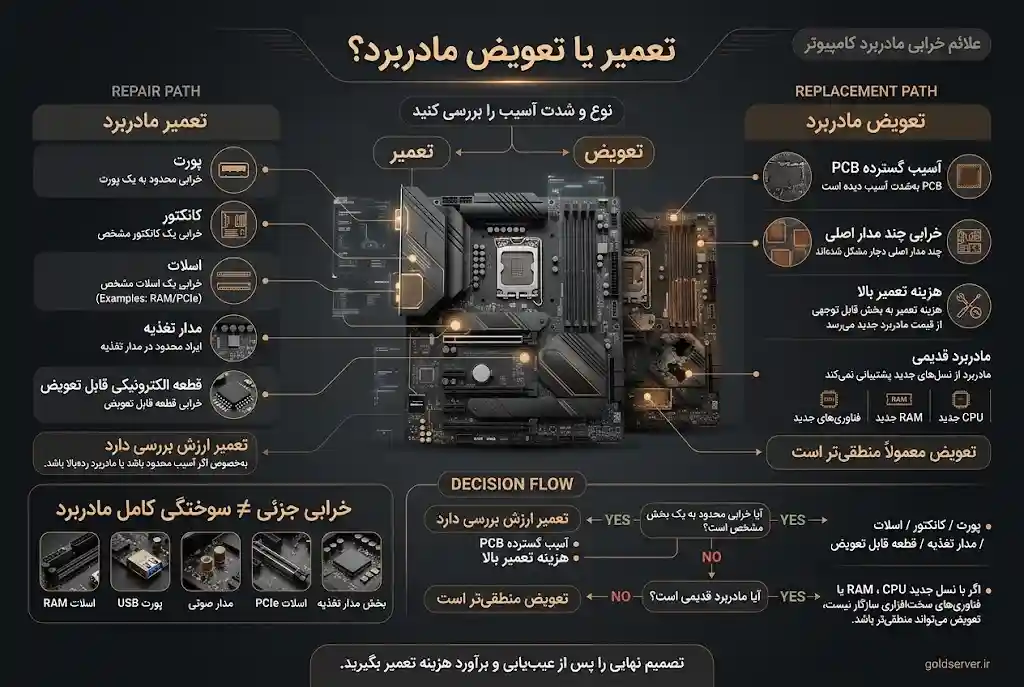
بعد از بررسی علائم خرابی مادربرد کامپیوتر و مشخص شدن ایراد، باید درباره تعمیر یا تعویض مادربرد تصمیم گرفت. این انتخاب به عواملی مانند نوع خرابی، شدت آسیب، عمر مادربرد، قیمت قطعه جایگزین و هزینه تعمیر بستگی دارد. بعضی مشکلات با تعویض یک قطعه یا تعمیر مدار مربوطه برطرف میشوند، اما در آسیبهای گسترده، خرید مادربرد جدید میتواند گزینه منطقیتری باشد.
اگر خرابی به یک بخش مشخص مانند پورت، کانکتور، اسلات، مدار تغذیه یا یکی از قطعات الکترونیکی قابل تعویض محدود باشد، تعمیر مادربرد معمولاً ارزش بررسی دارد. این موضوع بهخصوص درباره مادربردهای ردهبالا اهمیت بیشتری دارد، زیرا خرید یک مدل جدید با امکانات مشابه میتواند هزینه زیادی داشته باشد.
در فرایند عیب یابی مادربرد نیز ابتدا باید مشخص شود که مشکل مربوط به یک قطعه قابل تعمیر است یا بخشهای اصلی برد آسیب دیدهاند. تشخیص دقیق میتواند از تعویض غیرضروری مادربرد جلوگیری کند.
اگر PCB مادربرد بهشدت آسیب دیده باشد، چند مدار اصلی آن دچار مشکل شده باشند یا هزینه تعمیر به بخش قابل توجهی از قیمت یک مادربرد جدید برسد، تعویض معمولاً انتخاب مناسبتری است.
قدیمی بودن مادربرد نیز اهمیت دارد. در صورتی که برد از نسلهای جدید پردازنده، RAM یا فناوریهای سختافزاری پشتیبانی نکند، خرید یک مدل جدید میتواند علاوه بر رفع مشکل، امکان ارتقای سیستم را نیز فراهم کند.
هر یک از علائم خرابی مادربرد کامپیوتر به معنی سوختن کامل برد نیست. ممکن است فقط یک اسلات RAM، پورت USB، مدار صوتی، اسلات PCIe یا بخشی از مدار تغذیه دچار ایراد شده باشد و سایر قسمتها همچنان عملکرد طبیعی داشته باشند.
به همین دلیل، قبل از تصمیم برای تعویض باید سایر قطعات مانند پاور، RAM، کارت گرافیک و پردازنده نیز بررسی شوند. گاهی چیزی که شبیه خرابی مادربرد به نظر میرسد، در واقع از یک قطعه جانبی یا اتصال نادرست ناشی میشود.
اگر قصد تعویض مادربرد را دارید، شناخت مدلها و برندهای مختلف میتواند به انتخاب بهتر کمک کند؛ در این زمینه مطالعه راهنمای بهترین برند مادربرد میتواند مفید باشد.
نگهداری صحیح میتواند احتمال بروز بسیاری از مشکلات سختافزاری را کاهش دهد. اگر میخواهید از ایجاد علائم خرابی مادربرد کامپیوتر جلوگیری کنید، باید به کیفیت برق ورودی، دمای سیستم، تمیزی کیس و نحوه نصب قطعات توجه داشته باشید.
پاور یکی از مهمترین قطعات مؤثر بر سلامت مادربرد است. یک منبع تغذیه مناسب باید توان کافی و خروجی پایدار داشته باشد. استفاده از محافظ برق استاندارد نیز میتواند در برابر برخی نوسانات از سیستم محافظت کند.
در مناطقی که نوسان یا قطعی برق بیشتر است، استفاده از UPS میتواند گزینه مناسبی باشد. انتخاب پاور نامناسب یا بیکیفیت ممکن است به مدارهای تغذیه مادربرد فشار وارد کرده و زمینه ایجاد علائم خرابی مادربرد کامپیوتر را فراهم کند.
تهویه مناسب باعث میشود گرمای تولیدشده توسط CPU، کارت گرافیک و سایر قطعات بهتر از داخل کیس خارج شود. فنهای کیس و هیتسینکها را تمیز نگه دارید و مطمئن شوید مسیر ورود و خروج هوا مسدود نیست.
افزایش دمای طولانیمدت میتواند عمر قطعات الکترونیکی مادربرد را کاهش دهد و در بلندمدت باعث ناپاشیداری سیستم شود. کنترل دما یکی از نکات مهم برای پیشگیری از خرابی مادربرد کامپیوتر محسوب میشود.
تجمع گردوغبار روی فنها، هیتسینکها و سایر قسمتهای سیستم میتواند جریان هوا را کاهش داده و باعث افزایش دما شود. تمیزکاری دورهای کیس با ابزار مناسب به حفظ شرایط کاری بهتر قطعات کمک میکند.
هنگام تمیز کردن، از وارد کردن فشار به PCB، اسلاتها و اتصالات خودداری کنید. همچنین بهتر است پیش از شروع کار، سیستم کاملاً خاموش و از برق جدا شده باشد.
RAM، کارت گرافیک، حافظههای ذخیرهسازی و سایر قطعات باید با دقت و بدون اعمال فشار اضافی نصب شوند. فشار نامناسب میتواند به اسلاتها یا اتصالات مادربرد آسیب برساند.
هنگام خارج کردن قطعات نیز نباید آنها را با فشار یا زاویه نامناسب جدا کرد. آسیب فیزیکی به اسلاتها یکی از مشکلاتی است که ممکن است بعدها به شکل علائم خرابی مادربرد کامپیوتر ظاهر شود.
اورکلاک در صورت انجام نادرست میتواند فشار بیشتری به مدارهای تغذیه و سایر بخشهای مادربرد وارد کند. تغییرات نامناسب ولتاژ نیز ممکن است باعث ناپایداری یا آسیب سختافزاری شود.
اگر با تنظیمات BIOS و محدودیتهای سختافزار آشنایی کافی ندارید، بهتر است از تغییرات غیرضروری خودداری کرده و تنظیمات استاندارد سیستم را حفظ کنید.
اگر قصد ارتقای زیرساخت یا افزایش ظرفیت سختافزاری سازمان خود را دارید، بهتر است پیش از انتخاب قطعات، مدل مناسب خرید سرور HP را نیز بررسی کنید. انتخاب سروری که با نیازهای پردازشی فعلی و توسعه آینده کسبوکار هماهنگ باشد، میتواند نقش مهمی در عملکرد پایدار، مدیریت بهتر منابع و امکان ارتقای تجهیزات داشته باشد.
برخی مراحل اولیه عیب یابی مادربرد مانند بررسی کابلها، نصب مجدد RAM و تست قطعات سالم را میتوان با احتیاط انجام داد. اما زمانی که مشکل پیچیدهتر است یا آثار آسیب فیزیکی و سوختگی مشاهده میشود، بررسی تخصصی گزینه مطمئنتری خواهد بود.
اگر از داخل کیس بوی سوختگی یا دود احساس میکنید یا روی مادربرد آثار سوختگی، تغییر رنگ و آسیب فیزیکی دیده میشود، سیستم را خاموش کرده و برق آن را قطع کنید.
در این شرایط، روشن کردن مکرر کامپیوتر برای پیدا کردن مشکل توصیه نمیشود؛ زیرا ممکن است آسیب بیشتری به مادربرد یا سایر قطعات وارد شود. بررسی چنین مواردی باید توسط فردی انجام شود که تجهیزات مناسب تشخیص خرابی مادربرد را در اختیار دارد.
اگر پاور، RAM، کارت گرافیک و سایر قطعات اصلی با نمونههای سالم تست شدهاند اما مشکل همچنان وجود دارد، احتمال خرابی مادربرد بیشتر میشود.
در این مرحله تعمیرکار میتواند مدارهای تغذیه، BIOS، اسلاتها، چیپها و سایر بخشهای برد را با ابزارهای تخصصی بررسی کند. این بررسی برای تشخیص دقیق علت علائم خرابی مادربرد کامپیوتر اهمیت زیادی دارد.
گاهی مادربرد کاملاً از کار نمیافتد و سیستم نیز روشن میشود، اما مشکلاتی مانند قطع و وصل شدن پورتها، شناسایی نشدن برخی قطعات، هنگ مکرر یا ریستارت بدون دلیل رخ میدهد.
تکرار چنین مشکلاتی میتواند نشانهای از خرابی مادربرد یا یکی از قطعات متصل به آن باشد. در صورت تداوم مشکل، بهتر است پیش از ایجاد آسیب جدیتر، فرایند عیبیابی انجام شود.
تعمیر مدار تغذیه، تعویض قطعات SMD، تعمیر BIOS یا کار روی چیپهای مادربرد به ابزار و مهارت تخصصی نیاز دارد. اگر تجربه کافی ندارید، بهتر است خودتان اقدام به لحیمکاری یا دستکاری قطعات روی برد نکنید.
یک اشتباه کوچک هنگام تعمیر میتواند به مسیرهای PCB، اسلاتها یا قطعات حساس آسیب بزند. بنابراین در صورت مشاهده علائم خرابی مادربرد کامپیوتر که با تستهای اولیه برطرف نمیشوند، مراجعه به تعمیرکار متخصص میتواند از هزینه و آسیب بیشتر جلوگیری کند.
بهطور کلی، اگر بررسیهای اولیه نتیجه مشخصی نداشتند یا نشانههایی مانند سوختگی، آسیب فیزیکی و ناپایداری مداوم وجود دارد، تشخیص تخصصی بهترین راه برای مشخص کردن علت مشکل و انتخاب بین تعمیر یا تعویض مادربرد است.
شناخت علائم خرابی مادربرد کامپیوتر کمک میکند قبل از اینکه هزینه زیادی برای تعویض قطعات پرداخت کنید، مسیر عیبیابی را درست انتخاب کنید. روشن نشدن سیستم، نداشتن تصویر، گیر کردن روی لوگوی مادربرد، ریستارت ناگهانی، هنگ کردن، شناسایی نشدن RAM یا سایر قطعات و مشاهده آثار سوختگی از مهمترین نشانههایی هستند که باید جدی گرفته شوند.
با این حال، هیچکدام از این موارد بهتنهایی به معنی خرابی قطعی مادربرد نیستند. برای تشخیص خرابی مادربرد باید پاور، RAM، کارت گرافیک، کابلها و تنظیمات BIOS نیز بررسی شوند. اگر پس از انجام تستهای اولیه مشکل همچنان باقی ماند یا آثار فیزیکی آسیب روی برد مشاهده شد، بهتر است مادربرد توسط تعمیرکار متخصص بررسی شود.
در نهایت، نگهداری مناسب، استفاده از پاور باکیفیت، کنترل دمای سیستم، تمیزکاری دورهای و نصب صحیح قطعات میتواند احتمال خرابی مادربرد را کاهش دهد و عمر مفید سیستم را افزایش دهد.
تخفیف برای محصولات منتخب. فرصت را از دست ندهید!
از مهمترین علائم خرابی مادربرد کامپیوتر میتوان به روشن نشدن سیستم، تصویر ندادن، گیر کردن روی لوگوی اولیه، ریستارت یا خاموش شدن ناگهانی، هنگ کردن مداوم و شناسایی نشدن قطعاتی مانند RAM و کارت گرافیک اشاره کرد. بوی سوختگی، تغییر رنگ برد یا آسیب فیزیکی نیز نشانههای جدیتری هستند. البته این علائم همیشه به معنی خرابی مادربرد نیستند و مشکلات پاور، RAM، کارت گرافیک و BIOS نیز میتوانند رفتار مشابهی ایجاد کنند. بنابراین برای تشخیص قطعی باید قطعات مختلف بهصورت مرحلهای بررسی شوند.
برای اینکه متوجه شوید مادربرد سوخته یا دچار آسیب جدی شده است، ابتدا باید قطعاتی مانند پاور، RAM و کارت گرافیک را بررسی کنید. اگر سیستم با یک پاور سالم و قطعات سالم همچنان روشن نشود یا هیچ مرحلهای از POST را پشت سر نگذارد، احتمال خرابی مادربرد افزایش پیدا میکند. مشاهده بوی سوختگی، آثار سوختگی، تغییر رنگ PCB یا آسیب به مدارهای تغذیه نیز اهمیت زیادی دارد. با این حال، تشخیص نهایی باید با بررسی تخصصی انجام شود، زیرا ظاهر مادربرد همیشه میزان واقعی آسیب را مشخص نمیکند.
روشن نشدن کامپیوتر یکی از نشانههایی است که ممکن است به خرابی مادربرد مربوط باشد، اما نمیتوان فقط بر اساس آن مادربرد را خراب اعلام کرد. خرابی پاور، کابل برق، محافظ، کلید پاور کیس یا حتی اتصال نادرست کابلهای مادربرد میتواند باعث شود سیستم هیچ واکنشی نشان ندهد. ابتدا باید این موارد بررسی شوند و در صورت امکان پاور با نمونهای سالم تست شود. اگر پس از اطمینان از سلامت اتصالات و پاور همچنان سیستم روشن نشد، بررسی مادربرد و مدار تغذیه آن ضروری خواهد بود.
بله، تصویر ندادن میتواند یکی از علائم خرابی مادربرد کامپیوتر باشد، اما دلایل بسیار دیگری نیز برای آن وجود دارد. RAM بهدرستی نصب نشده، کارت گرافیک معیوب، کابل تصویر خراب، مشکل مانیتور یا تنظیمات BIOS همگی میتوانند باعث شوند سیستم روشن شود ولی تصویر نمایش ندهد. برای عیبیابی، ابتدا RAM و کارت گرافیک را مجدداً نصب کنید و در صورت امکان از قطعات سالم برای تست استفاده کنید. اگر مشکل با قطعات سالم باقی ماند، احتمال وجود ایراد در اسلاتها یا مدارهای مادربرد بیشتر خواهد شد.
ریستارت شدن مداوم میتواند یکی از نشانههای خرابی مادربرد باشد، بهخصوص اگر بدون دلیل مشخص و پس از بررسی سایر قطعات اتفاق بیفتد. مدارهای تنظیم ولتاژ مادربرد وظیفه تأمین برق پایدار پردازنده را بر عهده دارند و مشکل در این بخش ممکن است باعث ناپایداری سیستم شود. با این حال، دمای بالای CPU، خرابی پاور، RAM معیوب و مشکلات نرمافزاری نیز میتوانند همین علامت را ایجاد کنند. بنابراین برای تشخیص دقیق باید دمای سیستم، پاور، حافظه و سایر قطعات نیز بررسی شوند.
هنگ کردن مداوم ممکن است به مادربرد مربوط باشد، اما این مشکل دلایل مختلفی دارد و نمیتوان آن را بهتنهایی نشانه خرابی برد دانست. خرابی یا ناپایداری RAM، مشکل SSD یا هارد، افزایش دمای پردازنده، درایورهای معیوب و حتی مشکلات سیستمعامل میتوانند باعث فریز شدن کامپیوتر شوند. اگر این موارد بررسی و برطرف شدند اما سیستم همچنان هنگ میکند، احتمال وجود مشکل سختافزاری در مادربرد افزایش پیدا میکند. در این مرحله بررسی مدار تغذیه و سایر بخشهای برد توسط متخصص میتواند علت اصلی را مشخص کند.
برای تشخیص اینکه مشکل از RAM است یا مادربرد، میتوانید هر ماژول حافظه را بهصورت جداگانه تست کنید. اگر چند اسلات RAM روی مادربرد وجود دارد، یک ماژول سالم را در اسلاتهای مختلف امتحان کنید. اگر RAM سالم در یک اسلات کار کند ولی در اسلات دیگر شناسایی نشود، احتمال خرابی اسلات یا مدار حافظه مادربرد بیشتر است. در مقابل، اگر یک ماژول در هیچ اسلاتی کار نکند اما RAM سالم دیگری بهدرستی شناسایی شود، احتمال خرابی ماژول اول بیشتر خواهد بود. این تست یکی از روشهای ساده عیبیابی اولیه است.
بله، پاور معیوب یا بیکیفیت میتواند باعث ایجاد مشکلات جدی در سیستم شود و در شرایط نامناسب به مادربرد نیز آسیب برساند. منبع تغذیه باید ولتاژ پایدار و توان کافی برای قطعات مختلف سیستم فراهم کند. نوسان شدید، افت ولتاژ یا عملکرد نامناسب پاور ممکن است باعث خاموش شدن، ریستارت یا حتی آسیب به مدارهای تغذیه مادربرد شود. به همین دلیل، هنگام بررسی علائم خرابی مادربرد کامپیوتر نباید پاور را نادیده گرفت. تست با یک پاور سالم و مناسب میتواند در تشخیص علت مشکل بسیار کمککننده باشد.
در بسیاری از موارد، امکان تعمیر مادربردی که دچار سوختگی شده وجود دارد، اما نوع و میزان آسیب تعیینکننده است. اگر سوختگی مربوط به یک قطعه مشخص مانند بخشی از مدار تغذیه، ماسفت یا قطعات الکترونیکی قابل تعویض باشد، تعمیرکار متخصص ممکن است بتواند قطعه معیوب را تعویض کند. اما اگر PCB یا چیپهای اصلی مادربرد آسیب گسترده دیده باشند، تعمیر ممکن است دشوار یا غیراقتصادی باشد. در صورت مشاهده بوی سوختگی، بهتر است سیستم را خاموش کرده و برای بررسی دقیق، مادربرد را به مرکز تعمیر تخصصی بسپارید.
تعویض مادربرد زمانی منطقی است که آسیب آن گسترده باشد، هزینه تعمیر بالا باشد یا مادربرد به دلیل قدیمی بودن دیگر ارزش اقتصادی مناسبی نداشته باشد. اگر فقط یک پورت، خازن یا بخش قابل تعمیر مدار دچار مشکل شده باشد، تعمیر میتواند گزینه بهتری باشد؛ بهخصوص اگر مادربرد گرانقیمت باشد. در مقابل، سوختگی گسترده PCB، آسیب جدی به چیپهای اصلی یا هزینه تعمیر نزدیک به قیمت یک مادربرد جدید میتواند تعویض را منطقیتر کند. تصمیم نهایی بهتر است پس از عیبیابی و برآورد هزینه تعمیر گرفته شود.
بخشی از مراحل اولیه تشخیص را میتوان در خانه انجام داد؛ برای مثال بررسی کابلها، نصب مجدد RAM، تست قطعات سالم، بررسی چراغهای Debug LED و ریست CMOS. این اقدامات میتوانند مشخص کنند مشکل از کدام بخش سیستم است. با این حال، تشخیص ایرادهای تخصصی مانند خرابی مدار تغذیه، قطعات SMD، چیپست یا مسیرهای PCB به ابزارهای مناسب و دانش فنی نیاز دارد. اگر با انجام تستهای ساده علت مشکل مشخص نشد، بهتر است از دستکاری بیشتر مادربرد خودداری کنید و آن را برای بررسی تخصصی در اختیار تعمیرکار قرار دهید.
برای کاهش احتمال خرابی مادربرد باید چند نکته ساده را رعایت کنید. استفاده از پاور باکیفیت و محافظ برق استاندارد، کنترل دمای پردازنده و کیس، تمیز کردن دورهای گردوغبار، جلوگیری از نفوذ رطوبت و نصب صحیح قطعات از مهمترین اقدامات هستند. همچنین بهتر است هنگام ارتقای RAM، پردازنده یا کارت گرافیک، سازگاری قطعه جدید با مادربرد را بررسی کنید. جلوگیری از اورکلاک و تنظیمات ولتاژ نامطمئن نیز میتواند فشار واردشده به مدارهای مادربرد را کاهش دهد و احتمال بروز علائم خرابی مادربرد کامپیوتر را در طول زمان کمتر کند.
اطلاعات بیشتر : علائم خرابی مادربرد کامپیوتر


