

اگر از عملکرد فعلی کامپیوترتان راضی نیستید و احساس میکنید پردازنده میتواند سریعتر کار کند، اورکلاک میتواند یکی از راههای افزایش عملکرد سیستم باشد. با اورکلاک میتوان در بعضی کارها مانند اجرای بازیها، پردازشهای سنگین و برخی نرمافزارها عملکرد بیشتری از سختافزار گرفت، بدون اینکه لزوماً پردازنده را با یک مدل جدید جایگزین کنید.
البته نتیجه اورکلاک به سختافزار سیستم بستگی دارد. یک مادربرد با قابلیت اورکلاک میتواند کنترل بیشتری روی فرکانس و ولتاژ پردازنده و حافظه در اختیار شما قرار دهد. اگر این تنظیمات بهدرستی انجام شوند، ممکن است عملکرد بیشتری با همان سختافزار فعلی به دست آورید.
در این مقاله بررسی میکنیم اورکلاک چگونه انجام میشود، قابلیت اورکلاک مادربرد را چطور تشخیص دهیم و چه تنظیماتی در BIOS اهمیت دارند. همچنین به سراغ اورکلاک مادربرد ایسوس، AI Overclock Tuner، نحوه اورکلاک مادربرد و اورکلاک مادربرد گیگابایت میرویم تا بدانید قبل از شروع چه چیزهایی را باید بررسی کنید و چگونه اورکلاک را با ریسک کمتر انجام دهید.
اورکلاک یعنی افزایش فرکانس کاری قطعاتی مانند پردازنده یا RAM بیشتر از تنظیمات پایه آنها. هدف اصلی، گرفتن عملکرد بیشتر از سختافزار فعلی است. این افزایش عملکرد در بعضی بازیها، نرمافزارهای سنگین و کارهای پردازشی میتواند مفید باشد؛ البته مقدار آن به نوع قطعه و برنامه مورد استفاده بستگی دارد.
وقتی از اورکلاک مادربرد صحبت میکنیم، منظور افزایش سرعت خود مادربرد نیست. مادربرد امکانات لازم برای کنترل پارامترهایی مانند فرکانس، ضریب پردازنده و ولتاژ را در اختیار کاربر قرار میدهد. این تنظیمات معمولاً از طریق BIOS یا UEFI انجام میشوند.
برای داشتن یک اورکلاک مناسب، CPU و مادربرد باید از این قابلیت پشتیبانی کنند. کیفیت مدار توانرسانی، امکانات BIOS و سیستم خنککننده نیز اهمیت دارند. بنابراین انتخاب یک مادربرد با قابلیت اورکلاک میتواند کنترل بیشتری روی عملکرد CPU و RAM در اختیار شما قرار دهد.
اورکلاک میتواند بدون تعویض فوری پردازنده، مقداری عملکرد بیشتر در اختیار شما بگذارد؛ اما همیشه به معنی افزایش چشمگیر سرعت نیست. افزایش فرکانس و بهخصوص ولتاژ میتواند مصرف انرژی و دمای قطعات را بالا ببرد و در صورت تنظیم نادرست باعث ناپایداری سیستم شود.
قبل از شروع اورکلاک باید مطمئن شوید که CPU و مادربرد شما از این قابلیت پشتیبانی میکنند. همه مادربردها امکانات یکسانی ندارند و عواملی مانند چیپست، مدل پردازنده، مدار توانرسانی و تنظیمات BIOS روی قابلیت اورکلاک مادربرد تأثیر میگذارند. بررسی این موارد کمک میکند قبل از تغییر تنظیمات، محدودیتهای سیستم خود را بشناسید.
یک مادربرد با قابلیت اورکلاک معمولاً گزینههایی برای کنترل فرکانس، ضریب پردازنده، ولتاژ و تنظیمات حافظه در BIOS یا UEFI دارد. با این حال، وجود این گزینهها بهتنهایی کافی نیست. باید مشخص شود مادربرد دقیقاً از چه نوع اورکلاکی پشتیبانی میکند و آیا با CPU شما سازگار است.
چیپست نیز در این موضوع اهمیت دارد. در بعضی پلتفرمها ممکن است مادربرد از تنظیمات اورکلاک RAM پشتیبانی کند، اما امکان تغییر آزادانه ضریب CPU را نداشته باشد. بنابراین هنگام بررسی مشخصات مادربرد، فقط به عبارت «پشتیبانی از اورکلاک» توجه نکنید و جزئیات مدل را بررسی کنید.
مدار توانرسانی یا VRM نیز هنگام اورکلاک اهمیت بیشتری پیدا میکند. افزایش فرکانس و ولتاژ میتواند مصرف پردازنده را بالا ببرد؛ بنابراین کیفیت VRM و خنککاری آن در استفاده سنگین اهمیت دارد. اگر با بخشهای مختلف مادربرد و وظیفه هرکدام آشنایی ندارید، پیشنهاد میکنیم ابتدا راهنمای قطعات مادربرد چیست؟ را مطالعه کنید تا با نقش VRM، چیپست، اسلاتها و سایر اجزای مهم مادربرد بیشتر آشنا شوید.
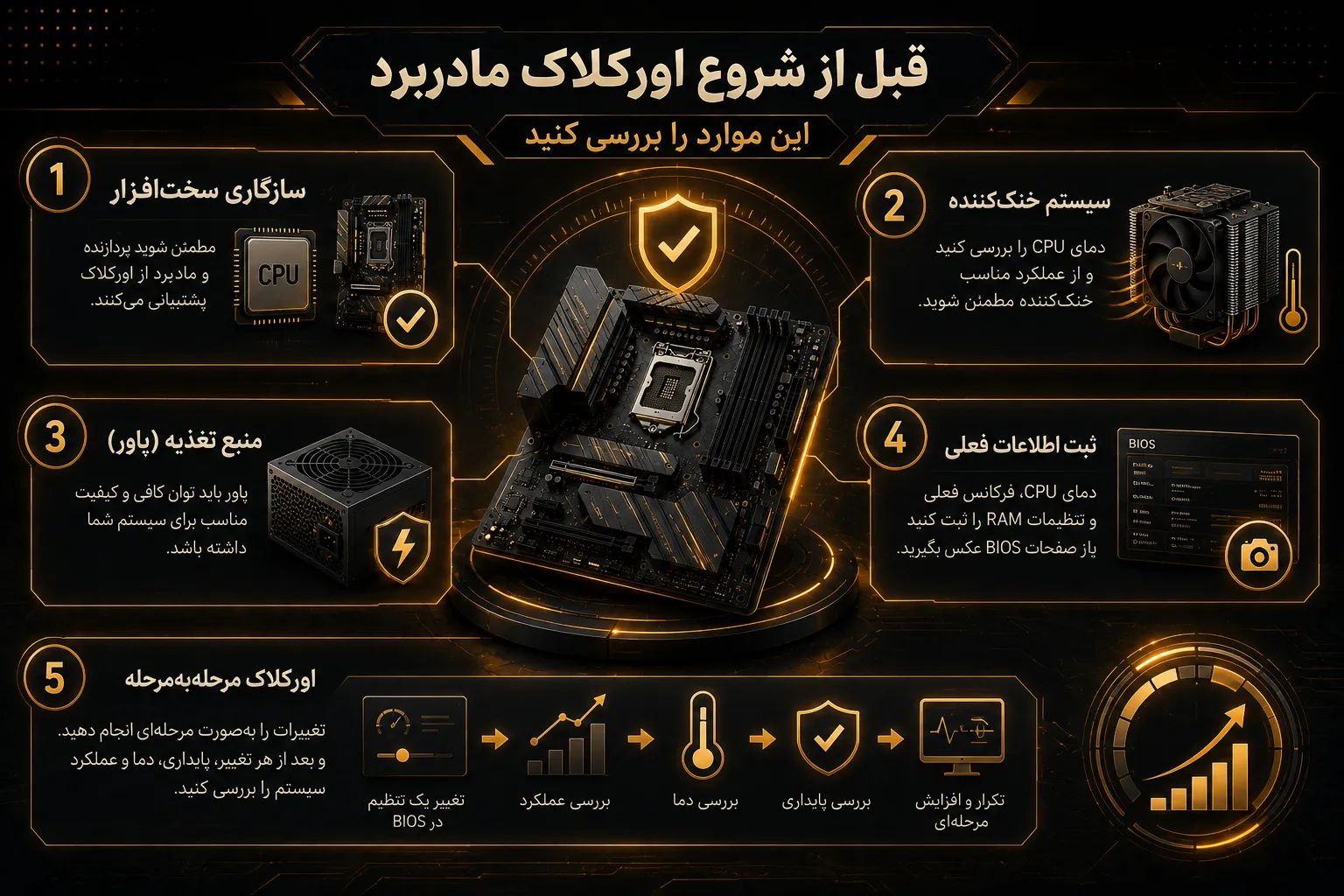
قبل از شروع اورکلاک مادربرد بهتر است وضعیت سیستم را بررسی کنید. آماده بودن سختافزار و ثبت شرایط فعلی باعث میشود اورکلاک را کنترلشده انجام دهید و در صورت بروز مشکل، راحتتر به تنظیمات قبلی برگردید.
ابتدا مدل دقیق پردازنده و مادربرد را مشخص کنید و مطمئن شوید هر دو از اورکلاک موردنظر شما پشتیبانی میکنند. سپس وضعیت سیستم خنککننده را بررسی کنید. افزایش فرکانس و مخصوصاً افزایش ولتاژ میتواند حرارت CPU را بیشتر کند؛ بنابراین اگر پردازنده در حالت عادی نیز دمای بالایی دارد، بهتر است ابتدا مشکل خنککاری را برطرف کنید.
مورد بعدی، منبع تغذیه است. پاور باید توان کافی و کیفیت مناسبی برای مجموع قطعات سیستم داشته باشد. اورکلاک میتواند مصرف انرژی پردازنده را افزایش دهد و به همین دلیل نباید توانرسانی سیستم را نادیده گرفت.
همچنین قبل از تغییر تنظیمات BIOS، دمای CPU، فرکانس فعلی و تنظیمات RAM را ثبت کنید. حتی میتوانید از صفحات مهم BIOS عکس بگیرید. این اطلاعات بعداً برای مقایسه عملکرد سیستم و بازگرداندن تنظیمات اولیه مفید هستند.
در نهایت، اورکلاک را مرحلهبهمرحله انجام دهید. چند تنظیم را همزمان تغییر ندهید؛ زیرا اگر سیستم ناپایدار شود، تشخیص علت مشکل دشوار خواهد بود. هدف این است که بعد از هر تغییر بتوانید تأثیر آن را روی عملکرد، دما و پایداری سیستم بررسی کنید.
| بررسی | وضعیت مطلوب |
|---|---|
| مدل CPU | مشخص و بررسیشده |
| مدل مادربرد | مشخص و سازگار با CPU |
| BIOS/UEFI | نسخه و قابلیتهای آن بررسی شده |
| دمای CPU | در حالت عادی و بار سنگین بررسی شده |
| خنککننده | متناسب با CPU و شرایط کاری |
| VRM | متناسب با پردازنده و بار کاری |
| منبع تغذیه | دارای توان و کیفیت مناسب |
| تنظیمات BIOS | ثبت یا ذخیره شده |
| روش تست | از قبل مشخص شده |
اگر این موارد آماده باشند، احتمال اینکه در میانه کار با یک مشکل ناشناخته مواجه شوید کمتر میشود.
برای انجام اورکلاک، بیشتر تنظیمات اصلی از طریق BIOS یا UEFI مادربرد انجام میشوند. نام و محل این گزینهها ممکن است در مادربردهای مختلف متفاوت باشد، اما چند تنظیم در بیشتر سیستمها اهمیت بیشتری دارند.
CPU Ratio یا ضریب پردازنده یکی از روشهای اصلی افزایش فرکانس CPU است. بهصورت ساده، فرکانس پردازنده از ترکیب فرکانس پایه و ضریب آن به دست میآید. بنابراین در پردازندههای آنلاکشده، افزایش تدریجی ضریب میتواند فرکانس CPU را افزایش دهد.
BCLK یا Base Clock نیز یکی دیگر از پارامترهای مرتبط با فرکانس است. تغییر آن میتواند روی بخشهای مختلف سیستم تأثیر بگذارد؛ به همین دلیل در بسیاری از سیستمها، تغییر ضریب CPU روش سادهتر و قابلکنترلتری برای شروع اورکلاک است.
Vcore ولتاژی است که به هستههای پردازنده مربوط میشود. افزایش فرکانس ممکن است در بعضی شرایط به ولتاژ بیشتری برای حفظ پایداری نیاز داشته باشد، اما افزایش ولتاژ باعث افزایش مصرف انرژی و حرارت نیز میشود. به همین دلیل نباید صرفاً برای رسیدن به فرکانس بالاتر، ولتاژ را بهصورت غیرضروری افزایش داد. مقدار مناسب به مدل پردازنده، خنککننده و شرایط سیستم بستگی دارد.
گزینه LLC رفتار ولتاژ پردازنده را هنگام تغییر بار مدیریت میکند. زمانی که CPU تحت بار سنگین قرار میگیرد، ولتاژ واقعی ممکن است با مقدار تنظیمشده تفاوت داشته باشد و LLC برای کنترل این تغییر طراحی شده است.
سطحهای LLC در مادربردهای مختلف یکسان نیستند؛ بنابراین بهتر است بدون شناخت عملکرد آنها، مقدار این گزینه را بهصورت تصادفی تغییر ندهید.
اورکلاک فقط به CPU محدود نمیشود. حافظه RAM نیز میتواند از طریق پروفایلهایی مانند XMP و EXPO با تنظیمات عملکردی بالاتر اجرا شود.
این پروفایلها اطلاعاتی مانند فرکانس، زمانبندی و ولتاژ موردنظر حافظه را در اختیار مادربرد قرار میدهند و نیاز به تنظیم دستی تمام این پارامترها را کاهش میدهند. با این حال، فعال کردن پروفایل حافظه نیز میتواند روی پایداری سیستم تأثیر بگذارد و بهتر است پس از فعالسازی، عملکرد RAM بررسی شود.
| تنظیم | کاربرد |
|---|---|
| CPU Ratio | افزایش یا کاهش ضریب پردازنده |
| BCLK | تنظیم کلاک پایه سیستم |
| Vcore | کنترل ولتاژ CPU |
| LLC | مدیریت تغییرات ولتاژ هنگام بار |
| XMP / EXPO | استفاده از پروفایل عملکرد RAM |
در نتیجه، نحوه اورکلاک مادربرد فقط به افزایش یک عدد در BIOS محدود نمیشود. باید فرکانس، ولتاژ، دما و پایداری سیستم را در کنار یکدیگر در نظر گرفت. همچنین بهتر است هر بار فقط یک تغییر انجام شود تا در صورت بروز مشکل، علت آن قابل تشخیص باشد.
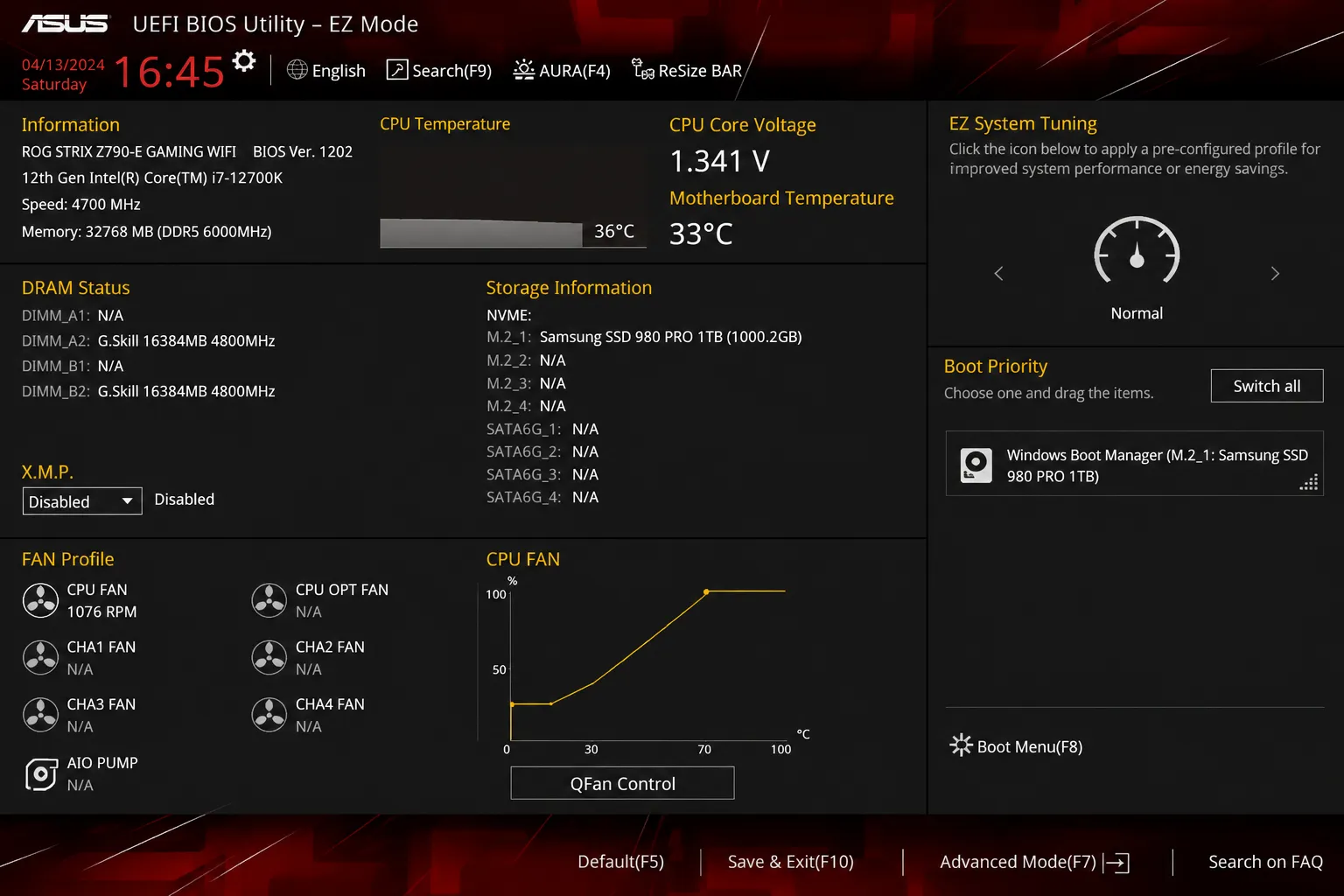
بعد از بررسی سختافزار، دما و تنظیمات BIOS، میتوان سراغ اجرای عملی اورکلاک رفت. نحوه اورکلاک مادربرد در مدلهای مختلف متفاوت است، اما روند کلی شامل تغییر تدریجی تنظیمات، راهاندازی مجدد و تست پایداری سیستم میشود.
هنگام روشن شدن سیستم معمولاً با فشردن کلیدهایی مانند Delete یا F2 میتوان وارد BIOS یا UEFI شد. محل گزینهها به مدل مادربرد بستگی دارد.
قبل از هر تغییری، بهتر است تنظیمات فعلی CPU و RAM، دمای پردازنده و فرکانسهای موجود را یادداشت کنید. این اطلاعات در صورت بروز مشکل برای بازگرداندن سیستم به وضعیت قبلی مفید هستند.
در پردازندههای قابل اورکلاک، یکی از روشهای رایج، افزایش تدریجی CPU Ratio است. بهتر است بهجای تغییر ناگهانی، فرکانس را در چند مرحله افزایش دهید و بعد از هر تغییر، پایداری سیستم را بررسی کنید.
عدد مشخصی را نمیتوان برای تمام پردازندهها پیشنهاد کرد؛ زیرا توانایی هر CPU به مدل، معماری، شرایط خنککاری و حتی کیفیت همان نمونه پردازنده بستگی دارد.
برای مثال، اگر ضریب فعلی پردازنده روی 40 باشد، بهجای اینکه یکباره آن را به 50 افزایش دهید، میتوانید ابتدا آن را به 41 یا 42 برسانید. سپس سیستم را بوت کرده و پایداری و دما را بررسی کنید. اگر سیستم پایدار بود، میتوان در مرحله بعد ضریب را یک واحد دیگر افزایش داد.
یا برای مثال، تغییر 40× به 42× با BCLK برابر 100 مگاهرتز، فرکانس نظری CPU را از 4.0 گیگاهرتز به 4.2 گیگاهرتز میرساند. البته این فقط یک مثال آموزشی است و مقدار مناسب برای پردازنده شما باید بر اساس مدل CPU، دما و پایداری سیستم تعیین شود.
اگر میخواهید روند تغییر تنظیمات و تست پایداری را با جزئیات بیشتری ببینید، راهنمای رسمی Intel برای اورکلاک CPU از طریق BIOS مراحل تنظیم، تست و بررسی دمای پردازنده را توضیح میدهد.
اگر افزایش فرکانس باعث ناپایداری شود، ممکن است نیاز به بررسی ولتاژ CPU وجود داشته باشد. با این حال، افزایش ولتاژ باید بسیار محتاطانه انجام شود، زیرا ولتاژ بالاتر معمولاً به افزایش مصرف انرژی و دمای پردازنده منجر میشود.
بهتر است هدف، رسیدن به پایدارترین فرکانس با کمترین ولتاژ موردنیاز باشد، نه صرفاً بالاترین فرکانس ممکن.
برای مثال، فرض کنید پردازنده را از 4.0 به 4.2 گیگاهرتز افزایش دادهاید و سیستم در تست پایداری دچار کرش یا ریستارت میشود. اگر ولتاژ فعلی CPU مثلاً 1.20V باشد، بهجای افزایش زیاد، میتوان در صورت سازگاری با مشخصات پردازنده، مقدار را به شکل بسیار جزئی مثلاً 1.21V یا 1.22V افزایش داد و دوباره پایداری و دما را بررسی کرد. اگر سیستم همچنان ناپایدار بود، نباید بدون شناخت محدوده مجاز CPU، ولتاژ را مرتب افزایش دهید.
این اعداد فقط برای نشان دادن روش افزایش تدریجی هستند و مقدار مناسب ولتاژ برای هر پردازنده متفاوت است. قبل از تغییر Vcore، محدوده ولتاژ توصیهشده برای مدل دقیق CPU و رفتار دمایی آن را بررسی کنید.
بعد از اعمال تغییرات، تنظیمات را ذخیره کرده و سیستم را راهاندازی کنید. اگر سیستم بدون مشکل وارد سیستمعامل شد، هنوز نمیتوان اورکلاک را موفق دانست. باید یک تست پایداری مناسب اجرا شود و دمای CPU، خطاهای پردازشی، کرش، ریستارت و سایر نشانههای ناپایداری بررسی شوند. اگر سیستم در تست ناپایدار بود، بهتر است به آخرین تنظیم پایدار برگردید و تغییرات را با مقدار محافظهکارانهتری ادامه دهید.
یکی از مهمترین اصول در اورکلاک مادربرد این است که چند تنظیم را همزمان تغییر ندهید. برای مثال، اگر CPU Ratio، BCLK، ولتاژ و RAM را همزمان تغییر دهید، هنگام بروز مشکل مشخص نیست کدام تغییر عامل ناپایداری بوده است. بنابراین بهتر است هر بار یک پارامتر اصلی تغییر کند و نتیجه آن با تست پایداری بررسی شود.
مادربردهای ASUS به دلیل داشتن تنظیمات گسترده در BIOS، گزینههای متنوعی برای کنترل عملکرد پردازنده و حافظه در اختیار کاربر قرار میدهند. البته رابط BIOS و نام گزینهها در مدلهای مختلف ASUS یکسان نیست و ممکن است بین نسلهای مختلف پردازنده و مادربرد تفاوت داشته باشد.
بنابراین اگر به دنبال اورکلاک مادربرد ایسوس هستید، بهتر است بهجای دنبال کردن یک دستورالعمل ثابت، ابتدا مدل دقیق مادربرد و CPU خود را مشخص کنید و سپس تنظیمات مربوط به همان مدل را بررسی کنید.
بهطور ساده، AI Overclock Tuner گزینهای برای انتخاب نحوه تنظیم برخی پارامترهای عملکردی سیستم، بهخصوص تنظیمات مرتبط با حافظه و پروفایلهای آن است. بسته به پلتفرم و مادربرد، گزینههایی مانند Auto، XMP یا حالتهای مشابه ممکن است در این قسمت نمایش داده شوند.
برای مثال، اگر RAM شما از پروفایل XMP پشتیبانی کند، فعال کردن پروفایل مناسب میتواند باعث شود حافظه با فرکانس، زمانبندی و ولتاژ تعریفشده در پروفایل خود کار کند؛ بدون اینکه کاربر مجبور باشد تمام این مقادیر را دستی وارد کند. بنابراین نباید AI Overclock Tuner را با «اورکلاک خودکار CPU» یکی بدانیم. این دو مفهوم به هم مرتبط هستند، اما دقیقاً یک کار را انجام نمیدهند.
ASUS نیز در مستندات BIOS خود، Ai Overclock Tuner را در میان تنظیمات مربوط به Ai Tweaker قرار میدهد و گزینههای قابل مشاهده را وابسته به پلتفرم و سختافزار میداند.
این دو نام به دلیل شباهت ممکن است باعث سردرگمی شوند.
AI Overclock Tuner بیشتر به انتخاب روش تنظیم و استفاده از پروفایلهای عملکردی مربوط میشود، در حالی که AI Overclocking یک قابلیت متفاوت است که در برخی مادربردهای ASUS برای تخمین و پیشنهاد تنظیمات اورکلاک CPU استفاده میشود.
قابلیت AI Overclocking در مدلهایی که از آن پشتیبانی میکنند، میتواند با بررسی شرایط پردازنده و سیستم خنککننده، محدودهای برای عملکرد بالاتر پیشنهاد دهد. ASUS توضیح میدهد که این قابلیت از دادههای مربوط به CPU و خنککننده برای تخمین پتانسیل اورکلاک استفاده میکند. پس اگر هدف شما اورکلاک CPU است، صرفاً فعال کردن AI Overclock Tuner به معنی انجام کامل اورکلاک پردازنده نیست.

در بسیاری از مادربردهای ASUS، بخش Ai Tweaker یکی از قسمتهای اصلی برای تنظیمات عملکردی پردازنده و حافظه است.
بسته به مدل مادربرد ممکن است گزینههایی مانند موارد زیر را مشاهده کنید:
CPU Core Ratio
CPU Core Voltage
DRAM Frequency
Ai Overclock Tuner
Load-Line Calibration
تنظیمات مرتبط با حافظه و ولتاژ
اما مهم است که این گزینهها را بهصورت جدا از یکدیگر نبینید.
برای مثال، اگر فرکانس CPU را افزایش دهید، ممکن است نیاز به بررسی ولتاژ و دما نیز داشته باشید. اگر تنظیمات RAM را تغییر دهید، باید پایداری حافظه را نیز بررسی کنید. به همین دلیل، اورکلاک مادربرد ایسوس بیشتر از اینکه به پیدا کردن یک گزینه خاص در BIOS محدود شود، به مدیریت مجموعهای از تنظیمات وابسته است.
برای کاربری که تازه با اورکلاک آشنا شده، تنظیمات خودکار میتوانند نقطه شروع سادهتری باشند؛ اما نباید تصور کرد که تنظیم خودکار در همه سیستمها بهترین نتیجه را ارائه میدهد. یک سیستم ممکن است با یک تنظیم خودکار، ولتاژی بالاتر از مقدار موردنیاز دریافت کند. در این حالت شاید فرکانس بالاتری به دست آورید، اما دمای CPU و مصرف انرژی نیز افزایش پیدا کند. به همین دلیل، حتی اگر از قابلیتهای خودکار ASUS استفاده میکنید، بهتر است نتیجه را با استفاده از ابزارهای مانیتورینگ و تست پایداری بررسی کنید.
در واقع، هدف باید این باشد:
عملکرد بیشتر با کمترین افزایش غیرضروری دما و ولتاژ.
خیر.
وجود نام ASUS روی مادربرد بهتنهایی نشاندهنده قابلیت یکسان برای اورکلاک نیست. مدل مادربرد، چیپست، نسل CPU و امکانات توانرسانی همگی اهمیت دارند.
برای مثال، یک مادربرد ردهبالا ممکن است امکانات گستردهتری برای تنظیمات CPU و RAM داشته باشد، در حالی که یک مدل اقتصادیتر ممکن است بیشتر برای کارکرد استاندارد سیستم طراحی شده باشد.
حتی در یک خانواده از مادربردهای ASUS نیز ممکن است امکانات BIOS، تعداد گزینهها و قابلیتهای اورکلاک با توجه به مدل متفاوت باشد. به همین دلیل، هنگام انتخاب مادربرد با قابلیت اورکلاک بهتر است مشخصات دقیق مدل موردنظر را با CPU خود تطبیق دهید.
اگر برای اولین بار قصد تغییر تنظیمات BIOS را دارید، بهتر است ابتدا وضعیت فعلی سیستم را ثبت کنید.
فرکانس CPU، تنظیمات RAM، دمای پردازنده و سایر مقادیر مهم را یادداشت کنید. سپس تنها یک تغییر مشخص انجام دهید و نتیجه آن را بررسی کنید. اگر سیستم پایدار بود، میتوانید مرحله بعدی را بررسی کنید. اگر ناپایدار شد، به تنظیم قبلی برگردید و علت را بررسی کنید. این روش در اورکلاک مادربرد ایسوس اهمیت زیادی دارد، زیرا تعداد زیاد گزینههای BIOS ممکن است در ابتدا گیجکننده باشد. تغییر همزمان چند گزینه، پیدا کردن علت مشکل را دشوار میکند.
در نهایت، به یاد داشته باشید که گزینههای BIOS ممکن است با بهروزرسانی BIOS یا تغییر نسل مادربرد جابهجا شوند. بنابراین اگر گزینهای را در مادربرد خود پیدا نکردید، بهتر است به دفترچه راهنمای همان مدل مراجعه کنید و از اعمال تنظیمات مربوط به یک مدل دیگر خودداری کنید.
بنابراین هنگام مقایسه قیمت مادربرد باید محصولات همرده و دارای کاربری نزدیک را بررسی کنید. مقایسه یک مادربرد اقتصادی با یک مدل رده بالا فقط براساس سوکت مشترک نتیجه مفیدی ارائه نمیدهد. برای خرید سرور HP از گلد سرور کلیک کنید.
اورکلاک مادربرد گیگابایت نیز مانند سایر برندها از طریق BIOS یا UEFI انجام میشود، اما نام و محل برخی تنظیمات با ASUS تفاوت دارد. در مادربردهای گیگابایت معمولاً تنظیمات مربوط به پردازنده، ولتاژ و حافظه در بخشهایی مانند Tweaker قرار میگیرند. البته گزینههای موجود به مدل مادربرد، چیپست و نسل پردازنده بستگی دارند.
برای شروع، ابتدا وارد BIOS شوید و تنظیمات فعلی سیستم را بررسی کنید. در صورتی که پردازنده و مادربرد از اورکلاک CPU پشتیبانی کنند، میتوانید فرکانس پردازنده را بهصورت تدریجی تغییر دهید. تنظیماتی مانند ضریب CPU و ولتاژ پردازنده باید با دقت انجام شوند؛ زیرا افزایش بیش از حد ولتاژ میتواند باعث افزایش مصرف و دمای سیستم شود.
در مادربردهای گیگابایت، تنظیمات حافظه نیز اهمیت دارند. اگر RAM شما از پروفایل عملکردی مانند XMP پشتیبانی میکند، میتوانید آن را از BIOS فعال کنید. بعد از هر تغییر، سیستم باید از نظر پایداری و دما بررسی شود.
دو نکته مهم. اول اینکه اورکلاک مادربرد گیگابایت برای تمام مدلها یکسان نیست. یک مادربرد ردهبالا ممکن است امکانات بیشتری برای کنترل ولتاژ و فرکانس داشته باشد، در حالی که مدل دیگری محدودیت بیشتری داشته باشد. بنابراین نباید تنظیمات یک مدل گیگابایت را بدون بررسی، روی مدل دیگری اجرا کرد.
نکته دوم اینکه برای اورکلاک موفق بهتر است تغییرات را مرحلهبهمرحله انجام دهید و بعد از هر تغییر، نتیجه را با تست پایداری بررسی کنید. اگر سیستم ناپایدار شد یا دمای پردازنده بیش از حد افزایش یافت، باید تنظیمات به آخرین وضعیت پایدار برگردانده شود.

بعد از انجام اورکلاک، فقط بالا آمدن ویندوز به معنی موفقیت نیست. ممکن است سیستم در استفاده معمولی بدون مشکل کار کند، اما هنگام اجرای بازی یا پردازش سنگین دچار کرش، ریستارت یا خطا شود. به همین دلیل باید پایداری سیستم را بعد از هر تغییر مهم بررسی کنید.
برای این کار، ابتدا دمای CPU را هنگام اجرای یک پردازش سنگین زیر نظر بگیرید. اگر دما بیش از محدوده مناسب پردازنده افزایش پیدا کند، ادامه اورکلاک منطقی نیست و باید تنظیمات یا سیستم خنککننده بررسی شود.
در کنار دما، به نشانههای ناپایداری نیز توجه کنید. صفحه آبی، هنگ کردن سیستم، بسته شدن ناگهانی برنامهها، ریستارت شدن یا خطاهای پردازشی میتوانند نشان دهند که تنظیمات فعلی پایدار نیستند.برای اطمینان بیشتر میتوان از نرمافزارهای تست پایداری و مانیتورینگ سختافزار استفاده کرد. بهتر است ابتدا با یک تست کوتاه وضعیت سیستم را بررسی کنید و در صورت پایدار بودن، آزمایش طولانیتری انجام دهید.
نکته مهم این است که تست باید متناسب با نوع استفاده شما باشد. اگر هدف اصلی از اورکلاک اجرای بازی است، عملکرد سیستم را در بازیهای سنگین نیز بررسی کنید. اگر سیستم را برای پردازشهای طولانی استفاده میکنید، تستهای طولانیتر اهمیت بیشتری دارند.
اورکلاک میتواند عملکرد بیشتری از سختافزار فعلی بگیرد، اما در کنار مزایا، محدودیتهایی هم دارد. بنابراین قبل از تصمیمگیری باید ببینید افزایش عملکرد برای نوع استفاده شما ارزش افزایش مصرف، حرارت و پیچیدگی تنظیمات را دارد یا خیر.
| مزایا | معایب |
|---|---|
| افزایش عملکرد CPU یا RAM در برخی کاربردها | افزایش مصرف انرژی |
| امکان استفاده بیشتر از توان سختافزار فعلی | افزایش دمای قطعات |
| بهبود عملکرد در بعضی بازیها و پردازشهای سنگین | احتمال ناپایداری در تنظیمات نامناسب |
| امکان بهینهسازی عملکرد بدون تعویض فوری قطعه | نیاز به تست و بررسی بیشتر |
مهمترین مزیت اورکلاک، افزایش عملکرد بدون تعویض فوری سختافزار است. اگر CPU یا RAM ظرفیت مناسبی داشته باشد، تنظیم صحیح فرکانس میتواند در بعضی برنامهها و بازیها عملکرد بهتری ایجاد کند.
در مقابل، افزایش فرکانس معمولاً با افزایش مصرف و حرارت همراه است. اگر ولتاژ نیز بیش از حد افزایش پیدا کند، فشار بیشتری به قطعات وارد میشود. همچنین یک تنظیم نادرست میتواند باعث ناپایداری، کرش یا ریستارت سیستم شود.
بسیاری از مشکلاتی که هنگام اورکلاک ایجاد میشوند، به دلیل افزایش بیش از حد فرکانس یا ولتاژ نیستند؛ بلکه از تغییر عجولانه تنظیمات و نادیده گرفتن شرایط سیستم به وجود میآیند. اگر میخواهید اورکلاک مادربرد را با ریسک کمتری انجام دهید، چند اشتباه رایج را نباید نادیده بگیرید.
| اشتباه رایج | چرا مشکلساز است؟ | روش بهتر |
|---|---|---|
| افزایش ناگهانی فرکانس | میتواند باعث ناپایداری سیستم شود | فرکانس را مرحلهبهمرحله افزایش دهید |
| افزایش غیرضروری ولتاژ | باعث افزایش مصرف و دمای CPU میشود | فقط در صورت نیاز و با احتیاط تنظیم شود |
| نادیده گرفتن دما | حرارت بالا میتواند عملکرد و پایداری را کاهش دهد | دمای CPU را قبل و بعد از اورکلاک بررسی کنید |
| تغییر چند تنظیم همزمان | پیدا کردن علت مشکل را دشوار میکند | هر بار یک تغییر اصلی انجام دهید |
| نداشتن نسخهای از تنظیمات قبلی | بازگشت به وضعیت پایدار را سخت میکند | قبل از تغییر BIOS تنظیمات را ثبت کنید |
| تست نکردن پایداری | ممکن است سیستم در استفاده سنگین دچار خطا شود | بعد از تغییرات، تست پایداری انجام دهید |
| کپی کردن تنظیمات یک سیستم دیگر | شرایط هر CPU و مادربرد متفاوت است | تنظیمات را متناسب با سختافزار خود انتخاب کنید |
مهمترین نکته در اورکلاک مادربرد این است که دنبال «بیشترین فرکانس» نباشید؛ دنبال بهترین تعادل بین عملکرد، دما و پایداری باشید. ممکن است افزایش فرکانس CPU فقط کمی عملکرد را بیشتر کند، اما در مقابل دما و مصرف انرژی را به شکل قابلتوجهی بالا ببرد. در چنین شرایطی، آن اورکلاک لزوماً انتخاب خوبی نیست.
بهترین روش این است که ابتدا وضعیت سیستم را در حالت عادی بررسی کنید، سپس فرکانس را تدریجی افزایش دهید و بعد از هر تغییر، دما و پایداری را تست کنید. اگر سیستم با یک تنظیم مشخص پایدار است، نیازی نیست فقط برای رسیدن به عدد بالاتر، ولتاژ و فرکانس را بیشتر کنید.
پس قبل از هر تغییر در BIOS، این سؤال را از خودتان بپرسید: «آیا عملکردی که به دست میآورم، ارزش افزایش دما و مصرف را دارد؟» همین نگاه باعث میشود اورکلاک از یک افزایش عددی ساده، به یک بهینهسازی واقعی برای سیستم تبدیل شود.
تخفیف برای محصولات منتخب. فرصت را از دست ندهید!
اورکلاک در صورت انجام اصولی و با کنترل دقیق ولتاژ، دما و توان مصرفی، لزوماً باعث آسیب به مادربرد نمیشود. با این حال، استفاده از ولتاژهای بالا، خنکسازی نامناسب یا تنظیمات نادرست میتواند فشار بیشتری به مدار تغذیه، پردازنده و سایر قطعات وارد کرده و عمر مفید آنها را کاهش دهد.
برای بررسی قابلیت اورکلاک، ابتدا مدل دقیق و چیپست مادربرد خود را شناسایی کنید. سپس به وبسایت سازنده یا دفترچه راهنما مراجعه کرده و امکانات BIOS یا UEFI را بررسی کنید. پشتیبانی از اورکلاک CPU، تنظیم ضریب پردازنده، ولتاژ و پروفایلهای حافظه مانند XMP اهمیت زیادی دارد.
بله، بررسی دمای پردازنده پس از اورکلاک کاملاً ضروری است. افزایش فرکانس و بهخصوص ولتاژ میتواند تولید حرارت را بهطور قابلتوجهی افزایش دهد. بهتر است هنگام اجرای بازیها، برنامههای سنگین و تستهای پایداری، دما را زیر نظر بگیرید تا از عملکرد پایدار سیستم و جلوگیری از داغ شدن بیش از حد اطمینان حاصل شود.
اگر سیستم پس از اعمال تنظیمات اورکلاک بوت نشد، ابتدا تنظیمات را به آخرین حالت پایدار بازگردانید. در صورت دسترسی نداشتن به BIOS، میتوانید طبق دستورالعمل مادربرد از روش Clear CMOS استفاده کنید. پس از راهاندازی مجدد، تنظیمات را مرحلهبهمرحله و با تغییرات کمتر دوباره آزمایش کنید.
خیر، اورکلاک همیشه افزایش چشمگیری در FPS ایجاد نمیکند. میزان تأثیر آن به نوع بازی، رزولوشن، تنظیمات گرافیکی و قطعهای که باعث محدودیت عملکرد شده بستگی دارد. اگر کارت گرافیک عامل اصلی محدودکننده باشد، افزایش سرعت پردازنده معمولاً تأثیر محدودی بر نرخ فریم خواهد داشت.
AI Overclock Tuner گزینهای در برخی مادربردهای ASUS است که برای انتخاب و اعمال تنظیمات عملکردی، بهویژه پروفایلهای حافظه مانند XMP یا EXPO، استفاده میشود. این قابلیت با AI Overclocking متفاوت است؛ زیرا AI Overclock Tuner بیشتر به مدیریت تنظیمات و پروفایلهای آماده مربوط میشود، نه لزوماً اورکلاک خودکار پردازنده.
خیر، افزایش ولتاژ CPU همیشه ضروری نیست. اگر پردازنده با فرکانس جدید و ولتاژ فعلی عملکرد پایدار داشته باشد، بهتر است ولتاژ بدون دلیل افزایش پیدا نکند. ولتاژ بالاتر معمولاً باعث افزایش دما، مصرف انرژی و فشار بیشتر بر سیستم میشود و ممکن است پایداری را نیز تحت تأثیر قرار دهد.


