
سرعت هارد دیسک، ستون پنهان عملکرد هر کامپیوتر و سرور است. بسیاری از کاربران وقتی با کندی سیستم روبهرو میشوند، اول به رم و پردازنده شک میکنند؛ در حالی که در اغلب موارد، گلوگاه واقعی همان هاردی است که سالها بیسروصدا کار کرده و حالا نفسهای آخرش را میکشد. تست سرعت هارد به شما نشان میدهد آیا درایو شما همانطور که باید کار میکند یا نه. در این راهنما، از صفر تا صد اندازهگیری سرعت هارد را بررسی میکنیم؛ از ابزارهای داخلی ویندوز گرفته تا نرمافزارهای تخصصی و ابزارهای حرفهای سروری. اگر میخواهید بدانید هارد دیسک شما در چه وضعیتی قرار دارد، تا پایان این مقاله همراه ما باشید.
تصور کنید پردازندهای فوقسریع و ۶۴ گیگابایت رم دارید، اما هارد شما دادهها را با تأخیر تحویل میدهد. نتیجه چه میشود؟ سیستمی که در کاغذ قدرتمند است، اما در عمل کند و عصبی رفتار میکند. این همان پدیدهای است که به آن «گلوگاه ذخیرهسازی» میگویند.
بر اساس مقایسهای که در زومیت منتشر شده، یک سیستم مجهز به هارد مکانیکی برای بالا آمدن ویندوز حدود ۳۰ تا ۴۰ ثانیه زمان نیاز دارد؛ در حالی که همین کار روی یک SSD تنها ۱۰ تا ۱۵ ثانیه طول میکشد. این تفاوت، فقط یک عدد نیست — یک تجربه کاملاً متفاوت است.
تأثیر سرعت هارد را میتوان در این موارد خلاصه کرد:
به همین دلیل، بررسی سرعت هارد نه یک کار لوکس، بلکه بخشی از نگهداری روتین سیستم است.
هاردهای مکانیکی (HDD) و درایوهای حالت جامد (SSD) دو دنیای متفاوتاند. در HDD، یک هد مکانیکی باید روی پلاتر در حال چرخش حرکت کند تا دادهها را بخواند یا بنویسد؛ فرآیندی ذاتاً کند و وابسته به سرعت چرخش دیسک. اما SSD هیچ قطعه متحرکی ندارد و دادهها را مستقیم از سلولهای حافظه فلش میخواند و مینویسد.
جدول زیر مقایسهای واقعبینانه از سرعت هارد در انواع مختلف درایو ارائه میدهد:
| نوع درایو | سرعت خواندن ترتیبی | سرعت نوشتن ترتیبی | IOPS (تصادفی 4K) |
|---|---|---|---|
| HDD 5400 RPM | ۸۰ تا ۱۰۰ مگابایت بر ثانیه | ۷۰ تا ۹۰ مگابایت بر ثانیه | ~۵۰ تا ۸۰ |
| HDD 7200 RPM | ۱۲۰ تا ۱۶۰ مگابایت بر ثانیه | ۱۰۰ تا ۱۴۰ مگابایت بر ثانیه | ~۸۰ تا ۱۲۰ |
| SSD SATA | ۵۰۰ تا ۵۶۰ مگابایت بر ثانیه | ۴۵۰ تا ۵۳۰ مگابایت بر ثانیه | ~۹۰,۰۰۰ تا ۱۰۰,۰۰۰ |
| SSD NVMe Gen3 | ۳,۰۰۰ تا ۳,۵۰۰ مگابایت بر ثانیه | ۲,۵۰۰ تا ۳,۰۰۰ مگابایت بر ثانیه | ~۴۰۰,۰۰۰ تا ۵۰۰,۰۰۰ |
| SSD NVMe Gen4 | ۵,۰۰۰ تا ۷,۰۰۰ مگابایت بر ثانیه | ۴,۰۰۰ تا ۵,۰۰۰ مگابایت بر ثانیه | ~۶۰۰,۰۰۰ تا ۱,۰۰۰,۰۰۰ |
اعداد این جدول بر اساس دادههای بنچمارک واقعی از محیطهای سروری و مشخصات فنی سازندگان درایو تنظیم شده است. نکتهای که بیش از اعداد ترتیبی اهمیت دارد، تفاوت چشمگیر در IOPS است. یک SSD SATA حدود ۱۰۰,۰۰۰ IOPS در خواندن تصادفی ۴K ارائه میدهد، در حالی که یک HDD 7200 دور فقط حدود ۱۰۰ IOPS دارد — یعنی تفاوتی هزار برابری. اگر میخواهید با انواع هارد SSD و کاربردهایشان بیشتر آشنا شوید، پیشنهاد میکنیم مقاله اختصاصی ما را مطالعه کنید.
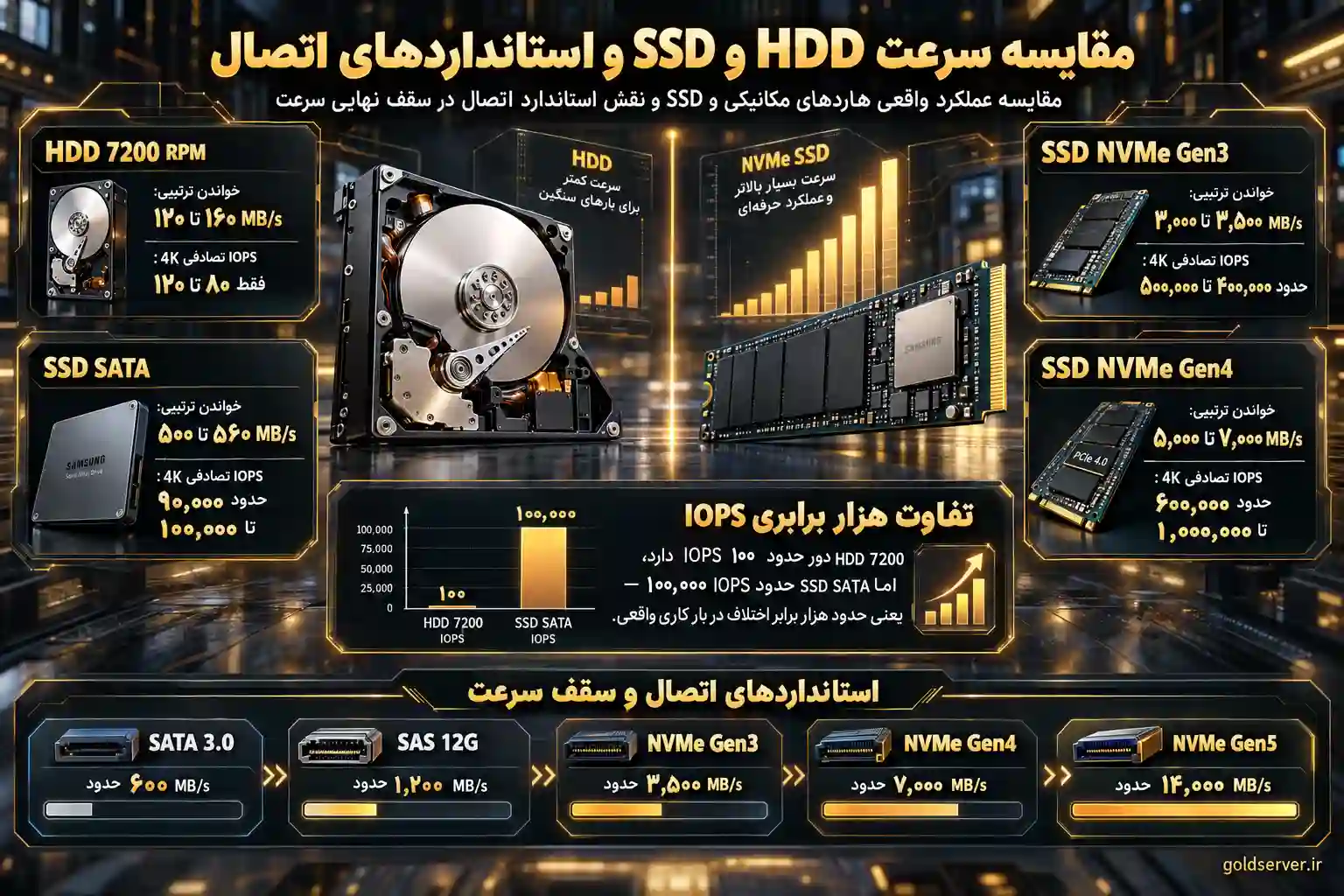
حتی اگر یک SSD فوقسریع داشته باشید، نوع رابط اتصال به مادربورد یا کنترلر سرور، سقف نهایی سرعت هارد شما را تعیین میکند. وصل کردن یک SSD پرسرعت به پورت SATA قدیمی، مثل راندن ماشین اسپرت در جاده خاکی است.
| استاندارد | حداکثر پهنای باند نظری | کاربرد اصلی |
|---|---|---|
| SATA 3.0 (6 Gbps) | ~۶۰۰ مگابایت بر ثانیه | هاردهای HDD و SSDهای SATA در سیستمهای خانگی و سرورهای اقتصادی |
| SAS (12 Gbps) | ~۱,۲۰۰ مگابایت بر ثانیه | هاردهای سازمانی در محیطهای سروری با نیاز به دوام بالا |
| NVMe Gen3 (PCIe 3.0 x4) | ~۳,۵۰۰ مگابایت بر ثانیه | SSDهای NVMe در سیستمهای حرفهای و سرورهای میانرده |
| NVMe Gen4 (PCIe 4.0 x4) | ~۷,۰۰۰ مگابایت بر ثانیه | SSDهای پرسرعت در سرورهای نسل جدید و ایستگاههای کاری سنگین |
| NVMe Gen5 (PCIe 5.0 x4) | ~۱۴,۰۰۰ مگابایت بر ثانیه | سرورهای نسل جدید با نیاز پردازشی بالا (در حال گسترش) |
نکته کلیدی اینجاست: SATA سقف مشخصی حدود ۶۰۰ مگابایت بر ثانیه دارد و فرقی نمیکند هارد شما HDD باشد یا SSD — هر دو محدود به این پهنای باند هستند. در مقابل، NVMe با اتصال مستقیم به خطوط PCIe این محدودیت را دور میزند. در محیط سروری، انتخاب درست استاندارد اتصال میتواند تفاوت چشمگیری در عملکرد سرویس ایجاد کند.
یکی از مفاهیمی که در تست سرعت هارد اغلب نادیده گرفته میشود، تفاوت بین تست ترتیبی (Sequential) و تصادفی (Random) است. درک این تفاوت به شما کمک میکند نتایج بنچمارک را درست تفسیر کنید.
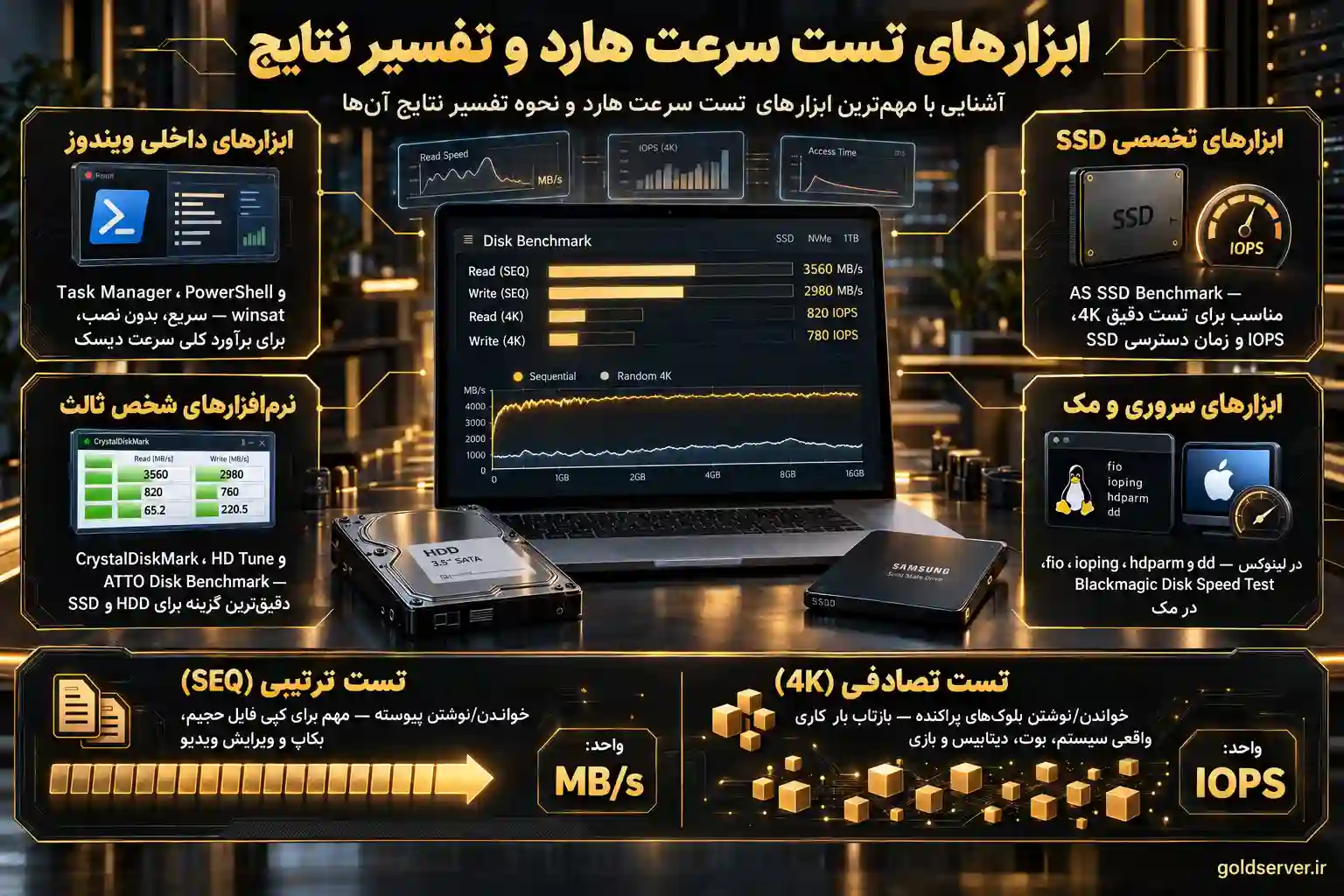
تست ترتیبی: دادهها بهصورت پیوسته و پشت سر هم خوانده یا نوشته میشوند. این نوع تست برای کپی فایلهای حجیم، ویرایش ویدیو و بکاپگیری اهمیت دارد. واحد اندازهگیری آن MB/s است.
تست تصادفی: دادهها از بلوکهای پراکنده روی درایو خوانده یا نوشته میشوند. این نوع، بازتابدهنده بار کاری واقعی سیستم است؛ بوت، اجرای دیتابیس، لود بازی. واحد اندازهگیری آن IOPS است.
نکته مهم: یک هارد ممکن است در تست ترتیبی بدرخشد اما در تست تصادفی زمین بخورد. برای کاربران خانگی، عدد ۴K تصادفی معیار بهتری برای سنجش روان بودن سیستم است؛ برای سرورها و دیتابیسها، IOPS تصادفی ۴K و ۸K حیاتیتر است.
برای اندازهگیری سرعت هارد، طیف وسیعی از روشها در دسترس است؛ از ابزارهای داخلی ویندوز تا نرمافزارهای تخصصی و ابزارهای خط فرمان لینوکس:
ویندوز ابزارهای داخلی خوبی برای تست سرعت هارد دارد که نیازی به نصب نرمافزار اضافه ندارند. سادهترین راه، Task Manager است: با Ctrl+Shift+Esc بازش کنید، به تب Performance بروید و روی درایو کلیک کنید. اما برای اندازهگیری دقیقتر، PowerShell گزینه بهتری است.
مراحل تست سرعت هارد در ویندوز با winsat:
winsat disk -seq -read -drive Cwinsat disk -seq -write -drive Cwinsat disk -rand -read -drive Cخروجی winsat شامل سرعت خواندن و نوشتن بر حسب مگابایت بر ثانیه و زمان پاسخدهی است. توجه داشته باشید این ابزار یک برآورد کلی ارائه میدهد؛ برای تحلیل دقیقتر باید سراغ نرمافزارهای تخصصی بروید.
CrystalDiskMark یکی از محبوبترین و سبکترین نرمافزارهای تست سرعت هارد است که هم HDD، هم SSD و هم NVMe را پشتیبانی میکند. حجم دانلودش فقط حدود ۴ مگابایت است و نسخه پرتابل هم دارد.
مراحل تست سرعت هارد با CrystalDiskMark:
اگر SSD SATA شما در تست SEQ1M خواندن عددی حدود ۵۰۰ تا ۵۶۰ مگابایت بر ثانیه نشان دهد، یعنی در محدوده طبیعی کار میکند.
HD Tune یکی از ابزارهای کلاسیک و همچنان محبوب برای تست سرعت هارد است که برای بررسی عملکرد خواندن/نوشتن و تشخیص خطاهای سطح دیسک استفاده میشود. نمودار سرعت خواندن را در طول سطح دیسک نمایش میدهد و افت سرعت در نواحی مختلف را آشکار میکند.
مراحل تست سرعت هارد با HD Tune:
HD Tune برای هاردهای مکانیکی بسیار مفید است، اما برای SSDها اطلاعات کمتری نسبت به CrystalDiskMark ارائه میدهد.
ATTO Disk Benchmark ابزاری تخصصی است که خود سازندگان درایو از آن برای توسعه و تست محصولاتشان استفاده میکنند. تستها را با اندازه بلوکهای مختلف (از ۵۱۲ بایت تا ۶۴ مگابایت) اجرا میکند و نتایج را در جدولی دقیق نمایش میدهد. این ویژگی آن را برای درایوهای سازمانی و سروری ایدهآل میکند.
مراحل استفاده:
AS SSD Benchmark ابزاری اختصاصی برای تست سرعت SSD است که برخلاف نامش، هم SSDهای SATA و هم NVMe را پشتیبانی میکند. تستهای SEQ (ترتیبی ۱ گیگابایت)، 4K (تصادفی ۴ کیلوبایت)، 4K-64Thrd (تصادفی ۴K با ۶۴ ترد) و Acc Time (زمان دسترسی) را انجام میدهد و امتیاز کلی ارائه میکند.
مراحل تست سرعت SSD با AS SSD:
| امتیاز کل | ارزیابی | کاربرد مناسب |
|---|---|---|
| زیر ۵۰۰ | ضعیف | SSD قدیمی یا در حال افت عملکرد |
| ۵۰۰ تا ۱۰۰۰ | متوسط | مناسب کارهای روزمره و سیستمهای خانگی |
| ۱۰۰۰ تا ۲۰۰۰ | خوب | مناسب گیمینگ و کارهای حرفهای |
| بالای ۲۰۰۰ | عالی | مناسب سرورها و بارهای کاری سنگین |
اگر کاربر مک هستید یا در حوزه تولید محتوای ویدیویی فعالیت میکنید، Blackmagic Disk Speed Test یکی از بهترین انتخابهاست. این نرمافزار رایگان از Mac App Store قابل دانلود است و ویژگی منحصربهفردش این است که نشان میدهد آیا هارد شما برای پخش و ویرایش فرمتهای ویدیویی مختلف (مثل ProRes و DNxHD) مناسب است یا نه.
مراحل استفاده:
پس از انجام تست سرعت هارد، مهمترین کار تفسیر صحیح نتایج است. بسیاری از کاربران با دیدن اعداد گیج میشوند. اگر بهطور همزمان به تست سلامت هارد هم توجه کنید، تصویر کاملتری از وضعیت واقعی درایو به دست میآورید.
| نوع درایو | SEQ Read (MB/s) | 4K Random Read (IOPS) | ارزیابی |
|---|---|---|---|
| HDD 5400 RPM | ۸۰ تا ۱۰۰ | ۵۰ تا ۸۰ | طبیعی برای هارد مکانیکی |
| HDD 7200 RPM | ۱۲۰ تا ۱۶۰ | ۸۰ تا ۱۲۰ | طبیعی برای هارد مکانیکی پرسرعت |
| SSD SATA | ۵۰۰ تا ۵۶۰ | ۹۰,۰۰۰ تا ۱۰۰,۰۰۰ | طبیعی برای SSD SATA |
| SSD NVMe Gen3 | ۳,۰۰۰ تا ۳,۵۰۰ | ۴۰۰,۰۰۰ تا ۵۰۰,۰۰۰ | طبیعی برای NVMe نسل سوم |
| SSD NVMe Gen4 | ۵,۰۰۰ تا ۷,۰۰۰ | ۶۰۰,۰۰۰ تا ۱,۰۰۰,۰۰۰ | طبیعی برای NVMe نسل چهارم |
اگر نتایج شما بهطور قابل توجهی کمتر از محدودههای بالا باشد، این موارد را بررسی کنید:
نکته مهم: IOPS پایین در HDD طبیعی است و نباید انتظار داشته باشید هارد مکانیکی در تست ۴K عدد بالایی نشان دهد. اگر SSD SATA شما در تست تصادفی ۴K عددی زیر ۵۰,۰۰۰ IOPS نشان دهد، ممکن است مشکلی وجود داشته باشد.
در محیط سروری، اهمیت تست سرعت هارد سرور چند برابر میشود، چون هر میلیثانیه تأخیر میتواند تجربه کاربران و عملکرد سرویس را تحت تأثیر قرار دهد. اگر با مفهوم سرور و انواع آن آشنایی ندارید، پیشنهاد میکنیم مقاله جامع ما را مطالعه کنید. در سرورها معمولاً از ابزارهای خط فرمان استفاده میشود که دقت بالاتری دارند.
ابزارهای اصلی بنچمارک سرور:
نمونه دستور fio برای تست تصادفی نوشتن ۴K:
fio --name=rand-write --ioengine=libaio --iodepth=32 --rw=randwrite --invalidate=1 --bsrange=4k-4k --size=1G --numjobs=1 --time_based --runtime=60این دستور یک تست تصادفی نوشتن ۴ کیلوبایتی به مدت ۶۰ ثانیه اجرا میکند و نتایج شامل IOPS، پهنای باند و تأخیر خواهد بود.
برای اندازهگیری تأخیر دیسک با ioping:
ioping -R /dev/sdaاگر سروری با هاردهای فرسوده دارید و به دنبال ارتقا هستید، گلدسرور بهعنوان تأمینکننده تخصصی هارد سرور و تجهیزات ذخیرهسازی، میتواند در انتخاب هاردهای مناسب بر اساس نیاز عملکردی شما کمک کند.
تست سرعت هارد یک کار دورهای است، اما در موقعیتهای خاص اهمیت مضاعف پیدا میکند:
اگر به دنبال سروری با حافظه SSD پرسرعت برای ذخیرهسازی دادههای سازمانی هستید، پیشنهاد میکنیم از صفحه خرید سرور HP دیدن کنید.
تست سرعت هارد یک اقدام ضروری برای هر کاربر و مدیر سرور است. با ابزارهایی مثل CrystalDiskMark، HD Tune، ATTO Disk Benchmark و یا حتی دستور داخلی winsat، میتوانید بهسادگی سرعت هارد خود را اندازهگیری کنید و از وضعیت واقعی آن مطلع شوید. درک تفاوت بین تست ترتیبی و تصادفی، شناخت استانداردهای اتصال و تفسیر صحیح اعداد، به شما کمک میکند تصمیم بهتری برای ارتقا یا تعویض هارد بگیرید.
اگر به دنبال هارد جدید با کیفیت بالا برای سیستم خانگی یا سرور سازمانی خود هستید، گلدسرور با ارائه انواع هاردهای HDD و SSD مخصوص سرور و دسکتاپ، میتواند انتخاب مطمئنی برای شما باشد. همین امروز سرعت هارد خود را تست کنید و از عملکرد سیستم خود مطمئن شوید.
تخفیف برای محصولات منتخب. فرصت را از دست ندهید!
تستهای سریع با CrystalDiskMark معمولاً بین ۵ تا ۱۵ دقیقه طول میکشند. تستهای عمیقتر مثل Error Scan در HD Tune ممکن است چند ساعت به طول بیانجامد، بهخصوص برای هاردهای با ظرفیت بالا.
خیر، نرمافزارهای معتبر فقط دادهها را میخوانند یا در فضای خالی مینویسند و به اطلاعات موجود آسیبی نمیزنند. فقط از منابع رسمی دانلود کنید و از تست نوشتن روی درایو حاوی اطلاعات مهم خودداری کنید.
CrystalDiskMark برای شروع عالی است و هم HDD و هم SSD را پشتیبانی میکند. HD Tune برای هاردهای مکانیکی، ATTO Disk Benchmark برای درایوهای سازمانی و AS SSD Benchmark برای SSDهای دقیقتر توصیه میشوند.
هاردهای HDD 7200 دور در دقیقه معمولاً سرعت خواندن/نوشتن ترتیبی بین ۱۲۰ تا ۱۶۰ مگابایت بر ثانیه دارند. هاردهای ۵۴۰۰ دور حدود ۳۰ درصد کندتر هستند و سرعتی بین ۸۰ تا ۱۰۰ مگابایت بر ثانیه ارائه میدهند.
SSDهای SATA معمولاً ۵۰۰ تا ۵۶۰ مگابایت بر ثانیه سرعت دارند. SSDهای NVMe Gen3 حدود ۳,۰۰۰ تا ۳,۵۰۰ مگابایت بر ثانیه و SSDهای NVMe Gen4 حدود ۵,۰۰۰ تا ۷,۰۰۰ مگابایت بر ثانیه سرعت ارائه میدهند.
بله، در سرورها معمولاً از ابزارهای خط فرمان مثل fio و ioping استفاده میشود که دقت بالاتری دارند و امکان تست تحت بارهای کاری مختلف را فراهم میکنند. همچنین در محیط RAID، سرعت کلی آرایه اهمیت دارد نه یک دیسک تنها.