در عصر دیجیتال، سرورها قلب تپنده هر کسبوکاری هستند. فرقی نمیکند که یک سرور شخصی برای مدیریت دادههای خانگی نیاز دارید یا یک سرور قدرتمند برای زیرساخت شبکه شرکتی؛ راه اندازی سرور به صورت اصولی، زیربنای پایداری و امنیت اطلاعات شماست. بسیاری از پروژههای فناوری اطلاعات به دلیل نادیده گرفتن استانداردهای زیرساختی در همان مراحل ابتدایی دچار اختلال میشوند.
در این راهنمای جامع، با رویکردی مهندسی، از انتخاب سختافزار تا کانفیگ نهایی و ایمنسازی سرور را بررسی میکنیم. هدف ما ارائه نقشهراهی است که ریسکهای عملیاتی را به حداقل رسانده و بهرهوری زیرساخت را به حداکثر برساند.
پیش از راهاندازی سرور چه زیرساختی نیاز داریم؟
قبل از خرید قطعات یا نصب هرگونه نرمافزار، باید درک دقیقی از «هدف» داشته باشید. راه اندازی سرور در مقیاس کوچک (SOHO) با مقیاس Enterprise تفاوتهای بنیادینی در سطح پایداری و بودجه دارد.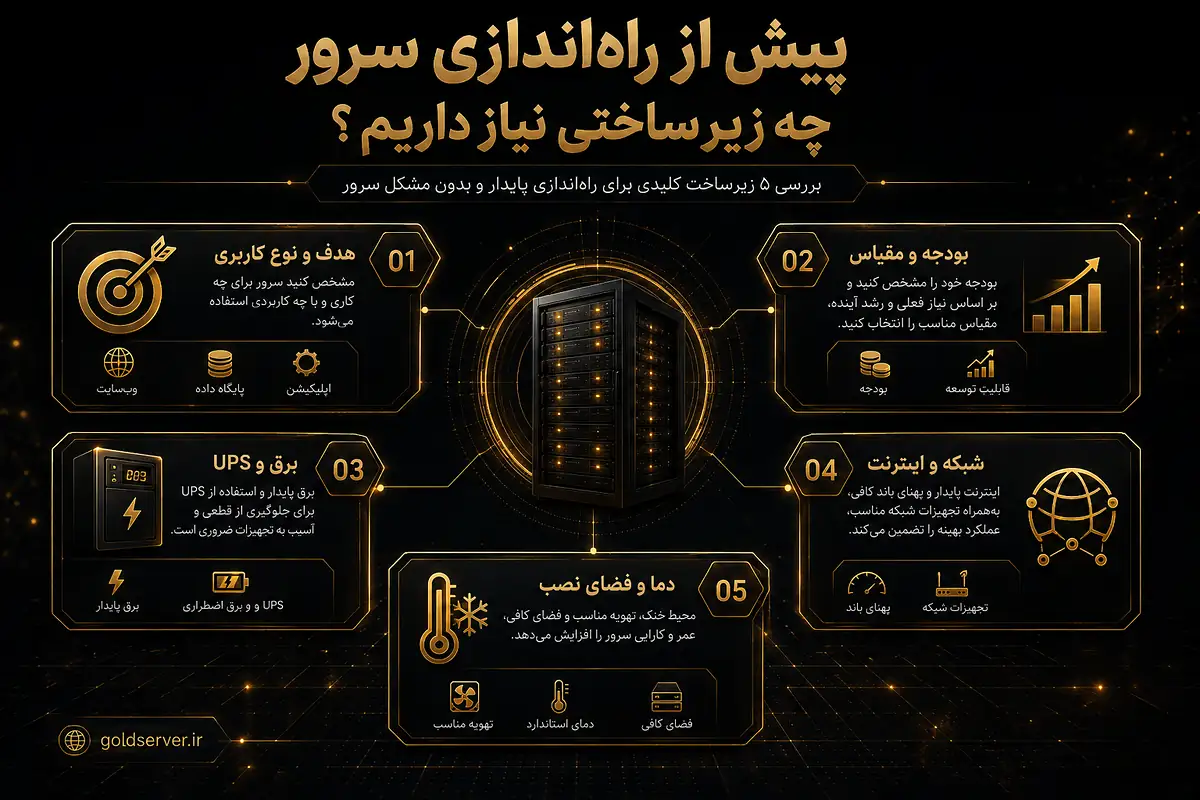
مقایسه نیازهای شخصی و شرکتی برای راهاندازی سرور
بزرگترین خطای بسیاری از کاربران، خرید قطعات غیرضروری برای سرورهای کوچک یا استفاده از تجهیزات غیر استاندارد برای محیطهای سازمانی است.
- سرورهای شخصی (Home Server): تمرکز اصلی بر هزینهکرد بهینه و کاربریهای خاص مانند فایلسرور، مدیاسرور یا اجرای پروژههای برنامهنویسی است. در این محیط، استفاده از کیسهای معمولی و سیستمعاملهای دسکتاپ یا سرورهای سبک پیشنهاد میشود.
- سرورهای شرکتی (Enterprise): اولویت اول «تداوم پذیری» است. سرور باید ۲۴ ساعته و در تمام ایام سال بدون توقف کار کند. استفاده از قطعات Redundant (افزونه)، حافظههای ECC و سیستمهای مانیتورینگ پیشرفته در این سطح الزامی است.
انتخاب سختافزار مناسب برای عملکرد بهینه
راه اندازی سرور و عملکرد سرور مستقیماً به انتخاب قطعات بستگی دارد. در ادامه، اجزای کلیدی را از دیدگاه فنی بررسی میکنیم:
- پردازنده (CPU): برای بارهای کاری مجازیسازی، تعداد هستهها (Cores) بر فرکانس کاری اولویت دارد. پردازندههای سری Intel Xeon یا AMD EPYC به دلیل پشتیبانی از تعداد بالای PCIe Lanes، گزینههای استاندارد هستند.
- حافظه (RAM): حافظههای ECC (Error Correcting Code) ستون فقرات پایداری سرور هستند. این رمها خطاهای بیتی ناشی از نویز الکترومغناطیسی یا گرما را پیش از تبدیل شدن به کرش سیستم، اصلاح میکنند.
- ذخیرهسازی (Storage): استفاده از درایوهای SAS در سرورهای سازمانی به دلیل قابلیت اتصال دوگانه (Dual Port) نسبت به SATA برتری دارد. برای دیتابیسهای پرسرعت، حافظههای NVMe با پروتکل PCIe Gen4/5 گلوگاههای ورودی/خروجی (I/O) را به خوبی برطرف میکنند.
جدول مقایسهای ویژگیهای سرور شخصی و شرکتی
| ویژگی |
سرور شخصی (SOHO) |
سرور شرکتی (Enterprise) |
| پردازنده |
سری Core یا Xeon Entry |
سری Xeon Scalable / EPYC |
| حافظه رم |
معمولی (Non-ECC) |
ECC Registered |
| منبع تغذیه |
تکی |
Redundant (Dual PSU) |
| مدیریت از راه دور |
محدود (نرمافزاری) |
سختافزاری (IPMI/iDRAC) |
| پایداری |
معمولی |
بسیار بالا (High Availability) |
آمادهسازی بستر فیزیکی
راه اندازی سرور تنها به خرید قطعات ختم نمیشود. شرایط محیطی نقش مستقیمی در طول عمر سرور دارد:
- دما و رطوبت: برای راه اندازی سرور باید دمای استاندارد اتاق سرور بین ۱۸ تا ۲۷ درجه سانتیگراد باشد. نوسان دما باعث استهلاک زودرس قطعات الکترونیکی میشود.
- تغذیه برق: استفاده از UPS صنعتی الزامی است. سرورها به نوسانات ولتاژ بسیار حساساند و حتی یک وقفه چند میلیثانیهای میتواند منجر به آسیب به فایلسیستم یا دیسکها شود.
مراحل نصب و راه اندازی سرور فیزیکی
پس از انتخاب سختافزار مناسب و راه اندازی سرور بستر فیزیکی، نوبت به نصب سیستمعامل و تنظیمات کلیدی سرور میرسد. این مرحله، پایهگذار تمام عملیات آتی سرور خواهد بود.برای خرید سرور HP به صفحه محصولات ما مراجعه کنید.
آمادهسازی نصب و پیکربندی BIOS/UEFI
اولین گام پس از راه اندازی سرور، ورود به محیط BIOS/UEFI است. این بخش، کنترلگر سختافزار شماست و تنظیمات صحیح آن، برای عملکرد بهینه حیاتی است.

- تنظیم Boot Order: اولویت بوت (Boot Priority) را بر روی دستگاهی قرار دهید که سیستمعامل از طریق آن نصب میشود (DVD Drive, USB Port یا کارت شبکه برای PXE Boot).
- پیکربندی RAID Controller: اگر از آرایه RAID سختافزاری استفاده میکنید، از طریق منوی RAID Controller، آرایه مورد نظر (مثلاً RAID 1 برای سیستمعامل) را ایجاد کنید. این تنظیم باید قبل از راه اندازی سرور و نصب سیستمعامل انجام شود.
- فعالسازی Virtualization Support: گزینههایی مانند Intel VT-x یا AMD-V را در BIOS فعال کنید. این قابلیت برای اجرای ماشینهای مجازی (VM) ضروری است.
- تنظیمات امنیتی:
- BIOS Password: برای جلوگیری از دسترسی غیرمجاز به تنظیمات سختافزار، یک رمز عبور قوی برای BIOS تنظیم کنید.
- Secure Boot: در صورت استفاده از سیستمعاملهای مدرن (ویندوز سرور یا توزیعهای جدید لینوکس)، فعالسازی Secure Boot از بارگذاری سیستمعاملهای دستکاری شده جلوگیری میکند.
- تنظیم تاریخ و زمان: اطمینان حاصل کنید که تاریخ و زمان سیستم به درستی تنظیم شدهاند. این مورد برای لاگها و صدور گواهینامهها (Certificates) بسیار مهم است.
نصب سیستمعامل سرور
پس از راه اندازی سرور انتخاب سیستمعامل به نیازهای شما بستگی دارد:
- Windows Server: برای محیطهای اکوسیستم مایکروسافت، Active Directory، SQL Server و برنامههای کاربردی مبتنی بر ویندوز.
- Linux (Ubuntu Server, CentOS, Debian): برای وبسرورها (Apache, Nginx)، دیتابیسها (MySQL, PostgreSQL)، اپلیکیشنهای متنباز و محیطهای ابری.
مراحل کلی نصب:
- رسانه نصب (DVD یا USB) را در سرور قرار داده و پس از ریاستارت، از طریق اولویت بوت تنظیم شده، فرآیند نصب را آغاز کنید.
- مراحل اولیه مانند انتخاب زبان، منطقه زمانی و طرحبندی کیبورد را طی کنید.
- پارتیشنبندی دیسک:
- برای سیستمعامل، پارتیشن کوچکی (مثلاً ۵۰-۱۰۰ گیگابایت) با فرمت NTFS (برای ویندوز) یا Ext4/XFS (برای لینوکس) ایجاد کنید.
- برای دادهها، پارتیشنهای بزرگتری را بر روی دیسکهای دیگر یا آرایه RAID مجزا در نظر بگیرید.
- تنظیمات IP استاتیک: در مرحله نصب یا بلافاصله پس از آن، یک آدرس IP استاتیک (Static IP Address) به کارت شبکه سرور اختصاص دهید. آدرس IP داینامیک (DHCP) برای سرورها مناسب نیست، زیرا IP آنها ممکن است تغییر کرده و دسترسی به سرویسها مختل شود.
تنظیمات شبکه و امنیت اولیه
پس از نصب سیستمعامل، اقدامات امنیتی اولیه را برای محافظت از سرور در برابر تهدیدات خارجی انجام دهید:
- فعالسازی فایروال:
- Windows Firewall: اطمینان حاصل کنید که فایروال فعال است و فقط پورتهای مورد نیاز برای سرویسهای در حال اجرا (مثلاً پورت ۸۰ و ۴۴۳ برای وبسرور) باز هستند.
- Linux (iptables/firewalld): قوانین فایروال را برای بستن تمام پورتهای ورودی غیرضروری پیکربندی کنید.
- بهروزرسانی سیستمعامل: بلافاصله پس از نصب، تمام بهروزرسانیهای امنیتی و پایداری را از طریق Windows Update یا مدیر بسته سیستمعامل لینوکس (apt, yum) نصب کنید.
- تغییر پورتهای پیشفرض (SSH Hardening): پورت پیشفرض SSH (22) را به یک پورت دیگر (مثلاً 2222) تغییر دهید تا از اسکنهای خودکار (Automated Scans) در امان بماند. این تنظیم در فایل /etc/ssh/sshd_config در لینوکس انجام میشود.
- غیرفعال کردن دسترسی Root از راه دور (Linux): پارامتر PermitRootLogin no را در فایل sshd_config تنظیم کنید تا لاگین مستقیم با کاربر root از طریق SSH غیرممکن شود.
مانیتورینگ و نگهداری پیشگیرانه سرور برای جلوگیری از خرابی
مانیتورینگ و نگهداری سرور بعد از راه اندازی سرور، یکی از مهمترین بخشهای مدیریت زیرساخت است. بسیاری تصور میکنند کار بعد از نصب تمام میشود، در حالی که راه اندازی سرور فقط شروع مسیر است. هر سرور برای حفظ پایداری، امنیت و سرعت، به بررسی مداوم نیاز دارد. این موضوع از بروز قطعیهای ناگهانی و افت عملکرد جلوگیری میکند.
در فرایند راه اندازی سرور باید مصرف CPU، حافظه RAM، فضای دیسک و وضعیت شبکه بهصورت منظم بررسی شود. افزایش ناگهانی مصرف منابع میتواند نشانه خطای نرمافزاری، بار غیرعادی یا حتی حمله سایبری باشد. همچنین پر شدن فضای ذخیرهسازی معمولا باعث اختلال در بکاپ، دیتابیس و سرویسهای مهم میشود. به همین دلیل، مانیتورینگ مداوم نقش مهمی در پایداری سرور دارد.
لاگها نیز بخش مهمی از نگهداری حرفهای پس از راه اندازی سرور هستند. لاگهای سیستمعامل، فایروال، وبسرور و دیتابیس به شناسایی سریع خطاها و تهدیدات امنیتی کمک میکنند. در لینوکس میتوان لاگها را در مسیر /var/log بررسی کرد و در ویندوز از Event Viewer استفاده کرد. این اطلاعات برای عیبیابی و پیشگیری از مشکلات آینده بسیار ارزشمند هستند.
برای مدیریت بهتر، استفاده از ابزارهایی مانند:
توصیه میشود تا هشدارها سریعتر دریافت شوند. در کنار نرمافزار، سلامت دیسکها، فنها، UPS و کابلکشی نیز باید بهصورت دورهای بررسی شود. راه اندازی سرور زمانی کامل و حرفهای است که با نگهداری منظم و برنامهریزیشده همراه باشد. پایداری واقعی سرور از نظارت مستمر و رسیدگی دقیق به زیرساخت به دست میآید.
پیکربندی پیشرفته و خدمات جانبی
پس از راه اندازی سرور و نصب سیستمعامل و تأمین امنیت اولیه، سرور شما آماده است تا به عنوان یک زیرساخت کارآمد نقشآفرینی کند. در این مرحله، با اعمال تنظیمات پیشرفته، بهرهوری منابع و پایداری سیستم را به حداکثر میرسانیم.

مدیریت دیسکها و RAID (افزایش پایداری)
در مبحث آموزش راه اندازی سرور، یکی از مهم ین مباحثی که مرز بین یک سرور آماتور و حرفهای را مشخص میکند، نحوه مدیریت دادههاست. تکنولوژی RAID (Redundant Array of Independent Disks) به شما اجازه میدهد چندین دیسک فیزیکی را به صورت یک واحد منطقی ترکیب کنید که علاوه بر افزایش سرعت خواندن/نوشتن، امنیت دادهها را نیز تضمین میکند.
انتخاب استراتژی RAID:
- RAID 0 (Striping): سرعت بالا، اما بدون افزونگی. با خرابی یک دیسک، تمام دادهها از دست میروند. مناسب برای محیطهای تست یا دیسکهای موقت.
- RAID 1 (Mirroring): دادهها عینا روی دو یا چند دیسک کپی میشوند. پایداری بالا، اما هزینه بالاتری نسبت به RAID 0 دارد. ایدهآل برای سیستمعامل و دیتابیسهای حساس در مقیاس کوچک.
- RAID 5 (Striping with Parity): ترکیبی از سرعت و افزونگی با استفاده از دیسک پاریتی. حداقل به ۳ دیسک نیاز دارد و میتواند یک دیسک خراب را تحمل کند. گزینه متوازن برای فایلسرورها.
- RAID 10 (Striping of Mirrors): بالاترین سطح عملکرد و افزونگی. ترکیبی از RAID 1 و RAID 0. حداقل به ۴ دیسک نیاز دارد و برای دیتابیسهای سنگین و برنامههای حیاتی توصیه میشود.
پیکربندی RAID سختافزاری:
- ورود به رابط کاربری RAID Controller: پس از راه اندازی سرور، کلید مربوطه (مانند Ctrl+R برای Dell PERC یا Ctrl+H برای LSI MegaRAID) را فشار دهید تا وارد محیط پیکربندی شوید.
- ایجاد Virtual Disk (VD): از منوی مربوطه، گزینه “Create New VD” را انتخاب کنید.
- انتخاب نوع RAID: بر اساس نیاز، یکی از سطوح RAID (مثلاً RAID 1 برای سیستمعامل، RAID 5 یا 10 برای دادهها) را انتخاب کنید.
- انتخاب دیسکها: دیسکهای فیزیکی مورد نظر برای تشکیل آرایه را انتخاب کنید.
- تنظیمات پیشرفته (اختیاری):
- Stripe Element Size: اندازه بلوک داده در زمان نوشتن. مقدار پیشفرض معمولاً مناسب است.
- Read Policy: معمولاً “No Read Ahead” یا “Adaptive Read Ahead”.
- Write Policy: “Write Through” برای امنیت بیشتر دادهها، یا “Write Back” برای سرعت بالاتر (نیاز به باتری بکاپ دارد).
- Initialization: فرآیند Write یا Read Initialization برای اطمینان از صحت اطلاعات بر روی دیسکها.
- تایید و ایجاد VD: پس از بررسی تنظیمات، Virtual Disk را ایجاد کنید. این دیسک منطقی اکنون در سیستمعامل قابل مشاهده خواهد بود.
مجازیسازی: بهینهسازی منابع سرور
راه اندازی سرورهای اختصاصی امروزه بدون بهرهگیری از مجازیسازی، عملاً نادیده گرفتن توان پردازشی سختافزار است. با استفاده از Hypervisor (مانند VMware ESXi, Microsoft Hyper-V, یا Proxmox VE)، میتوانید یک سرور فیزیکی را به چندین ماشین مجازی (VM) تقسیم کنید.
مزایای کلیدی مجازیسازی:
- ایزولاسیون (Isolation): هر سرویس (مانند وبسرور، دیتابیس، ایمیلسرور) در یک ماشین مجازی مستقل اجرا میشود. اگر یکی از این سرویسها دچار مشکل شود یا کرش کند، کل سرور فیزیکی تحت تأثیر قرار نمیگیرد.
- مدیریت منابع (Resource Management): میتوانید دقیقاً مشخص کنید که هر VM چه میزان CPU، RAM و فضای ذخیرهسازی مصرف کند. این قابلیت از اشغال بیرویه منابع توسط یک سرویس خاص جلوگیری کرده و توزیع عادلانه منابع را تضمین میکند.
- انعطافپذیری و سرعت استقرار: ایجاد، کپی، انتقال یا حذف یک ماشین مجازی با سرعت بسیار بالایی انجام میشود. این امر فرآیندهای توسعه، تست و استقرار نرمافزارهای جدید را به شدت تسریع میبخشد.
- افزونگی و High Availability: پلتفرمهای مجازیسازی پیشرفته امکاناتی مانند vMotion (انتقال زنده VM بین هاستها بدون قطعی) و High Availability (راهاندازی خودکار VM روی هاست دیگر در صورت خرابی سختافزاری) را فراهم میکنند.
نصب Hypervisor (مثال: VMware ESXi):
- دانلود و آمادهسازی: آخرین نسخه ESXi را از وبسایت VMware دانلود کرده و بر روی یک USB یا DVD قابل بوت رایت کنید.
- بوت از مدیای نصب: سرور را ریاستارت کرده و اولویت بوت را بر روی USB/DVD تنظیم کنید.
- مراحل نصب: مشابه نصب سیستمعامل، مراحل اولیه مانند پذیرش لایسنس، انتخاب دیسک نصب (معمولاً یک درایو SSD کوچک برای خود ESXi) و تایید را طی کنید.
- تنظیمات اولیه شبکه: پس از اتمام نصب، ESXi از شما یک آدرس IP استاتیک، Subnet Mask و Gateway درخواست میکند تا بتوانید از طریق مرورگر وب به آن دسترسی پیدا کنید.
- ورود به vSphere Client: با وارد کردن آدرس IP در مرورگر، وارد محیط مدیریتی vSphere Client شده و شروع به ایجاد ماشینهای مجازی خود کنید.
بهترین روش بکاپ و بازیابی اطلاعات برای حفظ امنیت کسبوکار
در هر پروژه راه اندازی سرور، داشتن یک استراتژی دقیق برای بکاپ و بازیابی اطلاعات کاملا ضروری است. حتی اگر در فرایند راه اندازی سرور از سختافزار قدرتمند، RAID مناسب، فایروال امن و سیستمعامل پایدار استفاده کرده باشید، باز هم خطراتی مثل:
- خطای انسانی
- حذف ناخواسته فایلها
- حملات باجافزاری
- خرابی همزمان چند دیسک
- آسیب فیزیکی
به تجهیزات وجود دارد. به همین دلیل، بکاپ را نباید یک قابلیت جانبی در نظر گرفت؛ بلکه باید آن را یکی از ارکان اصلی در راه اندازی سرور و حفظ تداوم کسبوکار دانست. نکته مهم اینجاست که RAID هرگز جایگزین Backup نیست، چون RAID فقط افزونگی در سطح دیسک ایجاد میکند و اگر دادهای حذف یا خراب شود، همان نسخه خراب نیز در آرایه حفظ خواهد شد.
برای اینکه فرایند راه اندازی سرور از نظر حفاظت از اطلاعات کامل و حرفهای باشد، باید ساختار بکاپ بر اساس اهمیت دادهها و میزان حساسیت سرویسها طراحی شود. یکی از بهترین الگوها در این زمینه، قانون 3-2-1 است؛ یعنی 3 نسخه از اطلاعات داشته باشید، این نسخهها روی 2 نوع رسانه متفاوت ذخیره شوند و حداقل 1 نسخه نیز خارج از محل اصلی نگهداری شود. در یک زیرساخت استاندارد، این مدل میتواند شامل موارد زیر باشد:
- نسخه اصلی اطلاعات روی سرور
- یک نسخه پشتیبان روی NAS یا استوریج محلی
- یک نسخه دیگر روی فضای ابری یا دیتاسنتر ثانویه
علاوه بر این، در راه اندازی سرور باید به زمان بازیابی و میزان قابل قبول از دست رفتن داده نیز توجه شود. شاخصهایی مانند RPO و RTO دقیقا برای همین موضوع تعریف میشوند و مشخص میکنند که اطلاعات تا چه حد میتوانند از بین بروند و سرویس در چه مدت باید دوباره در دسترس قرار بگیرد.
از طرف دیگر، فقط داشتن بکاپ کافی نیست و تست منظم Restore نیز اهمیت زیادی دارد؛ چون بسیاری از سازمانها زمانی متوجه مشکل نسخههای پشتیبان میشوند که دیگر برای جبران دیر شده است. همچنین فایلهای بکاپ باید رمزنگاری شوند، دسترسی به آنها محدود باشد و در برابر حذف یا حملات باجافزاری محافظت شوند. اگر هدف شما از راه اندازی سرور ایجاد یک زیرساخت امن، پایدار و قابل اتکاست، باید از همان ابتدا برای بکاپ، بازیابی اطلاعات و مدیریت بحران برنامهریزی دقیق داشته باشید.
گام نهایی از پیادهسازی اصولی تا بهرهوری مستمر
راه اندازی سرور فرآیندی است که نیازمند دانش فنی در سطوح مختلف، از درک معماری سختافزار گرفته تا پیکربندی دقیق سیستمعامل و امنیت شبکه است. همانطور که در این راهنمای جامع بررسی شد، هر مرحله از:
- تحلیل نیازسنجی اولیه
- انتخاب قطعات مناسب
- نصب اصولی سیستمعامل
- تنظیمات پیشرفته RAID
- مجازیسازی
نقشی حیاتی در تضمین پایداری، امنیت و کارایی زیرساخت ایفا میکند.نادیده گرفتن هر یک از این جنبهها، ریسک بروز مشکلات عملیاتی، از دست رفتن دادهها و هزینههای اضافی در بلندمدت را به همراه خواهد داشت. بنابراین، رویکردی مهندسی و مستند، همراه با توجه به جزئیات، کلید موفقیت در راه اندازی سرور کارآمد و قابل اتکاست.
به یاد داشته باشید که فرآیند راه اندازی یک نقطه شروع است؛ نگهداری دورهای، بهروزرسانیهای مداوم امنیتی و عملکردی، و نظارت هوشمندانه بر سلامت سیستم، ارکان اصلی حفظ کارایی بلندمدت سرور شما خواهند بود.
برای راهنمایی بیشتر با ما در ارتباط باشید
تخفیف برای محصولات منتخب. فرصت را از دست ندهید!
پرسشهای رایج در راه اندازی سرور
آیا برای راه اندازی سرور شخصی حتماً نیاز به سختافزار گرانقیمت داریم؟
خیر، بسته به نیاز شما راه اندازی سرور، حتی یک کامپیوتر معمولی با کانفیگ مناسب نیز میتواند به عنوان سرور خانگی عمل کند، اما برای کاربردهای شرکتی، استفاده از تجهیزات استاندارد Enterprise که دارای افزونگی (Redundancy) و قابلیت اطمینان بالا هستند، الزامی است.
تفاوت اصلی راه اندازی سرور اختصاصی (Dedicated) با سرور مجازی (VPS) چیست؟
راه اندازی سرور در سرور اختصاصی، شما تمام منابع سختافزاری یک سرور فیزیکی را در اختیار دارید و کنترل کامل بر آن دارید. در مقابل، سرور مجازی (VPS) بخشی از منابع یک سرور فیزیکی قدرتمندتر است که توسط یک هایپروایزر (Hypervisor) به چندین بخش تقسیم شده و به شما اجاره داده میشود.
چرا استفاده از حافظههای ECC در سرورها توصیه میشود؟
حافظههای ECC (Error Correcting Code) توانایی تشخیص و اصلاح خودکار خطاهای بیتی در حین پردازش دادهها را دارند. این ویژگی از کرش کردن ناگهانی سیستم به دلیل خطاهای حافظه که در حافظههای معمولی (Non-ECC) رایج است، جلوگیری کرده و پایداری سرور را به طور چشمگیری افزایش میدهد.
بهترین سیستمعامل برای راه اندازی سرور کدام است؟
انتخاب سیستمعامل به نوع کاربرد سرور بستگی دارد. برای محیطهای مبتنی بر مایکروسافت و نرمافزارهای سازگار با ویندوز، Windows Server گزینه استاندارد است. برای وبسرورها، دیتابیسهای متنباز، و محیطهای ابری، توزیعهای لینوکس مانند Ubuntu Server، CentOS Stream یا Debian انتخابهای رایج و قدرتمندی هستند.
آیا برای جلوگیری از نفوذ، فایروال سیستمعامل کافی است؟
فایروال سیستمعامل (مانند Windows Firewall یا iptables در لینوکس) یک لایه دفاعی ضروری و پایه است. با این حال، برای امنیت در سطح سازمانی، معمولاً از فایروالهای سختافزاری (Hardware Firewall Appliances) در لبه شبکه و همچنین استراتژیهای امنیتی چندلایه مانند VLAN بندی و سیستمهای تشخیص نفوذ (IDS/IPS) استفاده میشود.
مطالعه بیشتر درباره : راه اندازی سرور