

باتری مادربرد یکی از قطعات کوچک اما مهم در کامپیوتر است که وظیفه اصلی آن تأمین انرژی مورد نیاز مدار ساعت و نگهداری برخی تنظیمات سیستم در زمانی است که کامپیوتر خاموش و از برق جدا شده است. این باتری را معمولاً با نام باتری CMOS میشناسند و در بسیاری از مادربردهای دسکتاپ به شکل یک باتری سکهای نقرهایرنگ دیده میشود.
اگرچه باتری مادربرد مستقیماً برق مورد نیاز پردازنده، رم یا سایر قطعات اصلی را تأمین نمیکند، اما نبود یا ضعیف شدن آن میتواند باعث بروز مشکلاتی در تنظیمات سیستم شود. برای مثال، یکی از رایجترین نشانههای ضعیف شدن باتری، بههمریختن تاریخ و ساعت کامپیوتر پس از خاموش شدن دستگاه است.
برای آشنایی بهتر با اجزای مختلف مادربرد و شناخت نقش باتری CMOS، ابتدا بهتر است با ساختار کلی این قطعه آشنا شوید. در مقاله قطعات مادربرد و کاربرد هر بخش میتوانید با مهمترین اجزای مادربرد و وظایف هر یک از آنها بیشتر آشنا شوید.
برای درک بهتر عملکرد باتری مادربرد، ابتدا باید با CMOS و BIOS آشنا شویم. سیستم کامپیوتر برای راهاندازی اولیه سختافزارها از Firmware استفاده میکند که در سیستمهای جدید معمولاً با نام UEFI و در سیستمهای قدیمیتر با نام BIOS شناخته میشود. بخشی از تنظیمات مربوط به پیکربندی سیستم و همچنین اطلاعات ساعت واقعی سیستم باید در زمان خاموش بودن کامپیوتر نیز حفظ شوند.
باتری مادربرد انرژی لازم برای مدار ساعت واقعی یا RTC را تأمین میکند و در طراحیهای مختلف، برای حفظ اطلاعات پیکربندی مرتبط با CMOS نیز نقش دارد. به همین دلیل وقتی باتری ضعیف یا کاملاً تخلیه شود، ممکن است برخی تنظیمات سیستم پس از قطع برق از بین بروند یا به حالت پیشفرض بازگردند.
باتری CMOS یکی از اجزای کوچک اما مهم مادربرد است و تنظیمات مختلف سیستم از طریق Firmware مدیریت میشوند. برای آشنایی بیشتر با نحوه عملکرد و تغییر تنظیمات، مطالعه مقاله اورکلاک مادربرد و تنظیمات BIOS نیز میتواند مفید باشد.
یکی از مهمترین وظایف این باتری، کمک به حفظ ساعت و تاریخ سیستم در زمان خاموش بودن کامپیوتر است. علاوه بر این، در سیستمهایی که تنظیمات Firmware به حافظه وابسته به باتری متکی هستند، برخی اطلاعات پیکربندی مانند تنظیمات سختافزاری و گزینههای مربوط به راهاندازی نیز ممکن است تحت تأثیر قرار بگیرند.
نکته مهم این است که باتری مادربرد محل ذخیره فایلها، برنامهها یا اطلاعات شخصی کاربر نیست. فایلهای شما روی حافظههایی مانند SSD یا HDD ذخیره میشوند و تعویض باتری مادربرد بهطور معمول باعث حذف این اطلاعات نمیشود.

باتری مادربرد معمولاً روی سطح خود مادربرد قرار دارد و پیدا کردن آن در بیشتر کامپیوترهای دسکتاپ کار دشواری نیست. این باتری اغلب ظاهری شبیه یک سکه کوچک و نقرهای دارد و داخل یک نگهدارنده پلاستیکی یا فلزی روی مادربرد قرار گرفته است. در بسیاری از مادربردها میتوان بدون باز کردن قطعات متعدد، باتری را مشاهده کرد؛ البته محل دقیق آن با توجه به مدل و طراحی مادربرد متفاوت است.
در اغلب سیستمهای دسکتاپ، کافی است پس از خاموش کردن کامپیوتر و قطع کامل برق، درِ کیس را باز کنید و به دنبال باتری سکهای شکل روی مادربرد بگردید. این باتری معمولاً در نزدیکی بخشهای پایین یا میانی مادربرد قرار دارد، اما ممکن است کارت گرافیک، هیتسینک یا سایر قطعات روی آن را تا حدی بپوشانند.
باتری مادربرد در بسیاری از کامپیوترهای رومیزی به شکل یک دیسک فلزی کوچک با سطح نقرهای دیده میشود. مدل CR2032 یکی از رایجترین باتریهایی است که در مادربردهای مختلف استفاده میشود. روی سطح باتری معمولاً مشخصات آن، از جمله مدل و ولتاژ، درج شده است.
باتری درون یک سوکت مخصوص قرار میگیرد که معمولاً دارای یک زبانه یا ضامن برای نگه داشتن آن است. هنگام خارج کردن باتری، نباید به زور آن را از جای خود بیرون کشید؛ زیرا فشار نامناسب میتواند به نگهدارنده یا خود مادربرد آسیب وارد کند.
پیدا کردن باتری CMOS در لپتاپ ممکن است کمی پیچیدهتر باشد. برخلاف بسیاری از کامپیوترهای دسکتاپ، باتری مادربرد در برخی لپتاپها ممکن است داخل یک روکش قرار گرفته باشد یا به وسیله سیم و یک کانکتور به مادربرد متصل شود. بنابراین ظاهر و محل قرارگیری آن در مدلهای مختلف یکسان نیست.
برای تعویض باتری مادربرد لپتاپ بهتر است ابتدا دفترچه راهنمای دستگاه یا اطلاعات مربوط به مدل دقیق آن را بررسی کنید. باز کردن لپتاپ بدون آشنایی با ساختار داخلی میتواند به کابلها، کانکتورها یا سایر قطعات حساس آسیب برساند.
اگر باتری بهسادگی قابل مشاهده نیست، ابتدا کارت گرافیک یا سایر قطعاتی را که مسیر دید را مسدود کردهاند بررسی کنید. با این حال، قبل از خارج کردن هر قطعهای باید مطمئن شوید که سیستم کاملاً خاموش و از برق جدا شده است.
در بیشتر کامپیوترهای دسکتاپ، باتری مادربرد از نوع CR2032 است. این باتری یک مدل سکهای لیتیومی با ولتاژ 3 ولت است که برای تأمین انرژی مدار ساعت واقعی مادربرد یا RTC و حفظ برخی اطلاعات مربوط به تنظیمات سیستم استفاده میشود. به همین دلیل، هنگام خرید باتری جایگزین، CR2032 یکی از رایجترین گزینههایی است که با آن مواجه میشوید.
با وجود رایج بودن CR2032، بهتر است برای تعویض باتری مادربرد صرفاً بر اساس ظاهر آن تصمیم نگیرید. مدل باتری نصبشده روی دستگاه را بررسی کنید و در صورت امکان، مشخصات درجشده در دفترچه راهنمای مادربرد یا اطلاعات سازنده را نیز در نظر بگیرید. این موضوع بهخصوص در لپتاپها اهمیت بیشتری دارد، زیرا باتری CMOS در برخی مدلها ساختار متفاوتی دارد.
| مشخصه | توضیحات |
|---|---|
| مدل رایج | CR2032 |
| نوع | باتری سکهای لیتیومی |
| ولتاژ اسمی | 3 ولت |
| شکل ظاهری | دیسک فلزی کوچک و نقرهای |
| کاربرد | تأمین انرژی RTC و حفظ برخی تنظیمات سیستم |
خیر، نمیتوان گفت تمام مادربردها الزاماً از CR2032 استفاده میکنند. این مدل در بسیاری از مادربردهای دسکتاپ رایج است، اما طراحی برخی سیستمها، بهخصوص لپتاپها و کامپیوترهای خاص، ممکن است از باتریهایی با ساختار متفاوت استفاده کند. برای همین، قبل از خرید باتری جدید باید مدل باتری قبلی و مشخصات دستگاه را بررسی کنید.
اگر باتری مادربرد ضعیف شده باشد، استفاده از یک باتری جایگزین مناسب معمولاً مشکل مربوط به ساعت و برخی تنظیمات سیستم را برطرف میکند. با این حال، اگر پس از تعویض باتری همچنان تاریخ و ساعت ریست میشود یا خطاهای مربوط به CMOS نمایش داده میشوند، بهتر است علت مشکل از نظر سختافزاری و تنظیمات BIOS یا UEFI نیز بررسی شود.
خرابی یا ضعیف شدن باتری مادربرد معمولاً با نشانههایی همراه است که بیشتر آنها به ساعت سیستم و تنظیمات BIOS یا UEFI مربوط میشوند. البته مشاهده یک علامت بهتنهایی همیشه به معنای خراب بودن باتری نیست و بهتر است وضعیت باتری و سایر عوامل احتمالی نیز بررسی شوند.
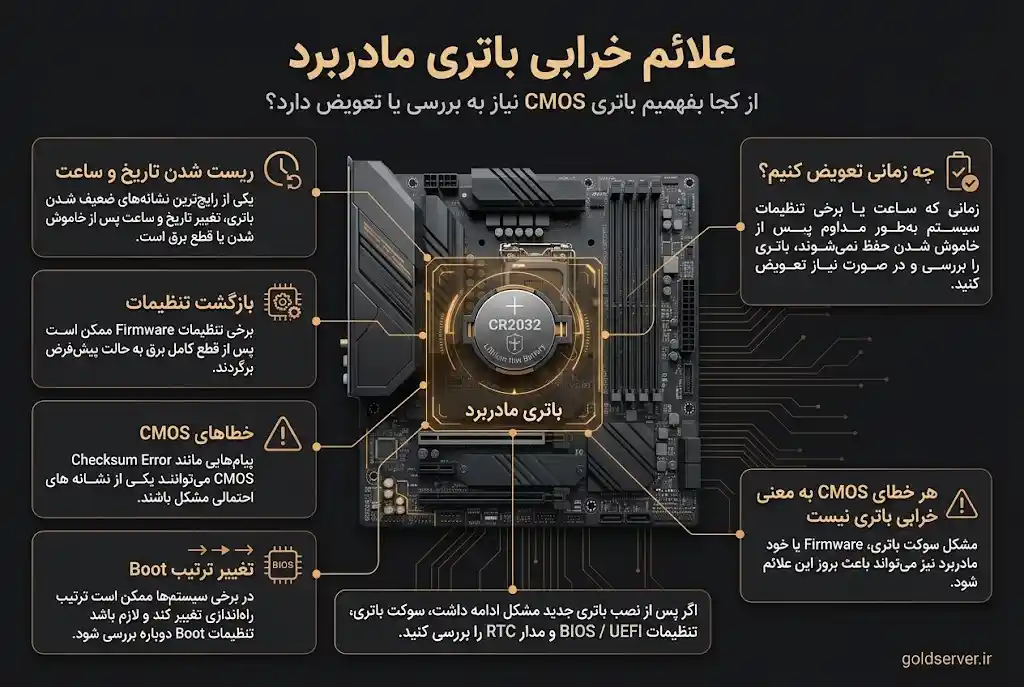
اگر بعد از هر بار خاموش کردن کامپیوتر، تاریخ و ساعت به زمان یا تاریخ اشتباه برمیگردد، باتری CMOS یکی از اولین مواردی است که باید بررسی شود. زمانی که باتری دیگر توان کافی برای تأمین انرژی مدار RTC را نداشته باشد، سیستم نمیتواند ساعت داخلی خود را در زمان خاموش بودن دستگاه به شکل صحیح حفظ کند.
تغییر مداوم تاریخ و ساعت یکی از شناختهشدهترین علائم ضعیف شدن باتری مادربرد اس
ت. ممکن است ساعت پس از روشن شدن سیستم به یک زمان قدیمی برگردد یا سیستمعامل از شما بخواهد تاریخ و ساعت را دوباره تنظیم کنید.
اگر این اتفاق به صورت مکرر و بهخصوص بعد از قطع کامل برق رخ میدهد، بررسی باتری CMOS میتواند یکی از اولین اقدامات عیبیابی باشد.
در برخی سیستمها، ضعیف شدن باتری میتواند باعث شود تنظیمات خاص BIOS یا UEFI پس از خاموش شدن و قطع برق سیستم حفظ نشوند. در چنین شرایطی ممکن است بعضی گزینههای پیکربندی به حالت پیشفرض برگردند یا ترتیب راهاندازی دستگاه تغییر کند.
البته در مادربردهای جدید، نوع حافظه و طراحی Firmware با سیستمهای قدیمی تفاوت دارد و همه تنظیمات الزاماً به باتری وابسته نیستند. بنابراین ریست شدن تنظیمات همیشه به معنای خرابی باتری نیست.
یکی دیگر از نشانههای احتمالی، مشاهده پیامهای خطا هنگام راهاندازی سیستم است. پیامهایی مانند CMOS Checksum Error یا هشدارهای مربوط به باتری CMOS میتوانند کاربر را نسبت به وضعیت باتری مشکوک کنند.
با این حال، چنین خطاهایی ممکن است دلایل دیگری مانند تغییر تنظیمات BIOS، مشکل Firm
ware یا ایرادهای سختافزاری داشته باشند. بنابراین اگر پس از تعویض باتری همچنان خطا باقی ماند، باید سایر عوامل نیز بررسی شوند.
در هنگام بررسی یا تعویض باتری مادربرد، شناخت دقیق عملکرد مادربرد و ارتباط آن با سایر قطعات اهمیت زیادی دارد. برای درک بهتر این موضوع، پیشنهاد میشود راهنمای بهترین برندهای مادربرد و ویژگیهای آنها را نیز مطالعه کنید.
عمر باتری مادربرد به نوع باتری، طراحی سیستم، شرایط استفاده و مدت زمانی که کامپیوتر از برق جدا میماند بستگی دارد. بنابراین نمیتوان برای تمام مادربردها یک عدد ثابت به عنوان طول عمر باتری تعیین کرد. باتری CMOS ممکن است چندین سال کار کند و زمانی که ظرفیت آن کاهش پیدا میکند، علائم خرابی به تدریج ظاهر شوند.
بهترین زمان برای تعویض باتری مادربرد زمانی است که نشانههایی مانند ریست شدن مکرر ساعت و تاریخ، از دست رفتن برخی تنظیمات BIOS یا هشدارهای مرتبط با CMOS مشاهده شود. اگر سیستم بدون دلیل مشخص این مشکلات را به صورت مداوم نشان میدهد، بررسی باتری میتواند یک اقدام ساده و کمهزینه برای شروع عیبیابی باشد.
در حالت عادی نیازی نیست باتری مادربرد را صرفاً بر اساس یک برنامه زمانی ثابت تعویض کنید. این باتری معمولاً تا زمانی که عملکرد مناسبی داشته باشد نیازی به تعویض ندارد. بهتر است به جای تعویض زودهنگام، علائم سیستم را بررسی کنید و زمانی که باتری توانایی حفظ ساعت یا تنظیمات مورد نیاز را از دست داد، آن را جایگزین کنید.
اگر باتری جدید نصب کردهاید اما پس از مدت کوتاهی همان علائم دوباره ظاهر شدند، احتمال دارد مشکل فقط از باتری نباشد. در این شرایط، بررسی سوکت باتری، تنظیمات BIOS یا UEFI و در صورت نیاز خود مادربرد میتواند به پیدا کردن علت اصلی کمک کند.
اگر قصد ارتقای زیرساخت یا افزایش ظرفیت سختافزاری سازمان خود را دارید، بهتر است پیش از انتخاب قطعات، مدل مناسب خرید سرور HP را نیز بررسی کنید. انتخاب سروری که با نیازهای پردازشی فعلی و توسعه آینده کسبوکار هماهنگ باشد، میتواند نقش مهمی در عملکرد پایدار، مدیریت بهتر منابع و امکان ارتقای تجهیزات داشته باشد.
تعویض باتری مادربرد در بسیاری از کامپیوترهای دسکتاپ کار نسبتاً سادهای است، اما باید با دقت انجام شود تا به مادربرد یا سایر قطعات آسیب وارد نشود. قبل از شروع، مدل باتری فعلی را بررسی کنید و باتری جایگزین مناسب، مانند CR2032 در سیستمهایی که از این مدل استفاده میکنند، تهیه کنید.
ابتدا کامپیوتر را به طور کامل خاموش کنید و کابل برق را از کیس جدا کنید. اگر پاور سیستم کلید روشن و خاموش دارد، آن را نیز روی حالت خاموش قرار دهید. بهتر است پس از جدا کردن برق، چند ثانیه کلید پاور کیس را فشار دهید تا برق باقیمانده در مدارهای سیستم تخلیه شود.
هنگام کار داخل کیس، از لمس مستقیم پینها و مدارهای حساس خودداری کنید. همچنین برای جلوگیری از آسیب ناشی از الکتریسیته ساکن، قبل از لمس قطعات داخلی، بار الکتریکی بدن خود را تخلیه کنید.
مهمترین نکته هنگام نصب باتری جدید، توجه به جهت قطبهاست. در باتریهای سکهای رایج، سطحی که علامت مثبت روی آن قرار دارد معمولاً باید در جهتی قرار بگیرد که در طراحی سوکت مادربرد مشخص شده است. قبل از خارج کردن باتری قدیمی، بهتر است یک عکس از نحوه قرارگیری آن بگیرید تا هنگام نصب باتری جدید دچار اشتباه نشوید.
اگر باتری به راحتی داخل سوکت قرار نمیگیرد، آن را با فشار زیاد جا نزنید. ابتدا مطمئن شوید مدل و جهت قرارگیری باتری صحیح است و سپس مکانیزم نگهدارنده سوکت را بررسی کنید.
پس از روشن کردن کامپیوتر، ممکن است لازم باشد وارد BIOS یا UEFI شوید و تاریخ و ساعت سیستم را تنظیم کنید. اگر تنظیمات Firmware به حالت پیشفرض برگشته باشند، گزینههایی مانند ترتیب Boot نیز باید بررسی شوند تا سیستم از حافظه ذخیرهسازی صحیح راهاندازی شود.
اگر کامپیوتر بدون مشکل وارد سیستمعامل شد و تاریخ و ساعت پس از خاموش و روشن کردن مجدد حفظ شد، معمولاً تعویض باتری با موفقیت انجام شده است.
خیر، تعویض باتری مادربرد به طور معمول باعث پاک شدن فایلها و اطلاعات ذخیرهشده روی هارد دیسک یا SSD نمیشود. باتری CMOS برای تأمین انرژی مدار ساعت واقعی و در برخی سیستمها حفظ تنظیمات مربوط به Firmware استفاده میشود و محل ذخیره فایلهای شخصی، برنامهها یا سیستمعامل نیست.
با این حال، پس از تعویض باتری ممکن است برخی تنظیمات BIOS یا UEFI به حالت پیشفرض برگردند. به همین دلیل اگر پیش از تعویض، تنظیمات خاصی برای سیستم انجام داده باشید، ممکن است لازم باشد آنها را دوباره تنظیم کنید.
بنابراین اگر بعد از تعویض باتری سیستم روشن شد اما وارد سیستمعامل نشد، ابتدا تنظیمات BIOS یا UEFI و بهخصوص Boot Order را بررسی کنید. در بیشتر موارد، این موضوع به معنای از بین رفتن اطلاعات هارد یا SSD نیست.
خیر. تعویض باتری CMOS به صورت معمول فایلهای ویندوز، نرمافزارها و اطلاعات شخصی ذخیرهشده روی SSD یا HDD را حذف نمیکند. اگر بعد از تعویض باتری سیستمعامل اجرا نمیشود، ابتدا باید تنظیمات Boot و سایر گزینههای Firmware بررسی شوند.
اگر بعد از تعویض باتری مادربرد همچنان تاریخ و ساعت سیستم ریست میشود یا پیامهای خطای مربوط به CMOS نمایش داده میشوند، احتمال دارد مشکل فقط از باتری نباشد. در چنین شرایطی بهتر است چند مورد ساده را بررسی کنید تا علت اصلی مشخص شود.
ابتدا مطمئن شوید باتری جدید با مدل مورد نیاز مادربرد مطابقت دارد و به شکل صحیح داخل سوکت قرار گرفته است. در باتریهای سکهای، قرارگیری اشتباه قطبها میتواند مانع عملکرد صحیح آن شود. همچنین اگر باتری جدید از قبل مدت زیادی در شرایط نامناسب نگهداری شده باشد، ممکن است ظرفیت کافی نداشته باشد.
اگر باتری سالم و به درستی نصب شده است، سوکت نگهدارنده آن را بررسی کنید. کثیفی، آسیبدیدگی یا شل شدن اتصال سوکت میتواند باعث شود باتری ارتباط مناسبی با مدار مادربرد نداشته باشد. در صورت مشاهده آسیب فیزیکی، بهتر است تعمیر و بررسی مادربرد را به متخصص بسپارید.
گاهی اوقات مشکل ایجادشده پس از تعویض باتری، مربوط به تنظیمات BIOS یا UEFI است. وارد Firmware سیستم شوید و تاریخ، ساعت و تنظیمات Boot را بررسی کنید. اگر تنظیمات خاصی پیش از تعویض باتری فعال بودهاند، ممکن است لازم باشد دوباره آنها را پیکربندی کنید.
اگر با وجود نصب یک باتری مناسب و سالم، تاریخ و ساعت همچنان پس از خاموش شدن سیستم تغییر میکند، احتمال وجود مشکل در مدار RTC، سوکت باتری، مادربرد یا Firmware وجود دارد. در این شرایط تعویض مکرر باتری راهحل مناسبی نیست و بهتر است مادربرد توسط فرد متخصص بررسی شود.
همچنین اگر سیستم هنگام روشن شدن پیامهایی مانند خطاهای CMOS یا BIOS نمایش میدهد، ابتدا متن دقیق خطا را یادداشت کنید. این کار میتواند در تشخیص علت مشکل بسیار کمککننده باشد.
باتری مادربرد قطعهای کوچک اما مهم برای حفظ ساعت سیستم و برخی تنظیمات Firmware است. در صورت مشاهده علائمی مانند ریست شدن تاریخ و ساعت یا خطاهای مربوط به CMOS، بررسی باتری یکی از سادهترین مراحل عیبیابی است. اگر باتری فرسوده شده باشد، میتوان آن را با مدل سازگار جایگزین کرد؛ اما در صورت باقی ماندن مشکل پس از تعویض، بررسی مادربرد و مدارهای مرتبط ضروری است.
تخفیف برای محصولات منتخب. فرصت را از دست ندهید!
باتری مادربرد یا باتری CMOS یک باتری کوچک است که وظیفه اصلی آن تأمین انرژی مدار ساعت واقعی یا RTC و کمک به حفظ برخی تنظیمات سیستم هنگام خاموش بودن کامپیوتر است. این باتری در بسیاری از مادربردهای دسکتاپ به شکل یک باتری سکهای دیده میشود. باتری مادربرد برق مورد نیاز پردازنده، RAM یا سایر قطعات اصلی را تأمین نمیکند و بیشتر برای حفظ ساعت و برخی تنظیمات Firmware کاربرد دارد.
در بیشتر کامپیوترهای دسکتاپ، باتری مادربرد به شکل یک باتری سکهای نقرهای روی سطح مادربرد قرار دارد. محل دقیق آن با توجه به مدل و طراحی مادربرد متفاوت است و ممکن است در نزدیکی اسلاتهای PCIe، اسلاتهای RAM یا بخش پایینی برد قرار گرفته باشد. در برخی سیستمها نیز کارت گرافیک یا هیتسینک ممکن است دسترسی به باتری را دشوار کند. در لپتاپها، باتری CMOS معمولاً ساختار متفاوتی دارد.
CR2032 یکی از رایجترین مدلهای باتری مورد استفاده در مادربردهای دسکتاپ است. این باتری یک مدل سکهای لیتیومی با ولتاژ اسمی ۳ ولت است و معمولاً برای تأمین انرژی مدار RTC مورد استفاده قرار میگیرد. با این حال، همه مادربردها الزاماً از CR2032 استفاده نمیکنند. به همین دلیل قبل از خرید باتری جایگزین باید مدل باتری قبلی، مشخصات مادربرد و در صورت امکان دفترچه راهنمای سازنده را بررسی کنید.
یکی از رایجترین نشانههای ضعیف شدن باتری مادربرد، ریست شدن مداوم تاریخ و ساعت کامپیوتر پس از خاموش شدن یا قطع برق است. نمایش پیامهای خطای مرتبط با CMOS، تغییر برخی تنظیمات BIOS یا UEFI و بازگشت بعضی تنظیمات به حالت پیشفرض نیز میتوانند از علائم احتمالی باشند. البته این نشانهها همیشه به معنی خرابی باتری نیستند و در صورت ادامه مشکل، باید سوکت باتری، مدار RTC و تنظیمات Firmware نیز بررسی شوند.
خیر، تعویض باتری مادربرد بهطور معمول باعث حذف فایلها، برنامهها، ویندوز یا اطلاعات ذخیرهشده روی HDD و SSD نمیشود. باتری CMOS محل ذخیره اطلاعات شخصی کاربر نیست و بیشتر برای تأمین انرژی مدار RTC و حفظ برخی تنظیمات Firmware استفاده میشود. با این حال، پس از تعویض باتری ممکن است بعضی تنظیمات BIOS یا UEFI به حالت پیشفرض برگردند. در این شرایط معمولاً کافی است تنظیمات موردنیاز مانند Boot Order دوباره پیکربندی شوند.
در بسیاری از کامپیوترهای دسکتاپ، تعویض باتری مادربرد کار نسبتاً سادهای است و با رعایت نکات ایمنی میتوان آن را انجام داد. ابتدا باید کامپیوتر خاموش و کابل برق کاملاً جدا شود، سپس باتری قدیمی با توجه به مکانیزم سوکت خارج و باتری سازگار جدید نصب شود. هنگام تعویض باید به جهت قطبهای مثبت و منفی توجه کنید. اگر تجربه کار با قطعات داخلی کامپیوتر ندارید، بهتر است از متخصص کمک بگیرید.
اگر بعد از نصب یک باتری جدید و سازگار، تاریخ و ساعت سیستم همچنان پس از خاموش شدن تغییر میکند، احتمال دارد مشکل از خود باتری نباشد. خرابی یا شل بودن سوکت باتری، مشکل مدار RTC، ایراد مادربرد یا برخی مشکلات Firmware میتوانند چنین وضعیتی ایجاد کنند. ابتدا از نصب صحیح باتری و جهت قطبها مطمئن شوید. اگر مشکل ادامه داشت، بهتر است سوکت باتری و مدار مربوط به RTC توسط تعمیرکار متخصص بررسی شود.
اطلاعات بیشتر : باتری مادربرد


