
اسمبل کامپیوتر برای بسیاری از کاربران یک کار چالشبرانگیز به نظر میرسد، اما اگر مراحل را به ترتیب و با دقت انجام دهید، بستن مادربرد و اتصال قطعات کار سختی نیست. مادربرد قلب سیستم شماست و بستن مادربرد بهعنوان اولین قدم اساسی در اسمبل، نقش تعیینکنندهای در عملکرد نهایی سیستم دارد. در این راهنمای جامع اسمبل کامپیوتر، گامبهگام یاد میگیرید که چگونه مادربرد را روی کیس نصب کنید، قطعات را به آن متصل کنید و از بروز اشتباهات پرهزینه جلوگیری کنید. بستن مادربرد اگر با دقت انجام شود، پایهای محکم برای عملکرد پایدار سیستم شما فراهم میکند.
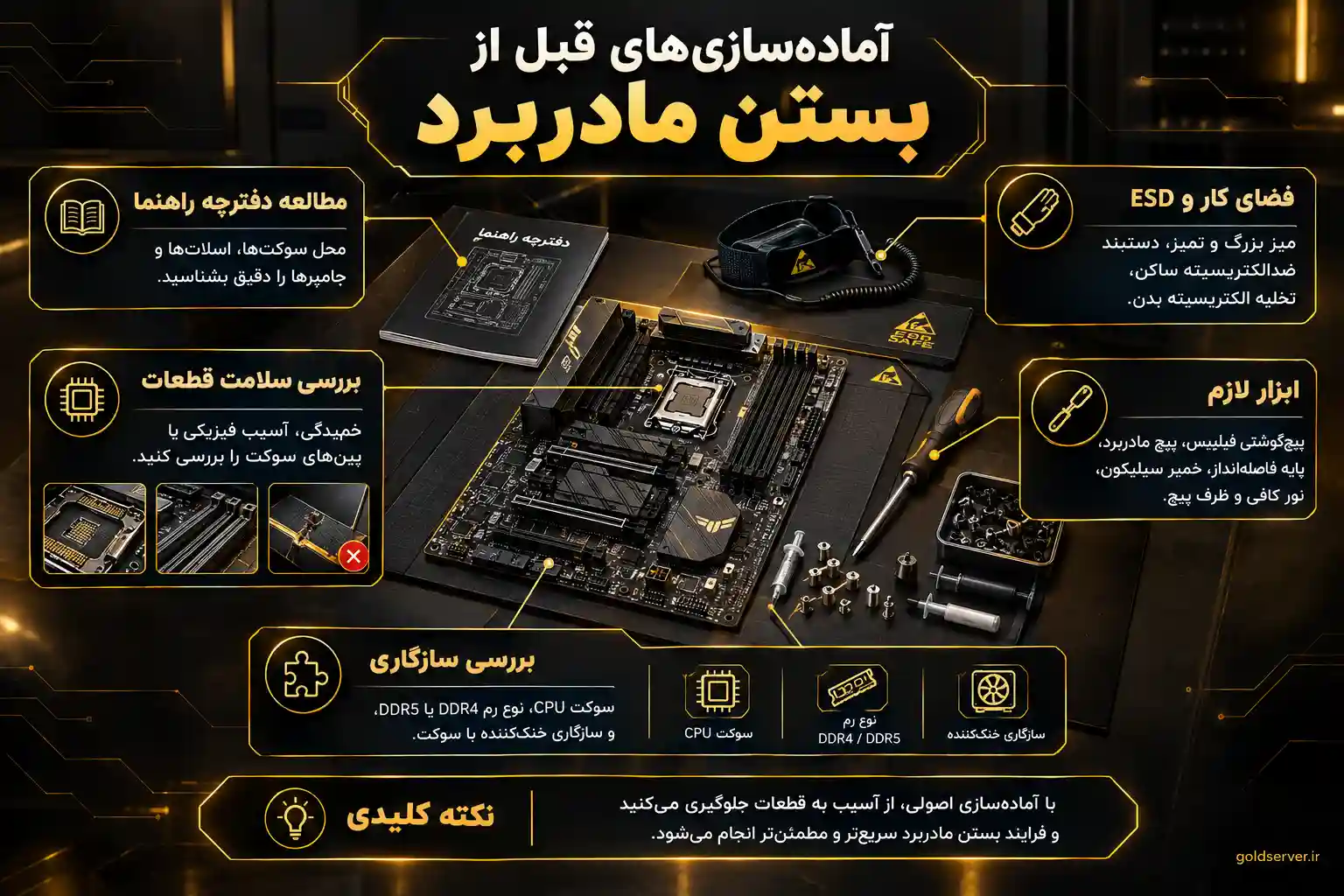
قبل از اینکه شروع به بستن مادربرد کنید، باید چند کار مقدماتی انجام دهید. اولین قدم، مطالعه دفترچه راهنمای مادربرد است. هر مادربرد ساختار منحصربهفردی دارد و دانستن محل قرارگیری سوکتها، اسلاتها و جامپرها از بروز اشتباه جلوگیری میکند. اگر با مفهوم مادربرد و اجزای آن آشنا نیستید، پیشنهاد میکنم مقاله مادربرد چیست و چه انواع و اجزایی دارد را مطالعه کنید.
دومین قدم، آماده کردن فضای کار است. یک میز بزرگ و تمیز انتخاب کنید و از یک دستبند ضدالکتریسیته ساکن (ESD) استفاده کنید تا قطعات حساس به الکتریسیته ساکن آسیب نبینند. سومین قدم، خارج کردن قطعات از جعبه و بررسی سلامت آنهاست. قبل از بستن مادربرد، مطمئن شوید که هیچ خمیدگی یا آسیب فیزیکی روی برد وجود ندارد.
چهارمین قدم، آماده کردن ابزارهای لازم است. برای بستن مادربرد به پیچگوشتی فیلیپس مناسب، پیچهای مادربرد، پایههای فاصلهانداز (Standoff) و خمیر سیلیکون نیاز دارید. برخی کیسها پیچها و پایهها را همراه دارند، اما بهتر است از قبل مطمئن شوید که همه چیز موجود است. همچنین به یک چراغقوه یا نور کافی نیاز دارید تا داخل کیس را بهخوبی ببینید. داشتن یک ظرف کوچک برای نگهداری پیچها نیز کمک میکند تا گم نشوند.
پنجمین قدم، بررسی سازگاری قطعات است. قبل از بستن مادربرد، مطمئن شوید که سوکت مادربرد با پردازنده شما هماهنگ است، نوع رم (DDR4 یا DDR5) با اسلاتهای مادربرد سازگار است و خنککننده CPU با سوکت شما سازگاری دارد. اگر در این موارد شک دارید، حتماً دفترچه راهنما را بررسی کنید.
بستن مادربرد روی کیس باید با دقت و به ترتیب انجام شود. در ادامه، مراحل را گامبهگام توضیح میدهیم.
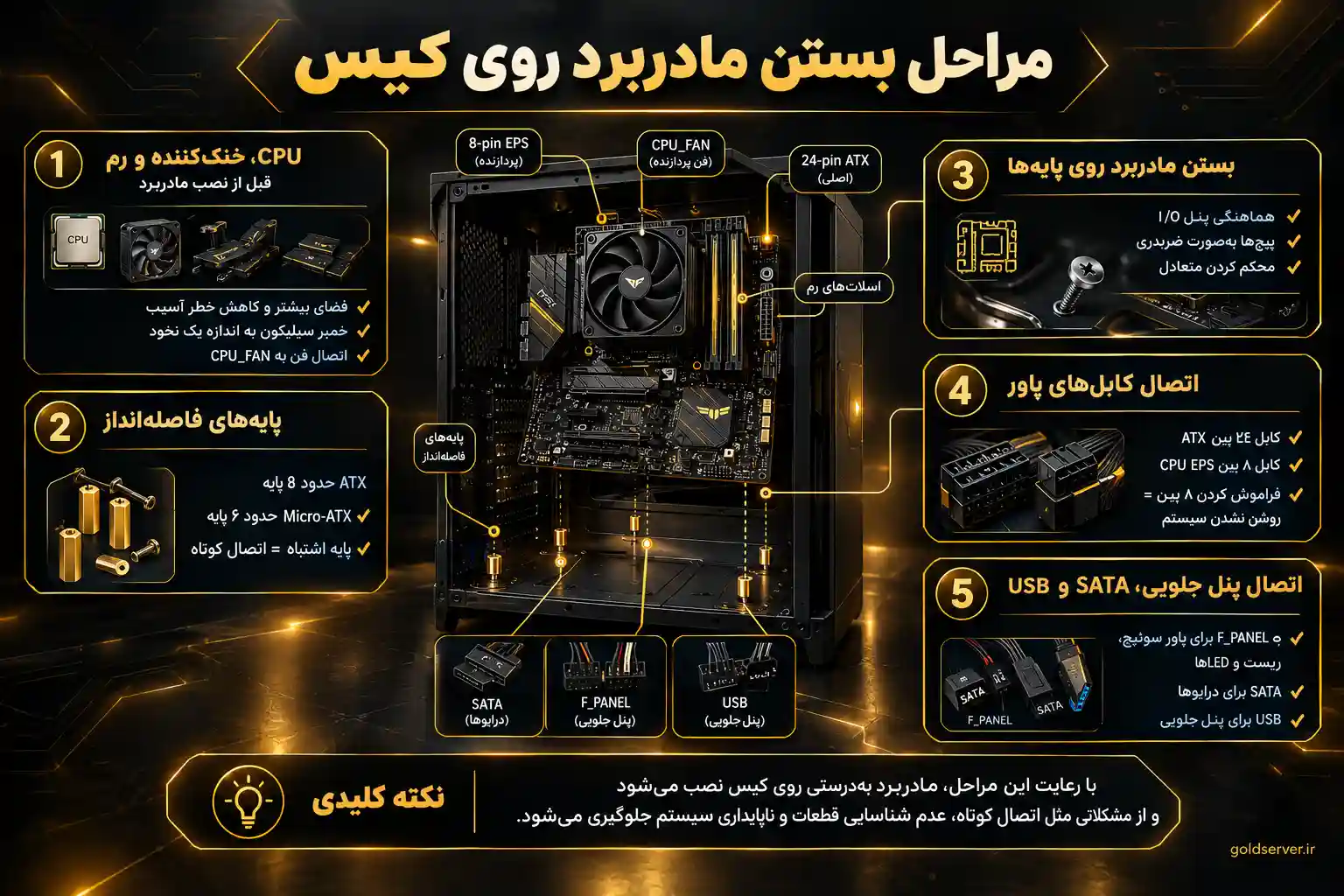
قبل از بستن مادربرد روی کیس، بهتر است CPU و خنککننده را روی مادربرد نصب کنید، زیرا در این حالت فضای بیشتری برای کار دارید. سوکت پردازنده باید دقیقاً با نوع پردازنده شما هماهنگ باشد. برای آشنایی با انواع سوکت، مقاله سوکت مادربرد چیست و معرفی انواع سوکت CPU را ببینید.
برای نصب CPU، اهرم سوکت را باز کنید، پردازنده را با دقت و مطابق با نشانگر گوشه (مثلث طلایی) در جای خود قرار دهید و سپس اهرم را قفل کنید. هرگز به زور پردازنده را در سوکت فشار ندهید؛ اگر درست قرار نگیرد، احتمالاً جهت آن اشتباه است. پس از قرار دادن CPU، یک فشار ملایم روی آن وارد کنید تا مطمئن شوید کاملاً در جای خود نشسته است.
پس از نصب CPU، خمیر سیلیکون را به اندازه یک نخود در مرکز پردازنده قرار دهید. سپس خنککننده را روی آن نصب کنید و پیچها یا گیرههای آن را بهصورت ضربدری محکم کنید. این کار باعث توزیع یکنواخت فشار میشود. اگر خنککننده شما دارای بکپلیت است، آن را از پشت مادربرد نصب کنید. دقت کنید که فن خنککننده به هدر CPU_FAN روی مادربرد متصل شود؛ در غیر این صورت ممکن است سیستم هشدار دما بدهد یا روشن نشود.
رمها را در اسلاتهای مناسب قرار دهید. اگر مادربرد شما چهار اسلات رم دارد، معمولاً باید رمها را در اسلاتهای ۲ و ۴ (یا ۱ و ۳) نصب کنید تا از حالت Dual Channel پشتیبانی شود. گیرههای اسلات را باز کنید، رم را با دقت وارد کنید و سپس با فشار یکنواخت، گیرهها را قفل کنید. برای آشنایی با قطعات مختلف مادربرد و نقش هر کدام، مقاله قطعات مادربرد چیست و هر بخش چه کاربردی دارد را مطالعه کنید.
توجه داشته باشید که رمها باید تا انتها در اسلات فرو بروند و گیرهها بهصورت خودکار قفل شوند. اگر رم بهدرستی نصب نشود، سیستم ممکن است روشن شود اما تصویری نمایش داده نشود.
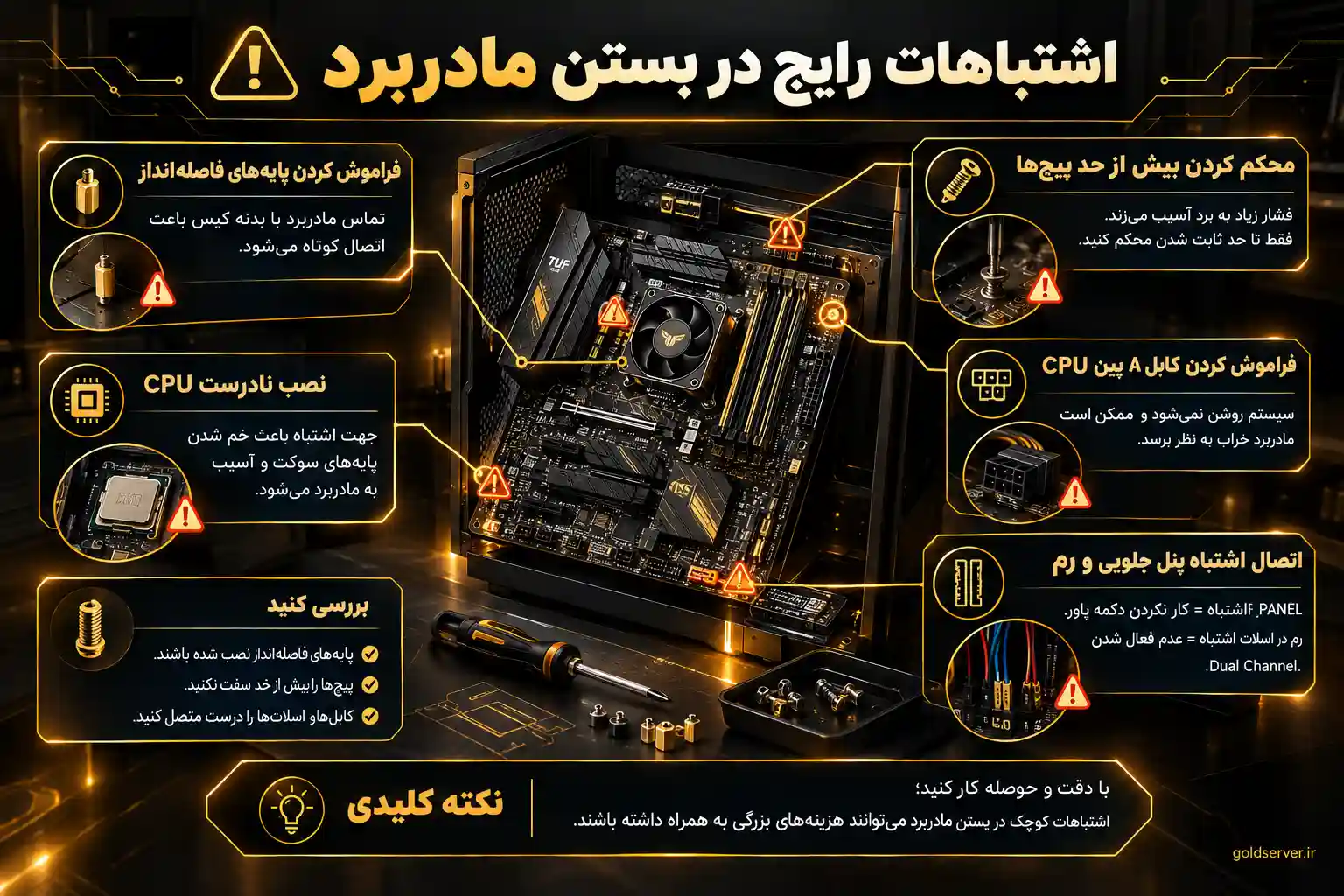
حالا نوبت به بستن مادربرد در کیس میرسد. ابتدا باید پایههای فاصلهانداز (Standoff) را در محلهای مناسب کیس نصب کنید. این پایهها با الگوی سوراخهای مادربرد شما مطابقت دارند. دقت کنید که تعداد و موقعیت پایهها دقیقاً با مادربرد شما هماهنگ باشد. اگر پایهای در محل اشتباه نصب شود، ممکن است باعث اتصال کوتاه و آسیب به مادربرد شود.
برای پیدا کردن محل صحیح پایهها، میتوانید مادربرد را روی کیس قرار دهید و از سوراخهای آن بهعنوان راهنما استفاده کنید. سپس پایهها را با دست یا آچار مخصوص محکم کنید. معمولاً مادربردهای ATX به ۹ پایه و مادربردهای Micro-ATX به ۶ پایه نیاز دارند.
حالا زمان بستن مادربرد است. مادربرد را با دقت روی پایههای فاصلهانداز قرار دهید و مطمئن شوید که تمام پورتهای ورودی/خروجی (I/O) با برشهای پنل پشتی کیس هماهنگ هستند. سپس پیچهای مادربرد را بهصورت ضربدری و نه یکباره محکم کنید. این کار از وارد شدن فشار نامتوازن به برد جلوگیری میکند.
توجه داشته باشید که پیچها را بیش از حد محکم نکنید؛ فقط تا حدی که مادربرد ثابت شود کافی است. محکم کردن بیش از حد میتواند به برد آسیب برساند. پس از بستن مادربرد، مطمئن شوید که برد کاملاً ثابت است و تکان نمیخورد.
پس از بستن مادربرد، باید کابلهای پاور را متصل کنید. کابل 24 پین ATX را به سوکت مربوطه روی مادربرد وصل کنید و مطمئن شوید که گیره آن قفل شده است. همچنین کابل 8 پین CPU را به سوکت EPS در بالای مادربرد متصل کنید. اگر این کابل را وصل نکنید، سیستم روشن نمیشود. برخی مادربردهای حرفهای به دو کابل 8 پین نیاز دارند که باید هر دو متصل شوند.
کابلهای پنل جلویی کیس شامل پاور سوییچ، ریست، LED پاور و LED هارد هستند. محل اتصال این کابلها روی مادربرد معمولاً با عنوان F_PANEL مشخص شده است. دفترچه راهنمای مادربرد دقیقاً نشان میدهد که هر کابل به کدام پین متصل میشود. این مرحله نیاز به دقت بالایی دارد، زیرا اشتباه در اتصال میتواند باعث کار نکردن دکمه پاور شود.
برای اتصال صحیح، ابتدا کابلهای پاور سوییچ و ریست را وصل کنید، سپس LED پاور و LED هارد را متصل کنید. توجه کنید که پایه مثبت و منفی LEDها باید درست وصل شوند؛ در غیر این صورت LED روشن نمیشود.
درایوهای SATA را با کابل مربوطه به مادربرد وصل کنید. همچنین کابلهای USB پنل جلویی را به هدرهای USB روی مادربرد متصل کنید. اگر مادربرد شما از USB 3.0 پشتیبانی میکند، حتماً کابل USB 3.0 را به هدر مربوطه وصل کنید. برای اتصال هارد و SSD، از کابل SATA استفاده کنید و طرف دیگر آن را به پاور وصل کنید.
پس از این مرحله، بستن مادربرد و اتصالات اصلی آن کامل میشود. برای مطالعه بیشتر درباره فرآیند اسمبل، میتوانید به راهنمای رسمی اسمبل کامپیوتر از Intel مراجعه کنید.
پس از بستن مادربرد و اتصال کابلها، نوبت به مدیریت کابلها میرسد. مدیریت کابل نهتنها ظاهر سیستم را زیباتر میکند، بلکه جریان هوای داخل کیس را بهبود میبخشد و دمای قطعات را کاهش میدهد. برای مدیریت کابلها، از بندهای کابل یا زیپتیهای موجود در کیس استفاده کنید. کابلهای اضافی را پشت مادربرد جمع کنید و آنها را با بند محکم کنید.
کابلهای پاور 24 پین و 8 پین CPU را از پشت مادربرد عبور دهید تا جلوی کیس شلوغ نشود. کابلهای SATA و USB را نیز بهصورت مرتب در کنار هم قرار دهید. دقت کنید که کابلها به فنها یا قطعات متحرک گیر نکنند. مدیریت کابل مناسب بهویژه در بستن مادربرد اهمیت زیادی دارد، زیرا کابلهای نامرتب میتوانند مانع جریان هوا شوند و دمای سیستم را بالا ببرند.
حتی کاربران باتجربه هم ممکن است در بستن مادربرد دچار اشتباه شوند. در ادامه به چند اشتباه رایج اشاره میکنیم که میتوانند به قطعات آسیب برسانند یا عملکرد سیستم را مختل کنند.
اگر در حین بستن مادربرد با مشکل مواجه شدید یا سیستم پس از اسمبل روشن نشد، ممکن است مادربرد دچار مشکل شده باشد. برای آشنایی با علائم خرابی، مقاله علائم خرابی مادربرد کامپیوتر و تشخیص آن را مطالعه کنید.
پس از بستن مادربرد و اتصال تمام کابلها، نوبت به تست اولیه میرسد. قبل از بستن درب کیس، سیستم را روشن کنید و بررسی کنید که فنها میچرخند، LEDهای مادربرد روشن میشوند و تصویر روی مانیتور نمایش داده میشود. اگر سیستم روشن نشد، ابتدا اتصالات پاور را بررسی کنید و سپس مطمئن شوید که رمها درست نصب شدهاند.
اگر سیستم روشن شد اما وارد BIOS نشد، ممکن است مشکل از تنظیمات BIOS یا نصب نادرست قطعات باشد. در این مرحله، میتوانید وارد BIOS شوید و مطمئن شوید که CPU و رم بهدرستی شناسایی شدهاند. اگر با مفهوم چیپست و نقش آن در عملکرد سیستم آشنا نیستید، مقاله چیپ مادربرد چیست و چه تفاوتهایی بین چیپستها وجود دارد را ببینید.
نکته مهم دیگری که پس از بستن مادربرد باید بررسی کنید، باتری CMOS است. اگر ساعت سیستم پس از هر بار خاموش شدن ریست میشود، ممکن است باتری مادربرد نیاز به تعویض داشته باشد. برای آشنایی با این قطعه، مقاله باتری مادربرد چیست و چه وظیفهای دارد را مطالعه کنید.
همچنین پس از بستن مادربرد، دمای CPU را بررسی کنید. اگر دما بالاست، ممکن است خمیر سیلیکون بهدرستی اعمال نشده باشد یا خنککننده محکم نصب نشده باشد. بررسی کنید که فن خنککننده به هدر CPU_FAN متصل باشد و در BIOS سرعت فن تنظیم شده باشد.
برای اینکه بستن مادربرد را بدون مشکل انجام دهید، چند نکته کلیدی را در نظر بگیرید. اول، همیشه قبل از شروع کار، دستان خود را به یک سطح فلزی (مثل بدنه کیس) بزنید تا الکتریسیته ساکن بدن شما تخلیه شود. دوم، قطعات را روی سطح نرم و تمیز قرار دهید و از تماس مستقیم با فرش و لباسهای پشمی خودداری کنید.
سوم، پیچها را بر اساس اندازه دستهبندی کنید. پیچهای مادربرد معمولاً کوچکتر از پیچهای پاور و کیس هستند. استفاده از پیچ اشتباه میتواند به برد آسیب برساند. چهارم، در هنگام بستن مادربرد عجله نکنید. هر مرحله را با دقت انجام دهید و در صورت شک، دفترچه راهنما را بررسی کنید.
پنجم، اگر برای اولین بار است که اسمبل میکنید، پیشنهاد میکنم ویدیوهای آموزشی معتبر را تماشا کنید. دیدن مراحل بستن مادربرد بهصورت عملی میتواند به شما در درک بهتر فرآیند کمک کند. ششم، پس از بستن مادربرد و اتصال همه کابلها، یکبار دیگر همه اتصالات را بررسی کنید تا مطمئن شوید هیچ کابلی فراموش نشده است.
هفتم، از فشار دادن بیش از حد قطعات خودداری کنید. رم، CPU و کارتهای توسعه باید با فشار ملایم و یکنواخت وارد شوند. هشتم، پس از بستن مادربرد، پیچهای کیس را نیز محکم کنید تا لرزشهای احتمالی کاهش یابد.
اگر قصد ارتقای زیرساخت یا افزایش ظرفیت سختافزاری سازمان خود را دارید، بهتر است پیش از انتخاب قطعات، مدل مناسب خرید سرور HP را نیز بررسی کنید. انتخاب سروری که با نیازهای پردازشی فعلی و توسعه آینده کسبوکار هماهنگ باشد، میتواند نقش مهمی در عملکرد پایدار، مدیریت بهتر منابع و امکان ارتقای تجهیزات داشته باشد.
بستن مادربرد یکی از مهمترین مراحل اسمبل کامپیوتر است که اگر با دقت انجام شود، پایهای محکم برای عملکرد پایدار سیستم شما فراهم میکند. در این راهنما، مراحل بستن مادربرد از آمادهسازی اولیه تا تست نهایی را بررسی کردیم. به یاد داشته باشید که نصب CPU و رم قبل از قرار دادن مادربرد در کیس، استفاده از پایههای فاصلهانداز مناسب، محکم کردن متعادل پیچها و اتصال صحیح کابلهای پاور از نکات کلیدی هستند. با رعایت این اصول، میتوانید یک اسمبل موفق داشته باشید و از سیستم خود بدون مشکل استفاده کنید.
تخفیف برای محصولات منتخب. فرصت را از دست ندهید!
بله، نصب CPU، خنککننده و رم قبل از بستن مادربرد روی کیس بسیار راحتتر است، زیرا فضای بیشتری برای کار دارید و خطر آسیب به قطعات کاهش مییابد.
تعداد پایهها به اندازه و نوع مادربرد شما بستگی دارد. معمولاً مادربردهای ATX به ۹ پایه و مادربردهای Micro-ATX به ۶ پایه نیاز دارند. بهترین راه، استفاده از دفترچه راهنمای مادربرد و الگوی سوراخهای آن است.
اگر پیچها را محکم نکنید، مادربرد ثابت نمیماند و ممکن است در حین کار تکان بخورد که میتواند به اسلاتها و قطعات آسیب برساند. اما محکم کردن بیش از حد هم خطرناک است و میتواند به برد آسیب بزند.
بله، فرش و لباسهای پشمی میتوانند الکتریسیته ساکن تولید کنند که برای قطعات الکترونیکی مادربرد خطرناک است. بهتر است کار را روی یک میز چوبی یا سطح سخت و تمیز انجام دهید.
ابتدا کابل 24 پین و 8 پین CPU را بررسی کنید. سپس مطمئن شوید که رمها درست نصب شدهاند و کابل پاور سوییچ پنل جلویی بهدرستی متصل است. اگر همچنان روشن نشد، ممکن است مادربرد یا پاور مشکل داشته باشد.
بله، میتوانید مادربرد را روی یک سطح عایق (مثل جعبه مقوایی) قرار دهید و پاور، رم و CPU را متصل کنید. این روش برای تست اولیه قبل از بستن مادربرد در کیس رایج است.
ممکن است خمیر سیلیکون بهدرستی اعمال نشده باشد یا خنککننده محکم نصب نشده باشد. همچنین بررسی کنید که فن خنککننده به هدر CPU_FAN روی مادربرد متصل باشد.
خیر، با رعایت مراحل و دقت کافی، هر کاربری میتواند مادربرد را نصب کند. مهمترین نکته، مطالعه دفترچه راهنما و عدم عجله در انجام مراحل است.
اگرچه ممکن است همیشه لازم نباشد، اما استفاده از دستبند ESD یا لمس کردن یک سطح فلزی قبل از کار با قطعات، خطر آسیب ناشی از الکتریسیته ساکن را بهشدت کاهش میدهد. بهویژه در فصلهای خشک سال، این کار توصیه میشود.
معمولاً هر ۲ تا ۳ سال یکبار یا هر زمان که خنککننده را جدا میکنید، باید خمیر سیلیکون را تعویض کنید. خمیر خشکشده عملکرد خنککنندگی را کاهش میدهد و دمای CPU را بالا میبرد.


